
Основные функции — бесплатно и навсегда
Сервис для совещаний
и онлайн-встреч
- До 30 участников на встрече
- Видеозвонки до 60 минут
- Шумоподавление и замена фона
- Стабильная связь
- Техподдержка 24/7
- ИИ-функции

Ничего не найдено. Попробуйте еще
Виртуальный фон для видеоконференции: где скачать и как установить
-
 АвторИрина СамаркинаКопирайтер МТС Линк
- Стабильная связь
- Техподдержка 24/7
- ИИ-функции
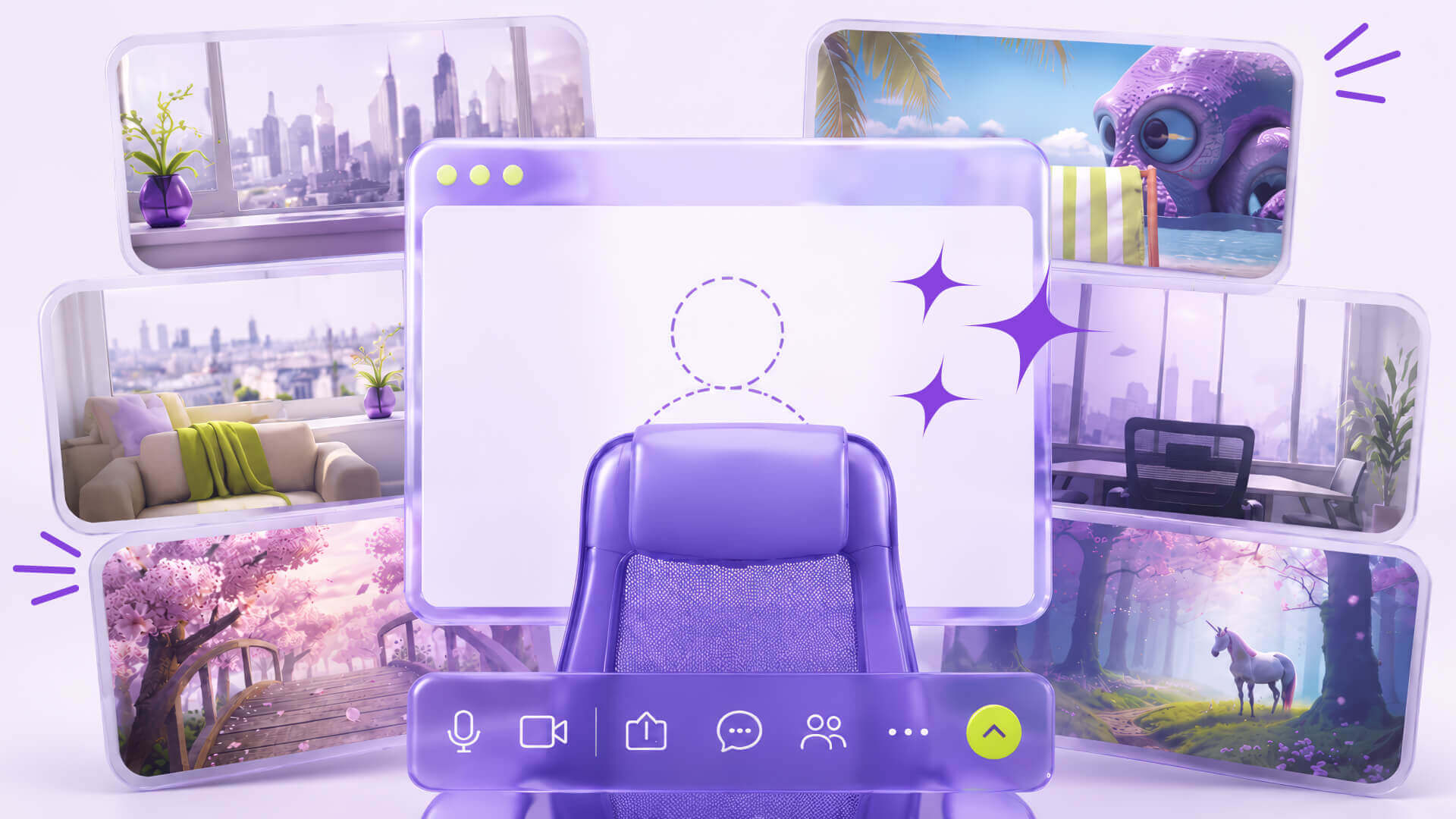
У большинства современных сервисов видеоконференций есть функция замены или размытия фона. Она полезна в тех случаях, когда окружающая обстановка может оказаться не вполне подходящей для предстоящего делового созвона. Как поменять фон для видеоконференции и зачем это нужно делать — расскажем в статье.
Зачем нужен ненастоящий фон при видеозвонке
Видеозвонок может застать врасплох. Представьте: у вас дома ремонт, во всех комнатах беспорядок и строительный мусор, а вас срочно пригласили на важное совещание с руководством в режиме онлайн. Красивый задний фон для видеоконференции позволяет скрыть неподходящую обстановку.
Кроме того, не все участники онлайн-мероприятия готовы делиться подробностями личной жизни (даже когда речь идёт об обустройстве жилища). Установите нейтральную картинку за спиной, и собеседники будут внимательно вас слушать, а не отвлекаться на то, чтобы рассмотреть вашу мебель и обои.
Ещё одна причина использовать виртуальный фон для видеоконференций — реклама компании, товара или услуги. Создайте баннер с логотипом бренда или изображением продукта и разместите его на заднем фоне. Он привлечёт внимание и добавит солидности.
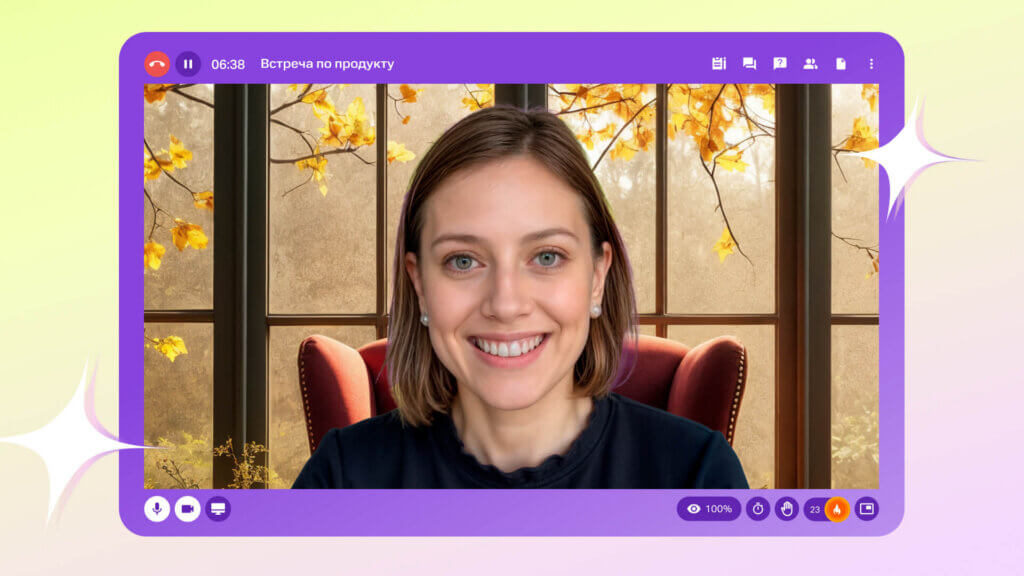
В сервисе МТС Линк Встречи функция смены фона доступна по умолчанию (есть даже в бесплатной версии). Вы сможете включить опцию размытого фона или выбрать готовое изображение. Также можно использовать один из предустановленных фонов или загрузить собственное изображение. А в сервисе МТС Линк Вебинары для клиентов, использующих платные тарифы, предусмотрена опция брендирования: кроме стандартных виртуальных фонов можно выбрать логотип компании или оформление в корпоративных цветах.
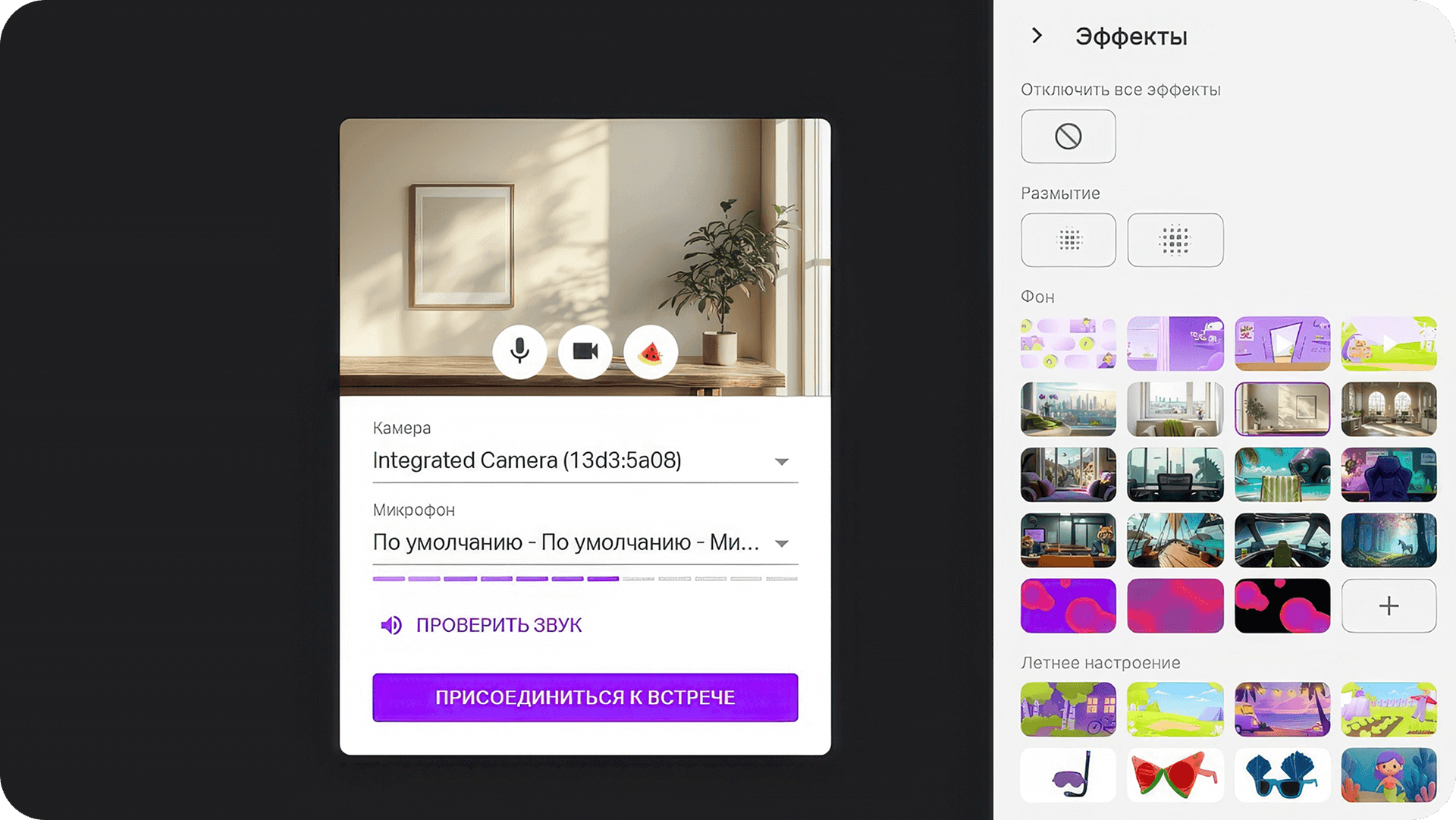
Выбор эффектов на платформе МТС Линк
Брендирование позволяет персонализировать весь контент: от фона до почтовой рассылки и кнопок в записи. Поэтому Вебинары от МТС Линк подходят для организации обучения сотрудников и партнёров крупных компаний, а также для проведения платных мероприятий. МТС Линк Встречи удобно использовать для рабочих совещаний, переговоров, собеседований и других онлайн-встреч.
Как изменить фон во время видеозвонка в МТС Линк
На платформе МТС Линк можно размыть фон, выбрать один из готовых вариантов изображений или загрузить собственное. Изменить настройки можно как до подключения к мероприятию, так и во время него.
Разберём эту функцию на примере сервиса МТС Линк Встречи.
- Создайте новую встречу или перейдите по ссылке-приглашению.
- До начала встречи или во время видеозвонка нажмите кнопку «Фон и эффекты».
- Выберите один из предложенных вариантов или загрузите собственное изображение с компьютера.
- Если хотите скрыть детали обстановки, выберите режим «Размытие».
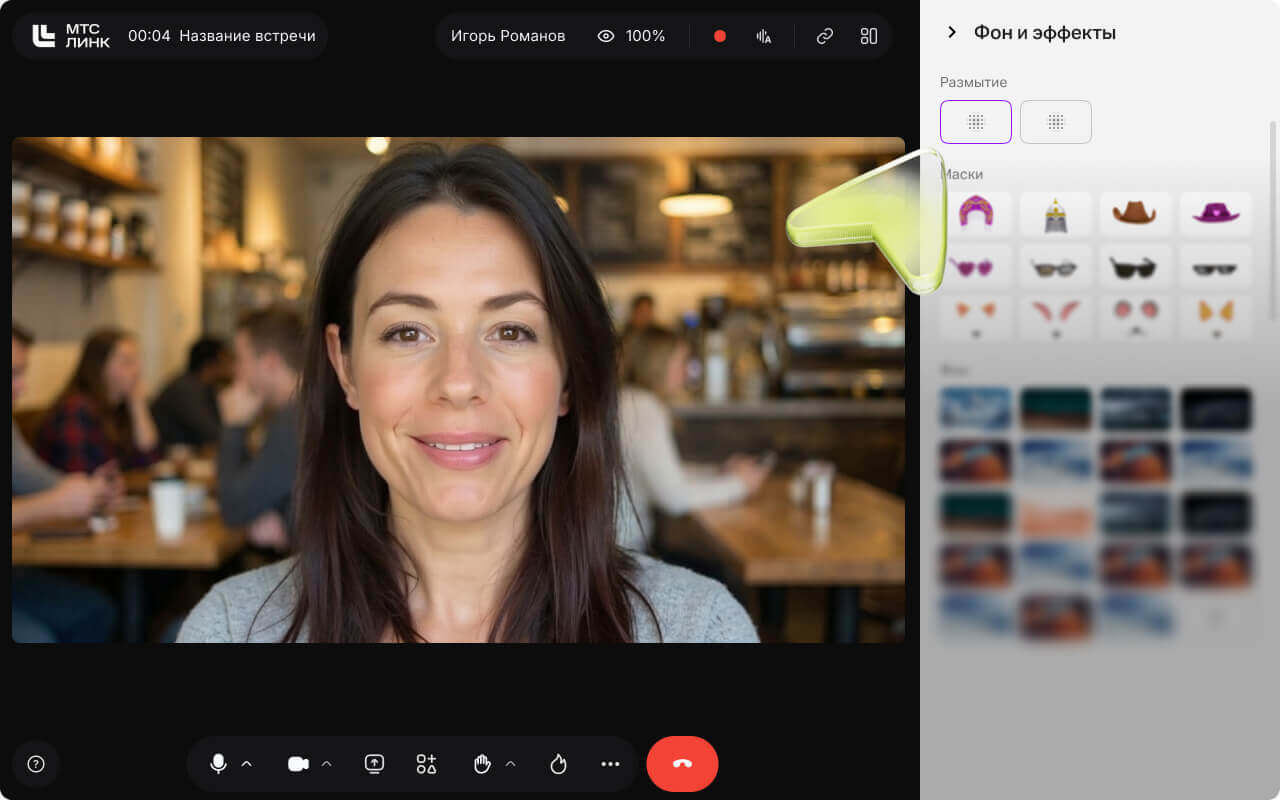
Функция размытия фона в МТС Линк Встречах помогает скрыть детали обстановки и сохранить фокус внимания на спикере
Размытие помогает сохранить конфиденциальность и не отвлекать собеседников на происходящее за спиной. Такой вариант особенно удобен для рабочих созвонов, переговоров и собеседований.
Для виртуального фона можно использовать как стандартные изображения из библиотеки сервиса, так и собственные картинки.
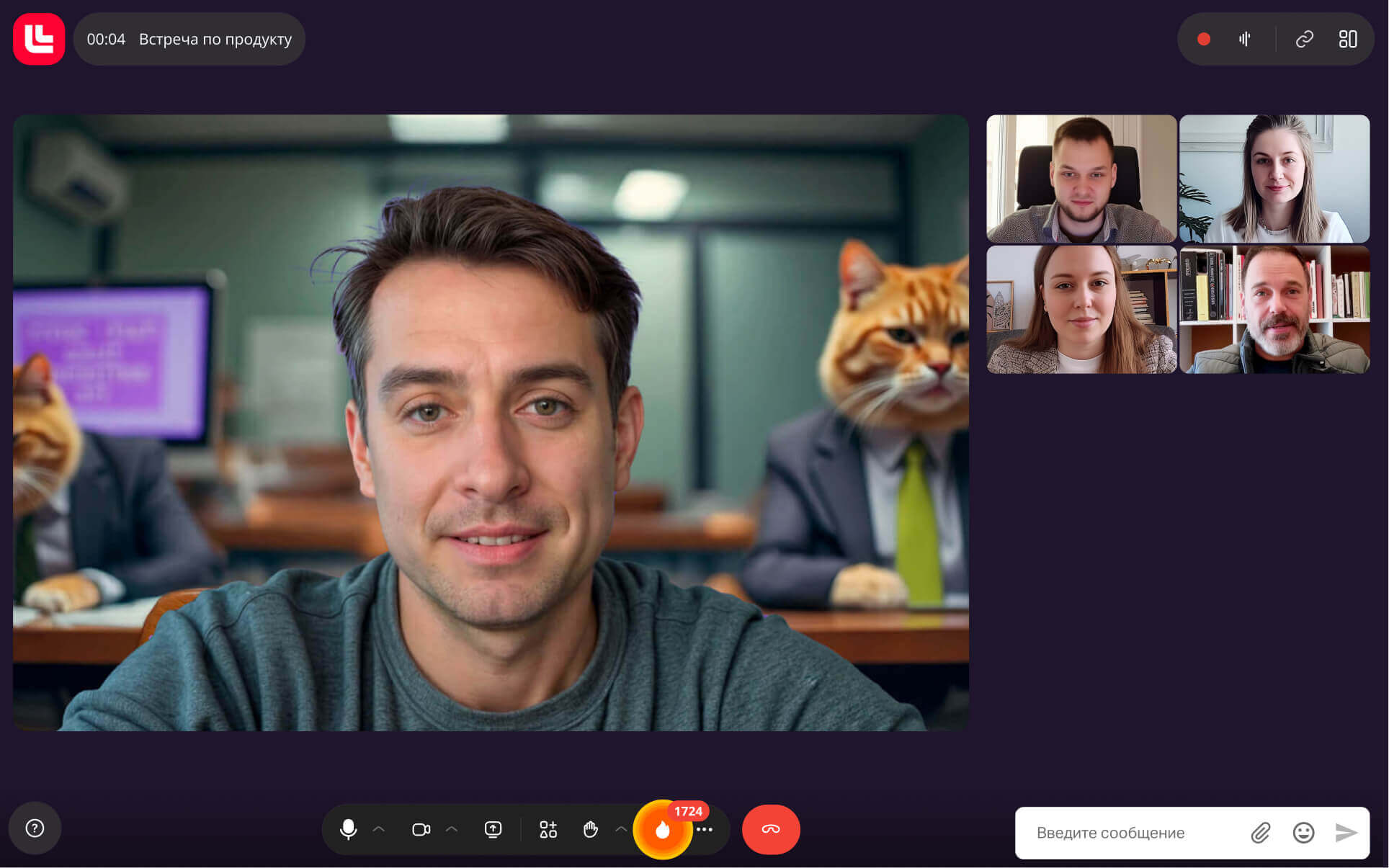
Яркие и забавные фоны в сервисе МТС Линк Встречи помогают сделать атмосферу на созвоне более неформальной
Кроме инструментов для размытия и замены фона в МТС Линк доступны дополнительные функции для улучшения изображения, включая бьютификацию, цветокоррекцию и адаптацию под слабое освещение.
Виртуальный фон помогает сохранить конфиденциальность, скрыть отвлекающие детали интерьера и сделать изображение более аккуратным во время онлайн-встреч и вебинаров.
Как изменить фон во время видеозвонка в Zoom
Предлагаем пошаговую инструкцию, как изменить фон для видеоконференции приложения Zoom. Как в «Зуме» сделать размытый задний фон или установить изображение:
- Сначала необходимо скачать приложение.
- Запустите приложение Zoom.
- Откройте настройки.
- Перейдите в раздел «Фон и эффекты» (Background & Effects).
- Выберите один из предустановленных вариантов, который предлагает программа.
Как сделать размытый фон в Zoom и запустить встречу? Вы можете сделать размытый фон в Zoom или выбрать один из встроенных вариантов оформления. Также можно загрузить любое изображение из интернета или установить личную фотографию. Скачайте картинку с компьютера или выберите из галереи в смартфоне. В сети даже есть бесплатные тематические подборки. Если решите скачать фоны для «Зума», видеоконференция заиграет новыми красками: готовые изображения уже подогнаны по размеру, поэтому смотрятся максимально естественно. Загружать фоны можно с любым аккаунтом Zoom.

Виртуальные фоны, доступные для скачивания на сайте Zoom. Источник: Zoom
Как сменить фон при видеозвонке в Microsoft Teams
Если вы пользуетесь десктопной версией, то вам следует:
- Найти вкладку «Фильтры фона» (под изображением видео).
- Выбрать опцию размытия или загрузить собственное изображение.
Выбранный фон сохранится в настройках до тех пор, пока его вручную не заменят другим.
Видеоконференция уже началась, а вы в процессе решили изменить картинку за спиной? Следуйте инструкции:
- Откройте элементы управления собранием.
- Войдите в раздел «Дополнительные действия».
- Откройте раздел «Видеоэффекты».
- Выберите подходящую картинку.
- Нажмите «Предварительный просмотр».
- Сохраните настройки, если всё устраивает.
Функция смены фона пока недоступна пользователям в версиях приложения и сервиса для ОС Linux.
Тем, кто скачал приложение и использует Microsoft Teams на смартфоне, нужно:
- Выбрать «Фоновые эффекты».
- Нажать на «Размытие» или заменить фон на одну из предложенных картинок (можно загрузить своё изображение).
- Кликнуть на кнопку «Готово».
Фон сохранится во всех видеоконференциях, пока вы не измените настройки видео. Также доступно размытие фона в Microsoft Teams.
Как настроить фон во время видеозвонка в Google Meet
Перед стартом конференции выполните всего несколько действий:
- Кликните на значок «Применить визуальные эффекты».
- Выберите готовый вариант или добавьте изображения из своей галереи.
- Задайте нужный фильтр при необходимости.
- Нажмите «Присоединиться».
Если встреча уже идёт, то алгоритм действий другой:
- Нажмите на вкладку «Ещё».
- Кликните на «Фон и эффекты».
- Выберите нужный фон или нажмите кнопку «Загрузить» для своего изображения.
Изменение картинки и функция размытия не ухудшают работу программы и не искажают качество видеопотока и звука.
Кроме опции размытый фон и набора изображений, в настройках есть раздел с фильтрами и оптимизацией видео, а также доступны различные визуальные эффекты, фильтры и инструменты для улучшения изображения.

Как поменять фон в сервисе Cisco Webex
Перед началом онлайн-встречи:
- Откройте вкладку «Изменить виртуальный фон».
- Определитесь с фоном и сохраните настройки.
Если мероприятие уже началось, нажмите на значок «Меню» (3 вертикальные точки). Выберите пункт «Изменить фон». Кликните на «Применить».
Как и в других сервисах для ВКС, в Cisco Webex есть варианты, как выбрать фон для видео-конференц-связи: скачать изображение из интернета, загрузить свою уникальную картинку либо найти подходящий вариант среди доступных в программе.
Как настроить виртуальный фон в сервисе Compass
В сервисе для видеоконференции Compass также доступны замена и размытие фона. Можно выбрать подходящий фон из предложенных или загрузить свой. Для этого нужно:
- Начать видеозвонок в Compass.
- Нажать на иконку камеры во время встречи.
- В появившемся меню выбрать готовый виртуальный фон или загрузить другое изображение.

Библиотека виртуальных фонов. Источник: Сompass
Как заменить фон в Jitsi
Для замены фона в сервисе Jitsi нужно:
- Присоединиться к встрече.
- Нажать на меню с тремя точками (Дополнительные действия) в правом нижнем углу.
- Перейти во вкладку «Видеоэффекты» (иногда она скрыта в разделах «Дополнительно» или «Расширенные настройки» в зависимости от версии Jitsi).
- Выбрать виртуальный фон или «Размытие».
Более сложный фон для видеоконференции: как сделать
Есть специальные программы и приложения, которые позволяют создавать оригинальные видео и анимационные картинки для заднего фона. Среди них Movavi Video Editor, Wondershare UniConverter, Video Background Changer. Но с их помощью можно изменить фон только на тех платформах для ВКС, у которых изначально предусмотрена такая функция.
Из доступных опций на таких платформах — фоторедактор для редактирования и замены изображения.
Заключение
Чтобы выбрать лучший фон для видеоконференции, экспериментируйте с картинками, фотографиями, видео. Не можете определиться? Тогда выберите функцию размытия: фон будет смотреться нейтрально и обезличенно.
Часто задаваемые вопросы
Порядок действий зависит от особенностей платформы. Но чаще всего кнопка для смены фона размещена в настройках или вынесена на главный экран.
Можно выбрать из готовых вариантов, которые предлагает программа, или загрузить собственное изображение — любое на свой вкус. Также вы можете размыть фон.



Подпишитесь на рассылку МТС Линк Медиа
Каждую пятницу присылаем самые интересные статьи об эффективной работе и коммуникациях в онлайне на почту