

Основные функции — бесплатно и навсегда
- 2 000 сообщений
- Видеозвонки до 60 минут
- Каналы, чаты и треды
Попробуйте бесплатно мессенджер МТС Линк Чаты
Ничего не найдено. Попробуйте еще
Как импортировать переписку из Telegram в МТС Линк Чаты: пошаговая инструкция
-
 АвторАлексей ЕдакинУзнал, как перенести чат
- Перенесите ваши файлы и переписки из Telegram в несколько кликов
Telegram долгое время являлся одним из основных мессенджеров для бизнес-коммуникаций. Но за последнее время значительно вырос риск потерять доступ к рабочим чатам из-за вводимых Роскомнадзором ограничений на его работу. Рассказываем, как сделать резервную копию переписок и как импортировать файлы и сообщения из Telegram в корпоративный мессенджер МТС Линк Чаты
Почему стоит перенести переписку из Telegram
Для бизнеса и рабочих коммуникаций важна непрерывность общения и постоянная погружённость в контекст. За последние полгода работа Telegram в России стала нестабильна: в августе 2025 года была ограничена возможность совершать аудио- и видеозвонки, а с февраля 2026 года Роскомнадзор замедляет работу мессенджера. Теперь пользователи испытывают трудности с отправкой сообщений и загрузкой файлов. Это влияет на скорость и качество деловых коммуникаций. Создание копий рабочих чатов и перенос сообщений в корпоративный мессенджер помогут продолжить общение без риска потерять важные данные.
Как выбрать, какие рабочие чаты переносить
Опираться стоит на то, насколько рабочий чат активен сейчас и насколько важен для взаимодействия команды и клиентов. Например, стоит начать с чатов отделов, проектов, обработки лидов, операционных задач и отчётов. А вот старые неактуальные проекты, чаты для неформального общения и дублирующиеся группы можно оставить на потом.

Как перенести переписку из Telegram в МТС Линк Чаты
Для переноса чатов Telegram сначала нужно сохранить переписку, а потом добавить её в корпоративный мессенджер МТС Линк Чаты.
Шаг 1. Установите приложение Telegram на компьютер
Перенос данных из чатов и каналов можно только через приложение Telegram для компьютера. Скачайте десктопное приложение на официальном сайте и установите. Если у вас macOS, то рекомендуем тоже скачать и обновить приложение с сайта — экспорт может не работать в версии, установленной через App Store.
Шаг 2. Экспортируйте историю чата
Для создания резервной копии откройте настройки чата или канал, а затем выберите «Экспорт истории чата».
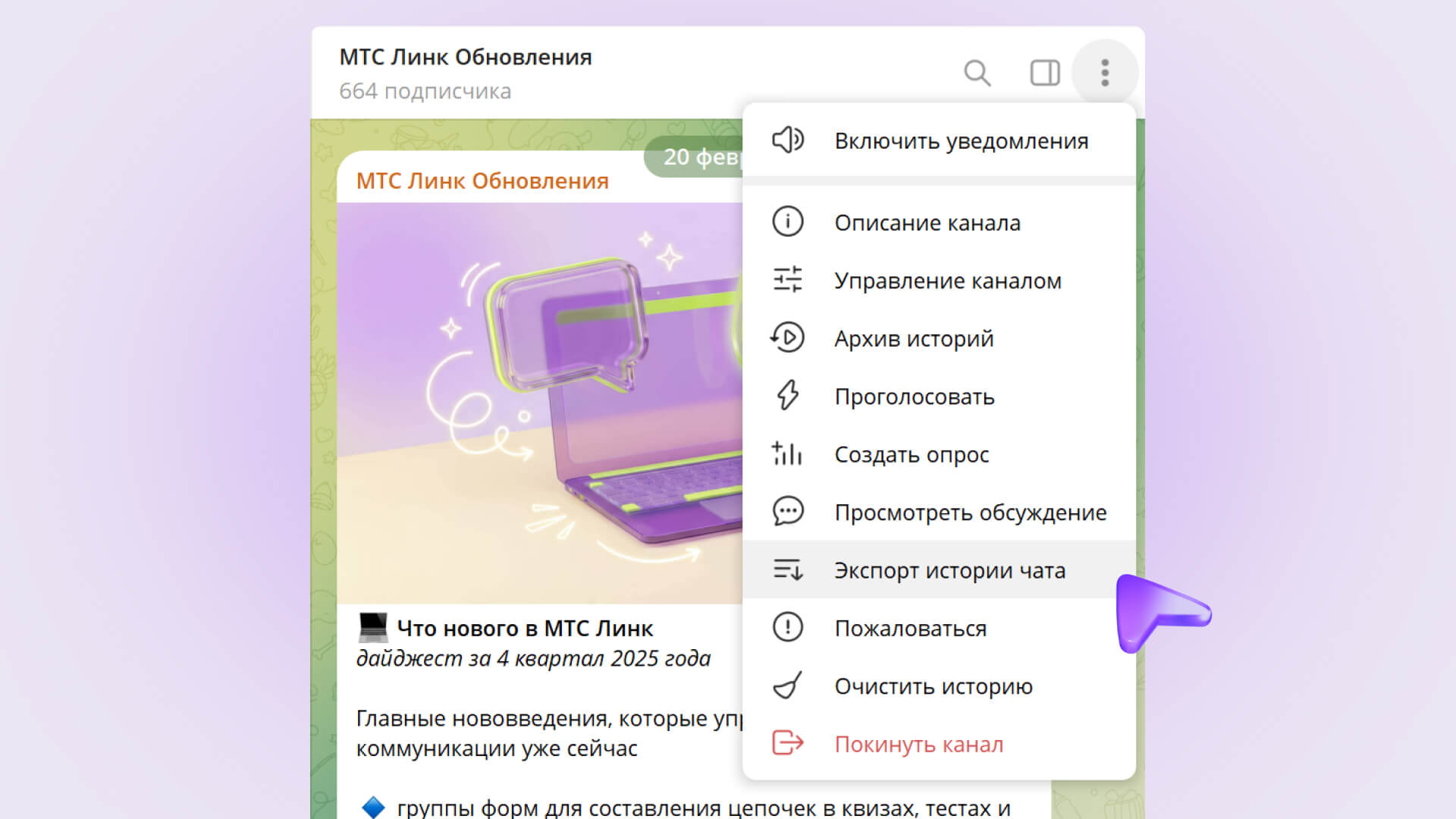
Как экспортировать историю чата из Telegram
Выберите типы контента, который хотите сохранить: фотографии, голосовые сообщения, видео, gif. МТС Линк Чаты поддерживают все типы, кроме стикеров, а также файлы только до 100 Мб. Экспорт следует сделать в формате JSON — выберите его в разделе «Формат».
Более подробную инструкцию смотрите в базе знаний.
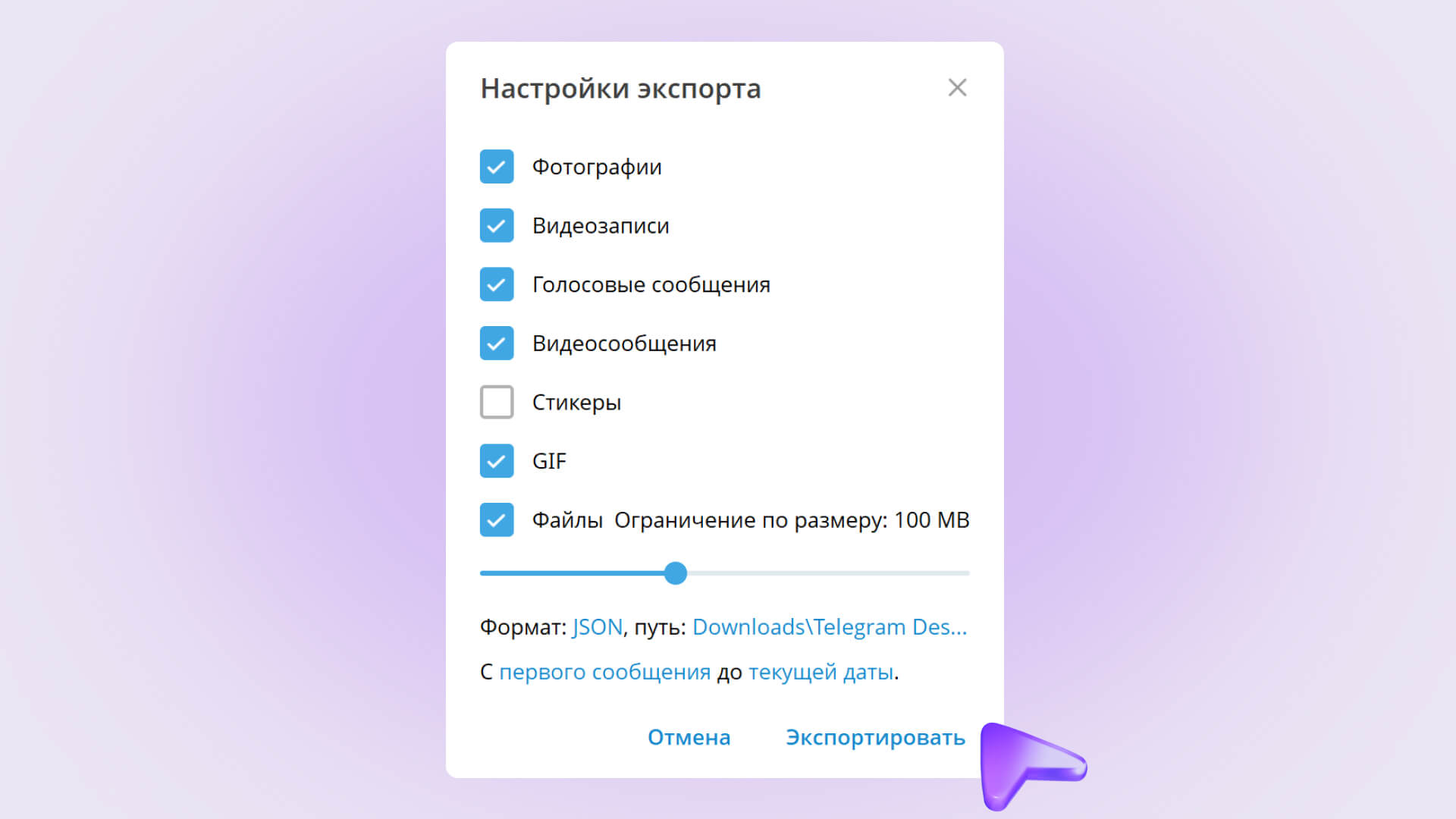
Выберите типы контента, формат, путь и период, а затем экспортируйте
Шаг 3. Откройте МТС Линк Чаты
Создайте аккаунт в корпоративном мессенджере МТС Линк Чаты, если у вас его ещё нет. Затем зайдите в сервис через браузер или приложения для компьютера — добавление архива через мобильные приложения не работает.
Шаг 4. Запустите импорт чатов
Нажмите на кнопку «+» в разделе «Каналы» и выберите «Импорт переписки из Telegram».
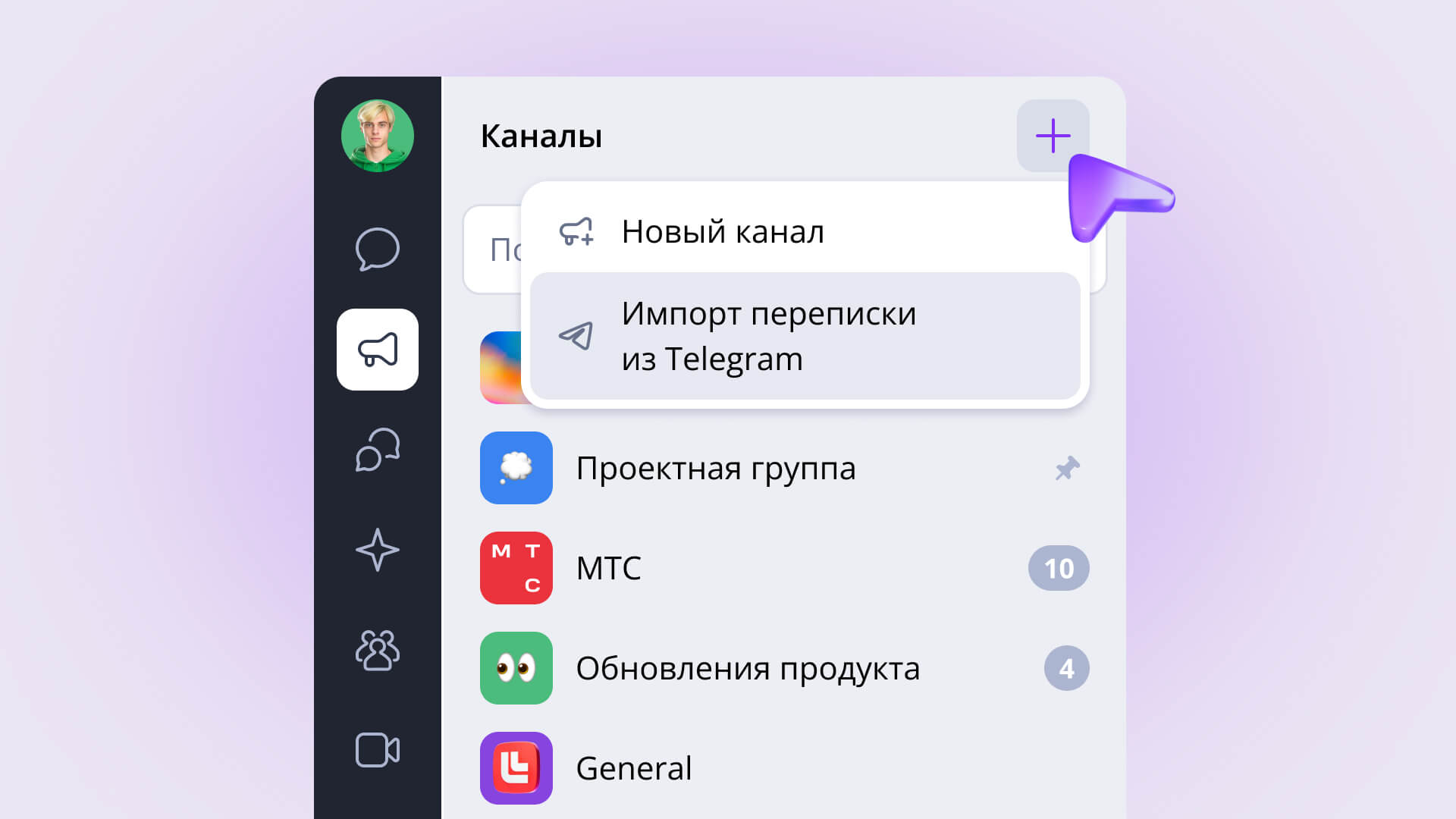
Как импортировать чат из Telegram в МТС Линк Чаты
Затем для переноса чатов Telegram выберите папку с сохранённой перепиской на компьютере.
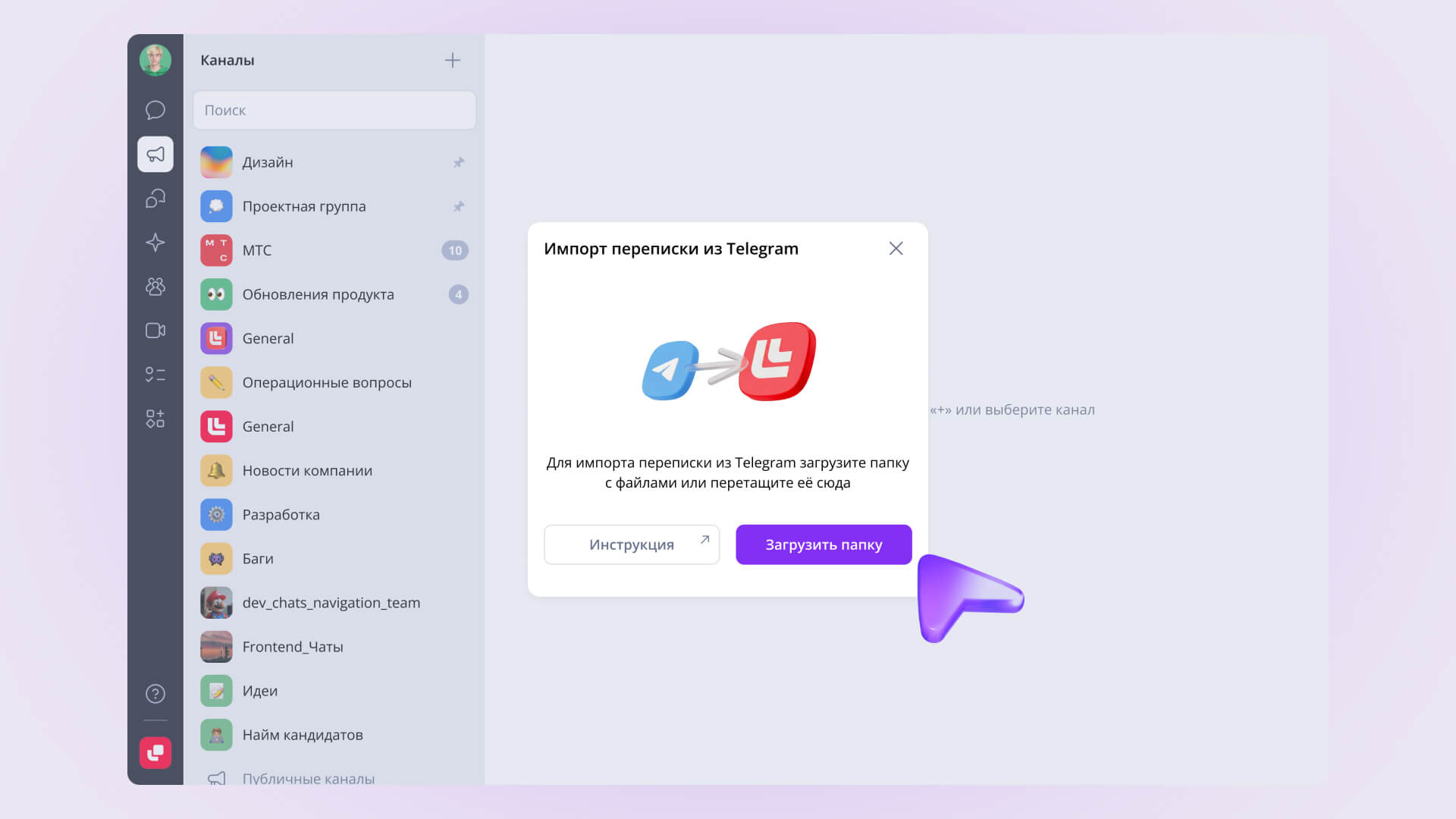
Откройте папку с архивом переписки и загрузите для импорта в Чаты
Шаг 5. Дождитесь завершения и начинайте пользоваться
Перенос данных может занять некоторое время. Как только будет готово, все сохраненные сообщения появятся в новом канале. Добавленные файлы собраны в галерее чата — там они будут рассортированы по категориям.
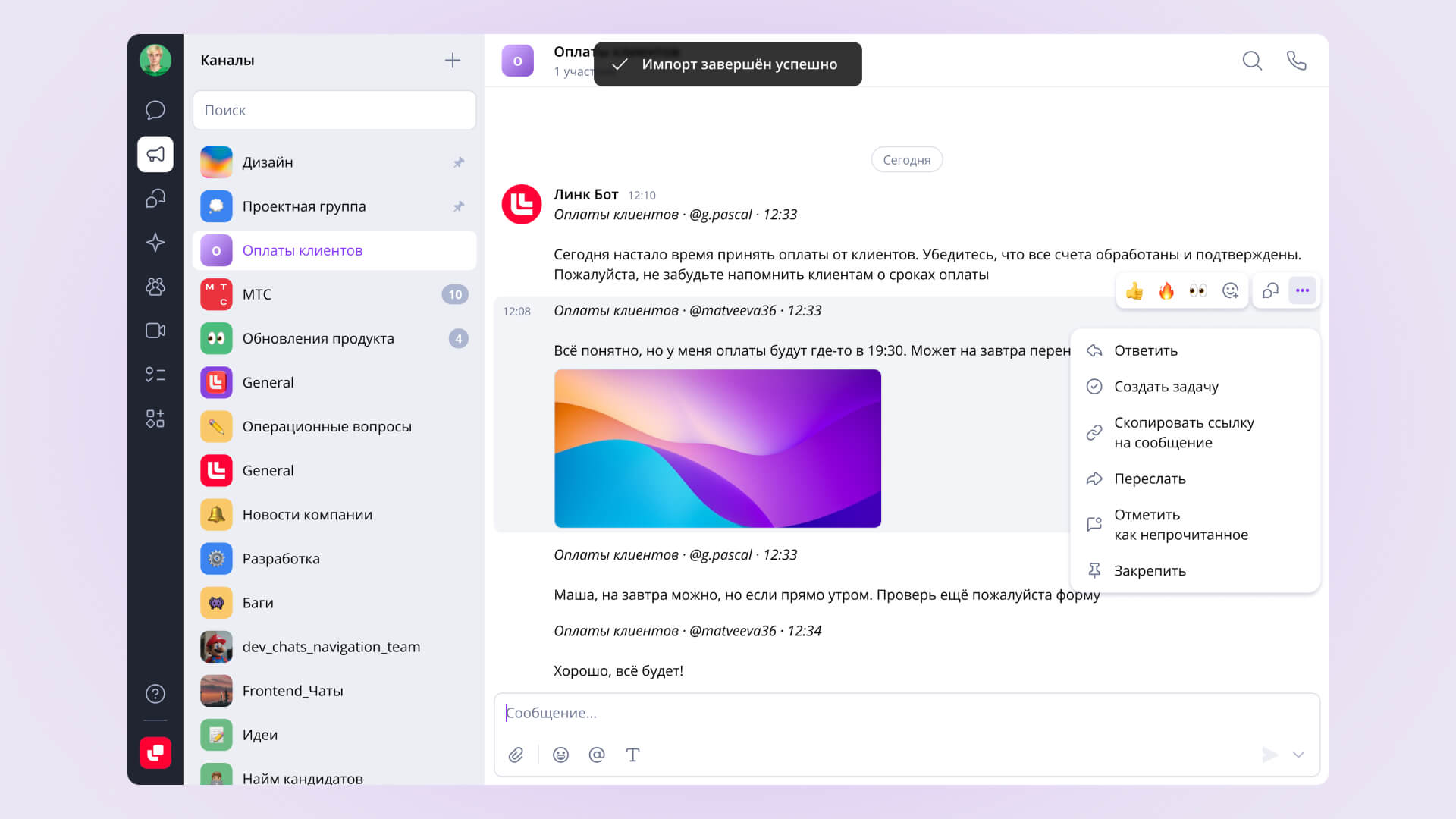
Старые сообщения из Telegram будут опубликованы от Линк Бота с указанием названия канала, автора сообщения и времени отправки
Как работать в МТС Линк Чатах дальше
После переноса канала из Telegram или рабочего чата вы можете подготовить новое пространство для дальнейшей работы.
Оформите каналы
Загрузите аватарку и сделайте описание, которое подскажет участникам, для каких целей этот канал создавался ранее. Сюда же можно добавить ссылки на документы, регламенты или онлайн-доски для совместной работы.
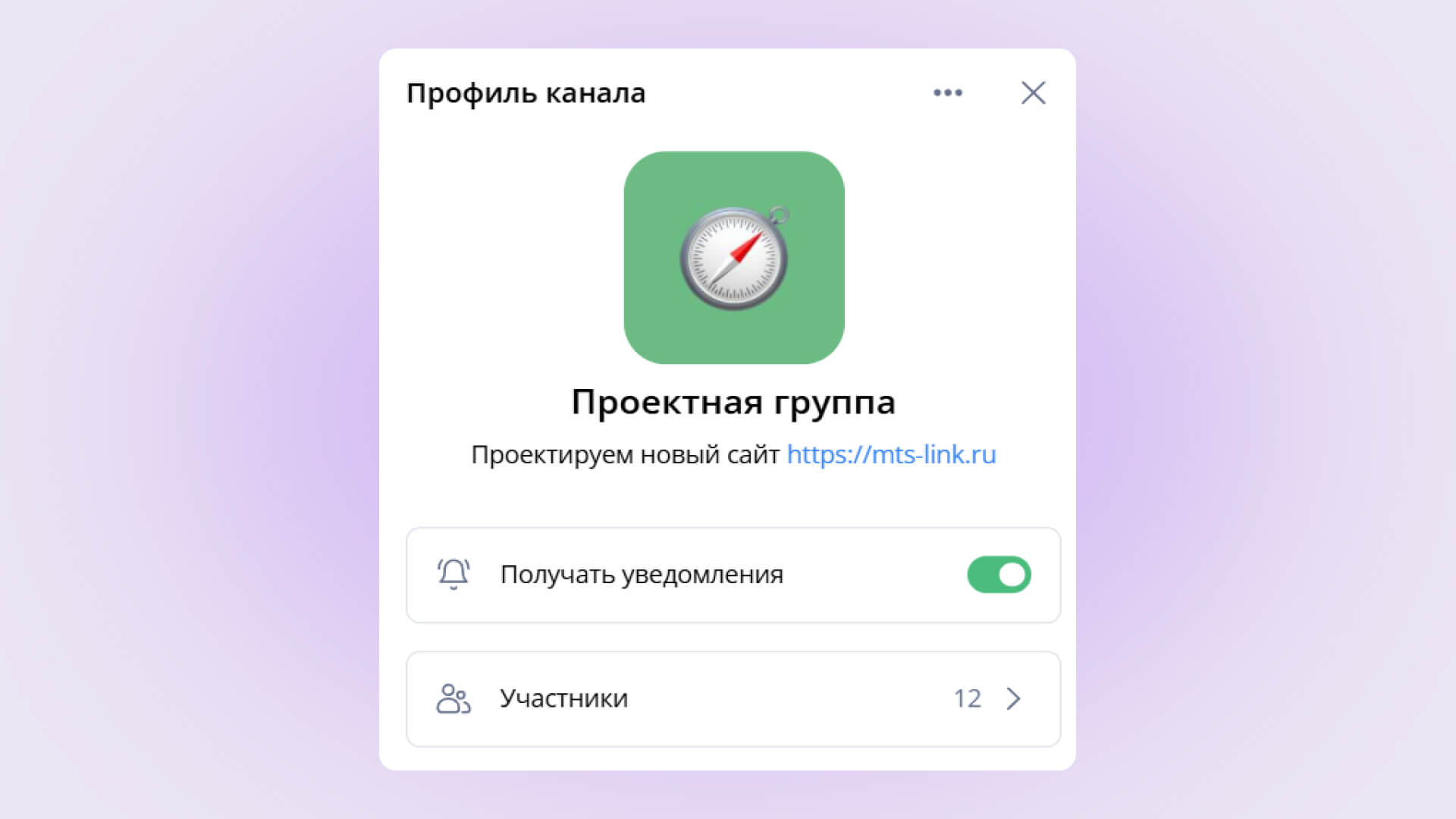
Оформленный канал будет проще найти в общем списке, а описание подскажет участникам, о чём он был
Добавьте участников
В МТС Линк Чаты импортируется только переписка, а перенос контактов недоступен. Поэтому пригласите участников — это можно сделать как внутри мессенджера, так и через личный кабинет МТС Линк. Как только участники примут приглашение, вы сможете добавьте их в канал с архивом чата из Telegram. Больше информации — в инструкции в базе знаний «Регистрация и вход».
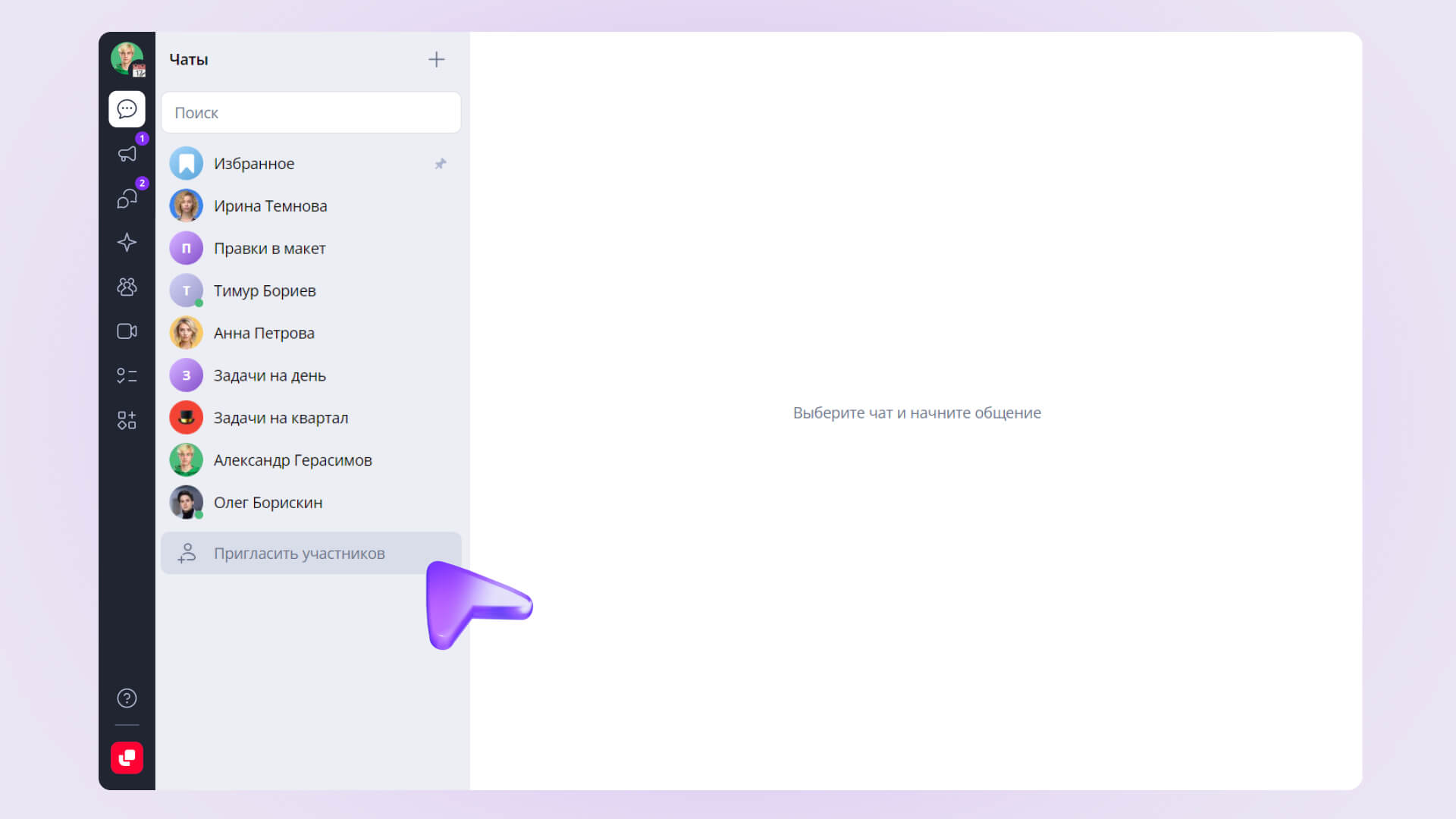
Приглашение в МТС Линк Чаты будет отправлено на указанную почту
Кстати: функция «Команды» упростит добавление участников — с ней вы можете добавлять участников группами. А ещё упоминать команду одним тегом в сообщениях.
Узнайте больше о работе этой функции в статье «Цифровой двойник офиса: в МТС Линк Чатах появились Команды».
Добавьте клиентов и подрядчиков через гостевые аккаунты
Гостевые аккаунты остаются в ограниченной области внутри Чатов: у таких участников есть доступ только к выбранным вами чатам и каналам. Больше информации — в статье «Гостевой аккаунт в МТС Линк Чатах: как объединить клиентов и подрядчиков на одной платформе».
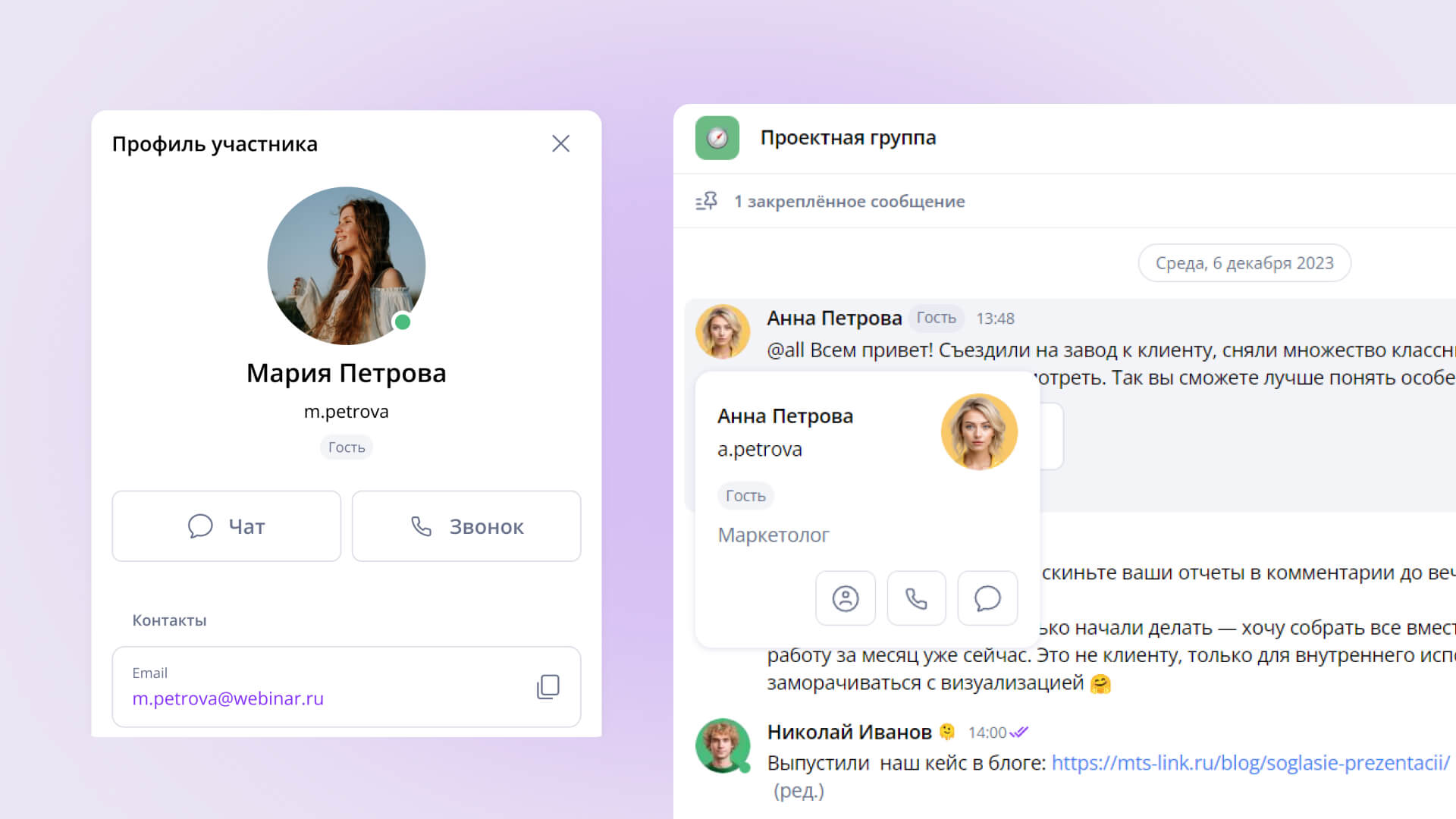
Гостевой аккаунт всегда будет отмечен в чатах, чтобы участникам было проще координировать работу
Созванивайтесь
Звонок можно запустить прямо из чата и пригласить до 200 участников. Пользователям доступно шумоподавление, замена фона и другие функции, которые сделают взаимодействие проще и удобнее. Например, вы можете запускать онлайн-доски для мозгового штурма или формы для интервью и опросов.
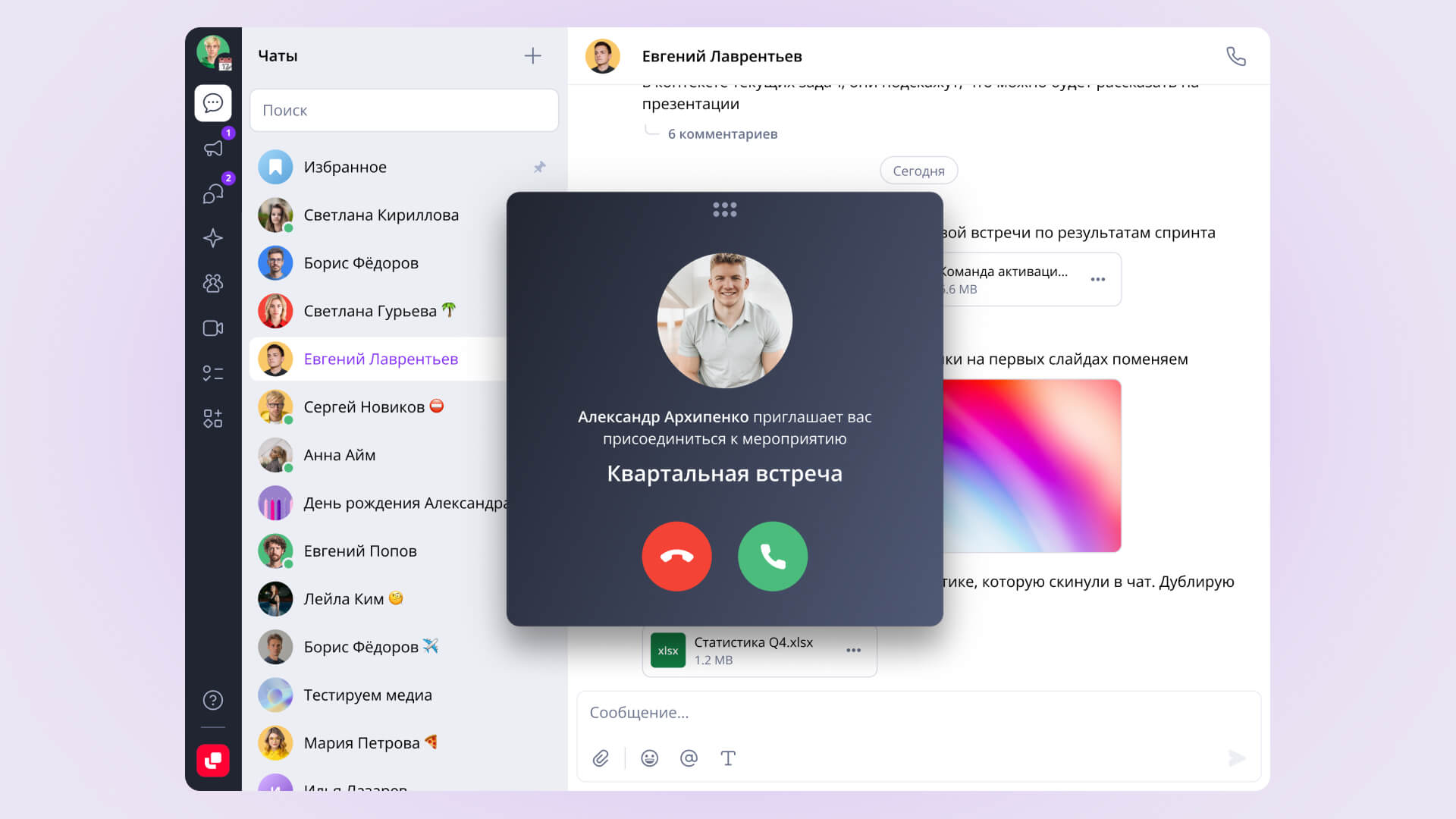
Во время звонка можно позвонить любому другому участнику в мессенджере и пригласить его присоединиться к обсуждению
Общайтесь в тредах
Внутри мессенджера вы можете оставлять комментарии под сообщением — это сделает вашу переписку структурированнее и избавит от информационного шума.
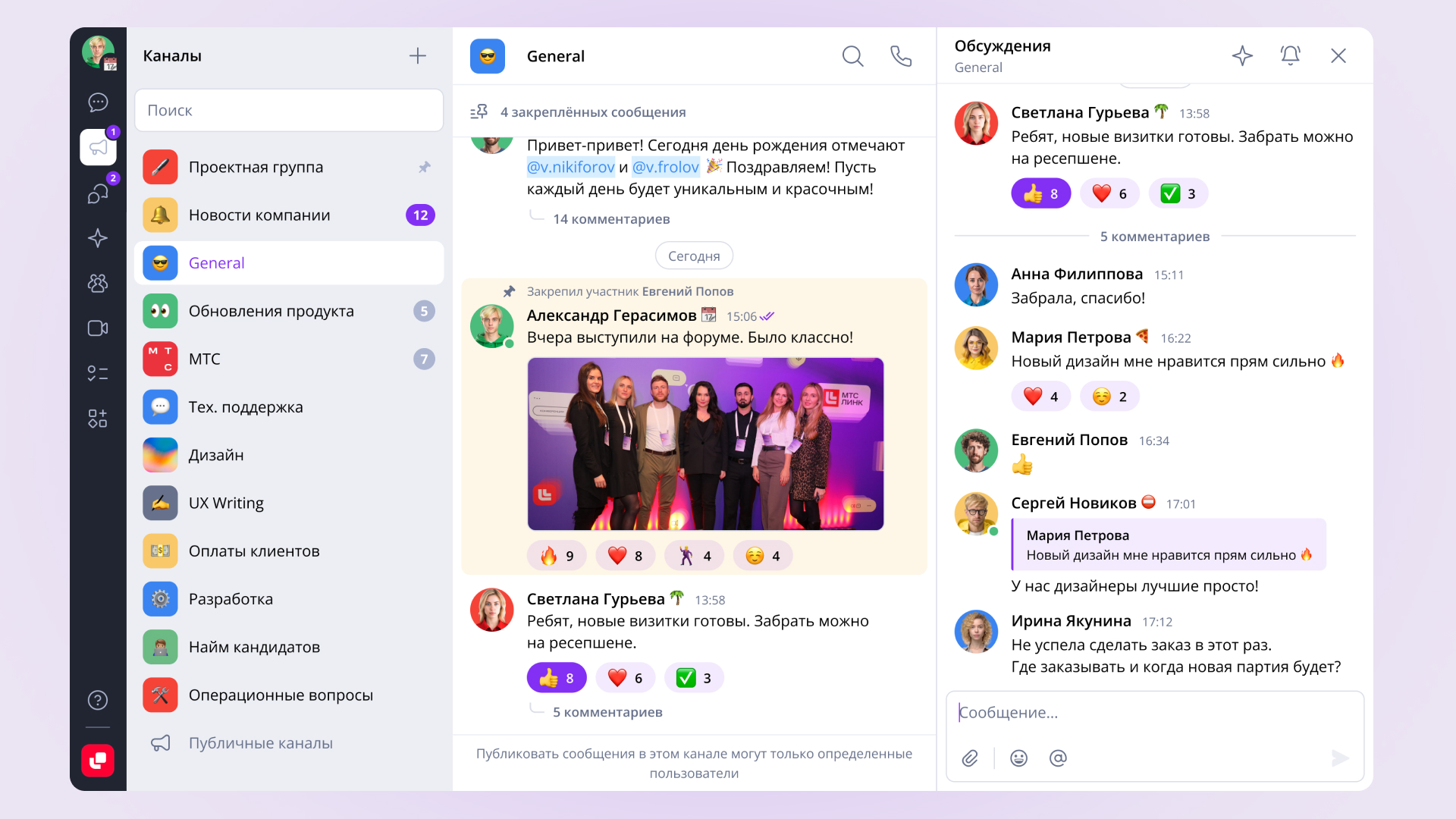
Все новые сообщения из тредов собираются во вкладке «Обсуждения» — так можно отслеживать актуальность своих переписок
Используйте ИИ-помощник
Искусственный интеллект прочитает тред, а после звонка пришлёт краткое содержание и полную текстовую расшифровку. Вы также можете общаться с ИИ через вкладку «Ваш помощник», чтобы уточнять детали разговоров, достигнутые договорённости, сроки и другое — ИИ проанализирует доступные данные и подскажет.
Больше информации — в статье «Как использовать ИИ в МТС Линк: 8 сценариев для упрощения работы и экономии времени».
Узнайте больше
Запишитесь на демо — назначим удобное время и затем созвонимся в онлайне. Расскажем не только о переносе чатов Telegram, но и о функциях и возможностях корпоративного мессенджера МТС Линк Чаты для ваших задач.




Подпишитесь на рассылку МТС Линк Медиа
Каждую пятницу присылаем самые интересные статьи об эффективной работе и коммуникациях в онлайне на почту