
Ничего не найдено. Попробуйте еще

- Удобный конструктор
- Библиотека вопросов
- ИИ для проверки ответов
Упрощаем процесс получения обратной связи от клиентов и открываем новые возможности для взаимодействия со студентами. Рассказываем, что такое МТС Линк Формы, как ими пользоваться и где их можно запустить (спойлер: прямо во время встречи или вебинара!).
Что такое МТС Линк Формы
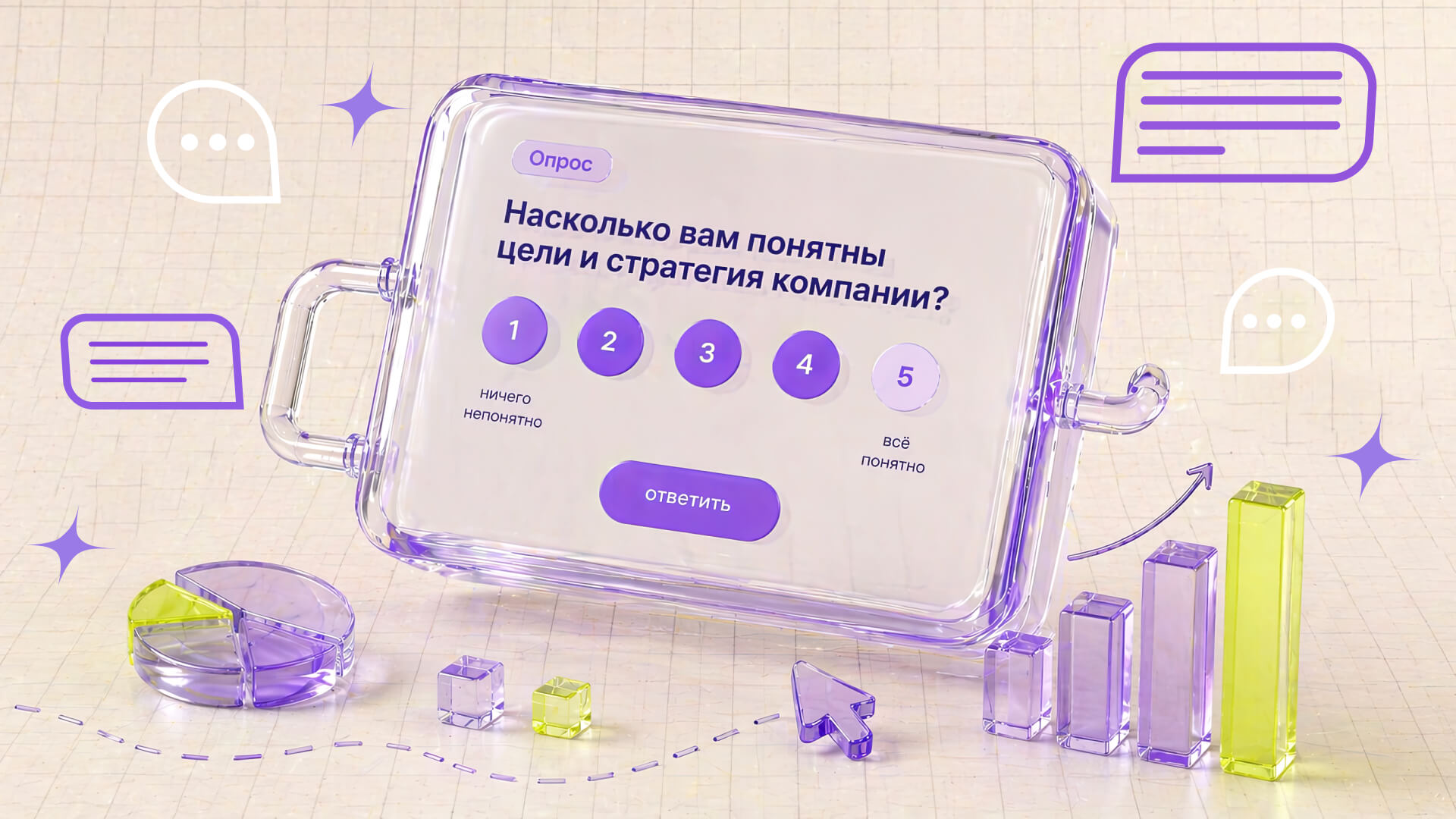
МТС Линк Формы — это сервис, который позволяет создавать формы, управлять ими для сбора информации от пользователей или оценки знаний. Здесь можно легко сделать тест, анкету, опрос, квиз или викторину.
Сервис работает как конструктор форм и опросов, которым можно пользоваться без знаний в программировании или коде. Благодаря этому формы можно создавать буквально за пару минут. Они будут полезны
- образовательным учреждениям для проверки знаний студентов и геймификации вебинаров
- бизнесу для сбора отзывов клиентов и создания форм для заполнения анкет
- маркетологам для проведения опросов и исследований.
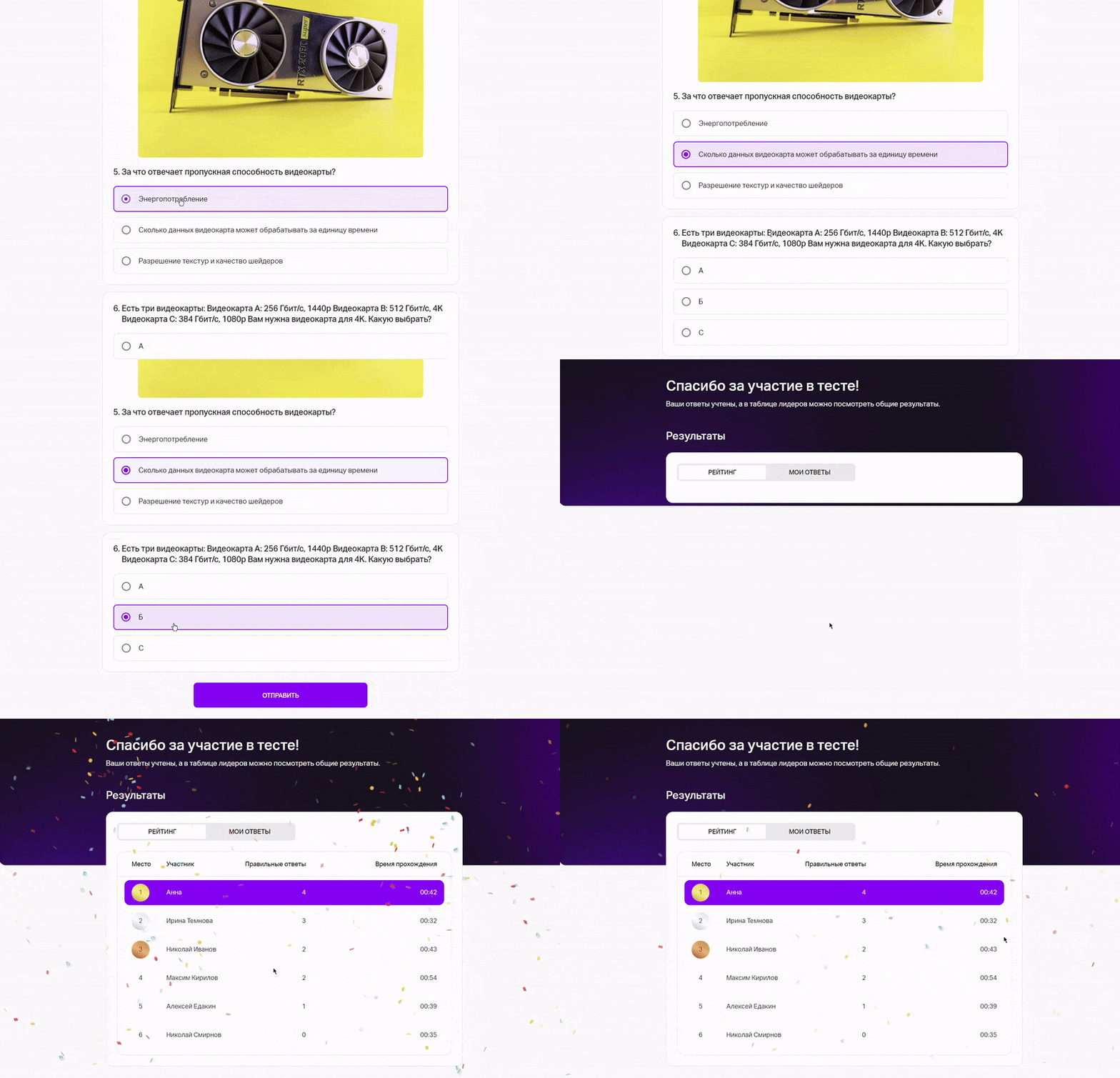
Участники могут заполнять формы на любом устройстве по прямой ссылке или проходить их прямо внутри МТС Линк Вебинаров и МТС Линк Встреч в формате интерактивного онлайн-теста.
Как создать форму в МТС Линк Формах
МТС Линк Формы доступны по запросу, заявку можно оставить на сайте сервиса. После этого вам станет доступно создание, редактирование, публикация и запуск форм во время мероприятий. Далее — небольшая инструкция, которая поможет быстро начать работу.
Шаг 1. Создайте новую форму
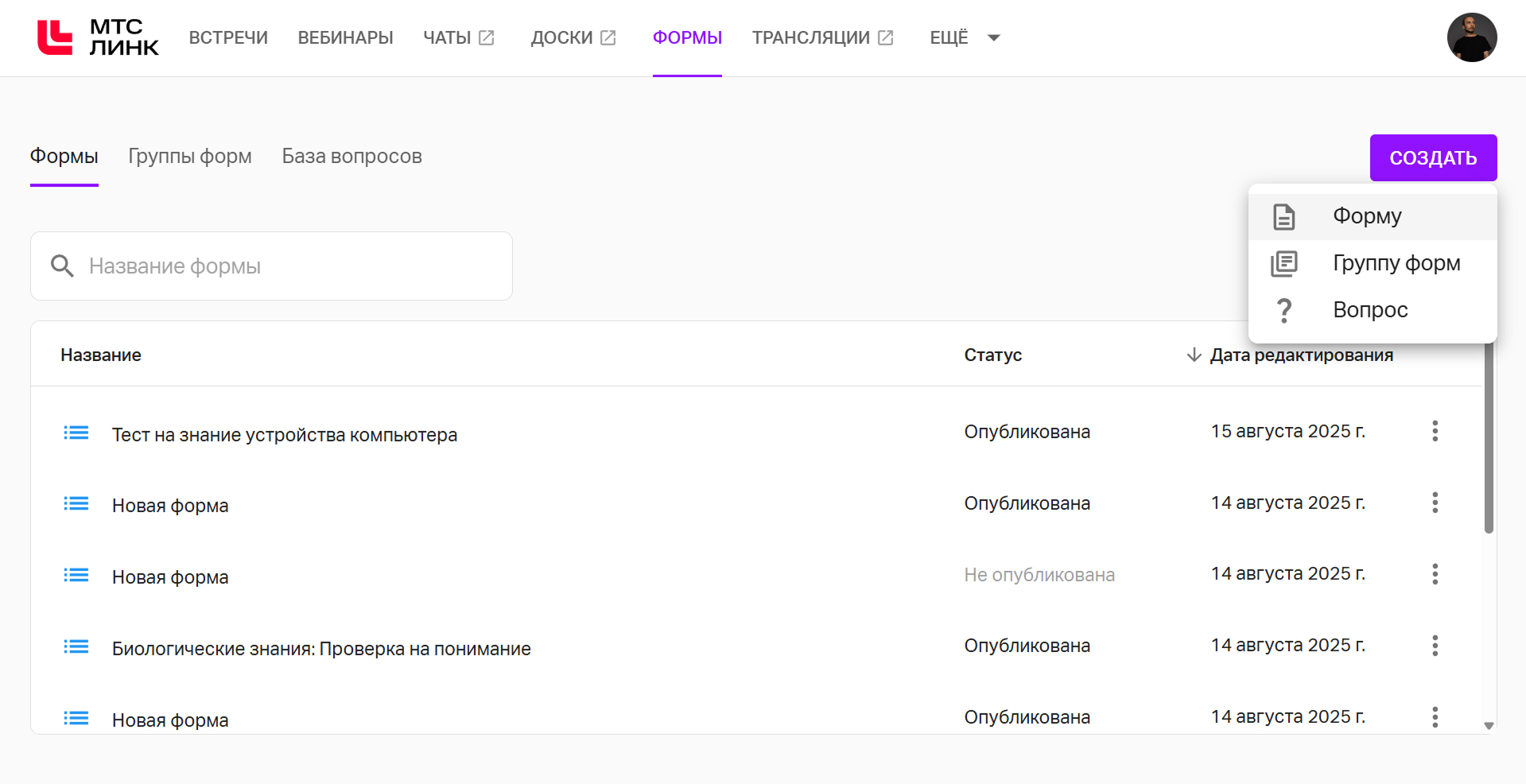
Нажмите на кнопку «Создать», а затем выберите «Форму». Введите название — этот заголовок формы будет отображаться как у вас, так и у будущих участников.
Шаг 2. Добавьте вопросы
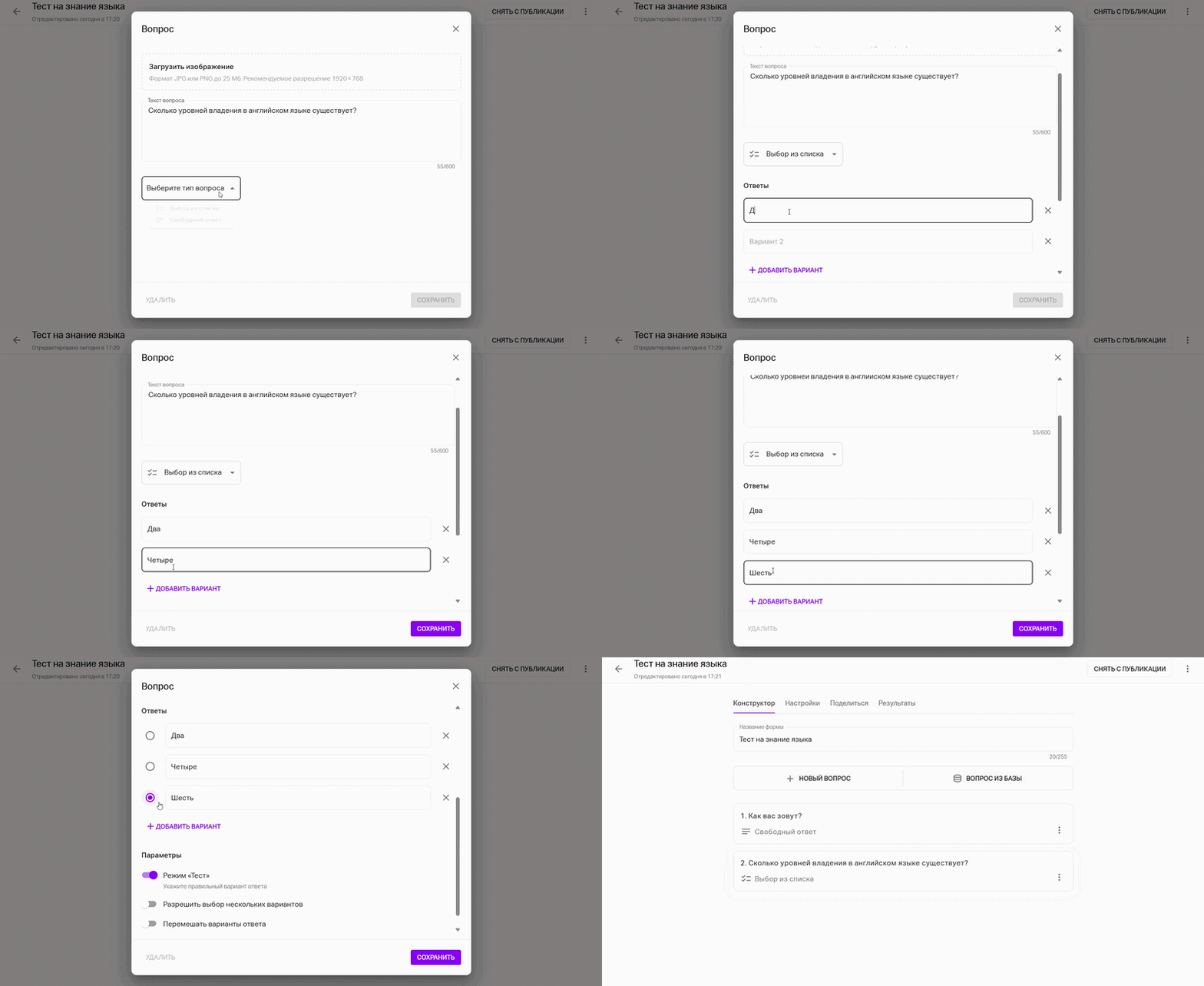
Вопросы в Формах — это отдельные блоки, которые можно добавлять, редактировать, удалять и менять их порядок. Чтобы добавить новый блок с вопросом, выберите пункт «Новый вопрос».
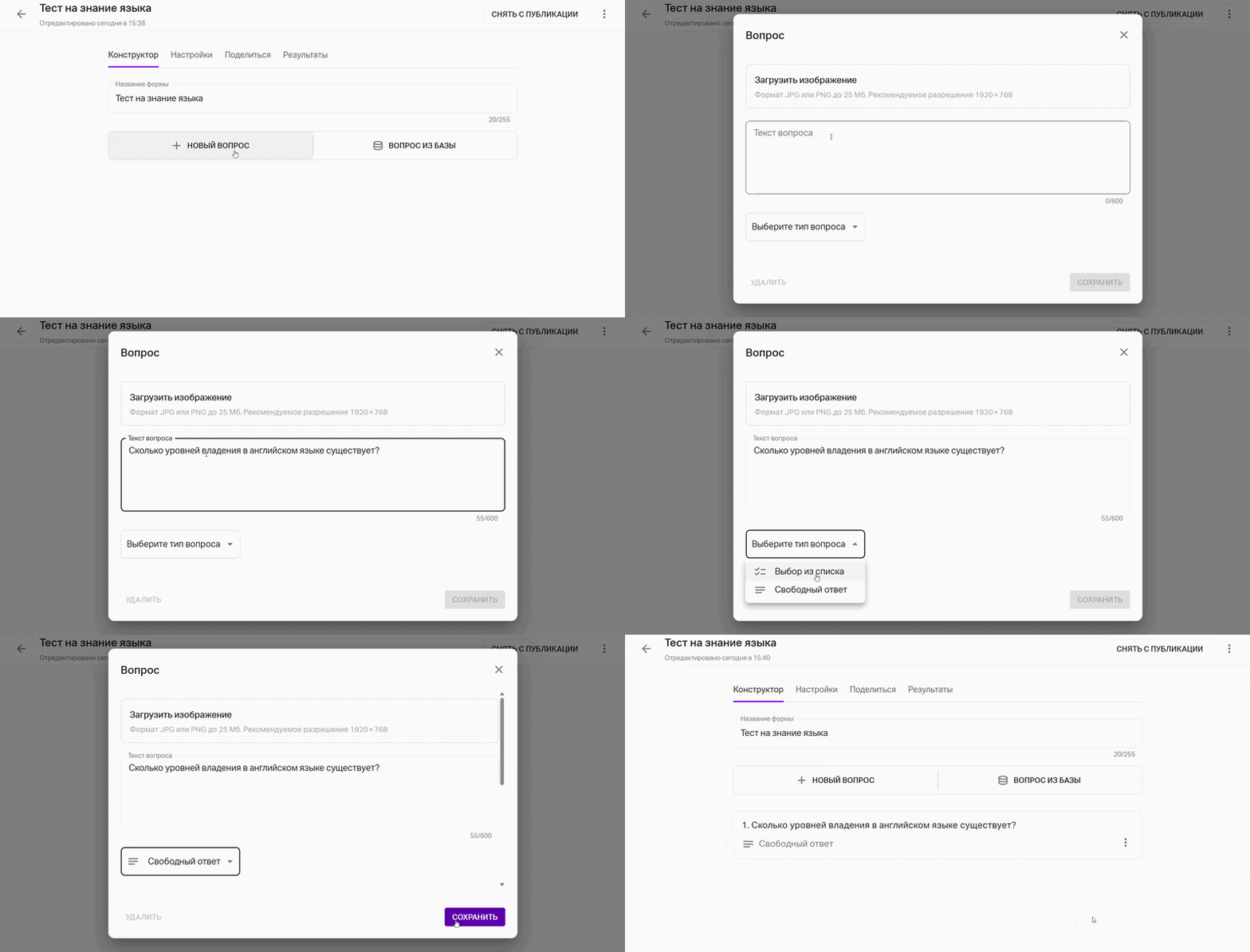
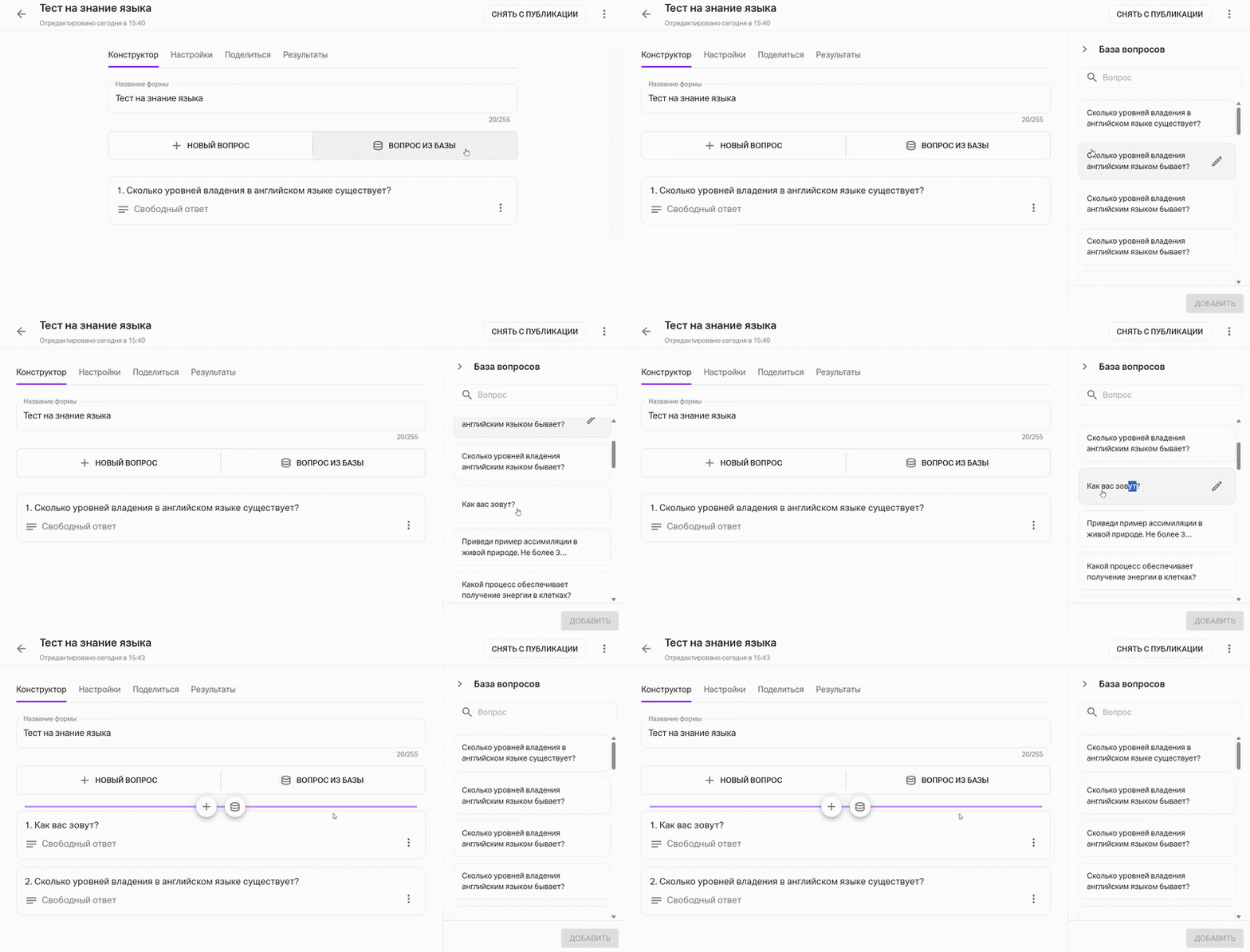
Вы также можете выбирать вопросы из Базы — это все вопросы, которые были ранее использованы в ваших формах, или добавлены отдельно.
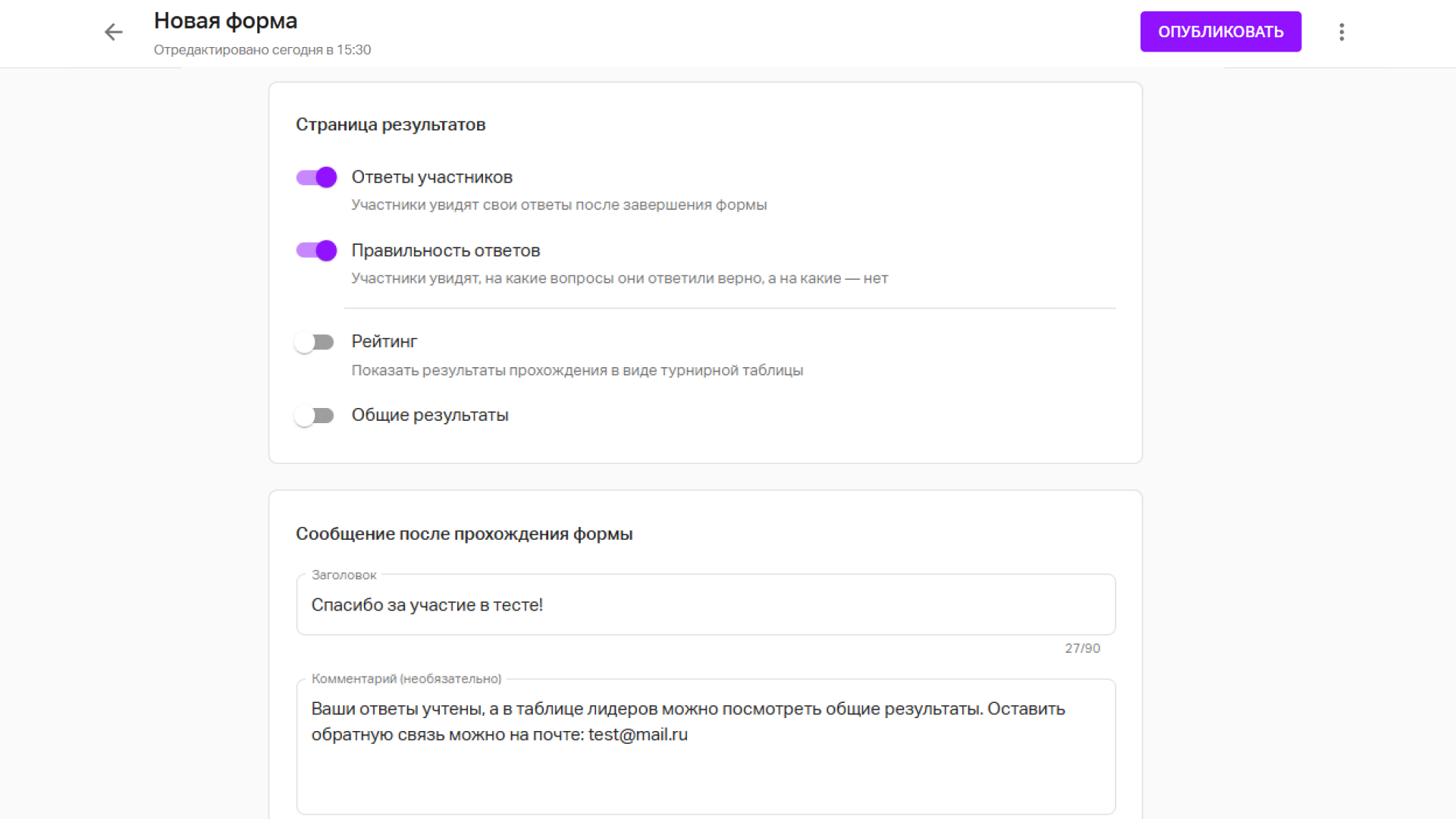
Шаг 3. Настройте страницу результатов и сообщение после прохождения
Укажите, смогут ли участники посмотреть свои и общие ответы после прохождения тестирования или узнать рейтинг. Также вы можете ввести своё сообщение по завершении теста, которое увидят все участники. Например, напишите, что результаты учтены, а связаться с вами можно по адресу почты.
Шаг 4. Опубликуйте форму
Нажмите «Опубликовать», чтобы ссылкой на форму можно было поделиться. После публикации вы можете отправить ссылку в чат, на почту или разместить на сайте.
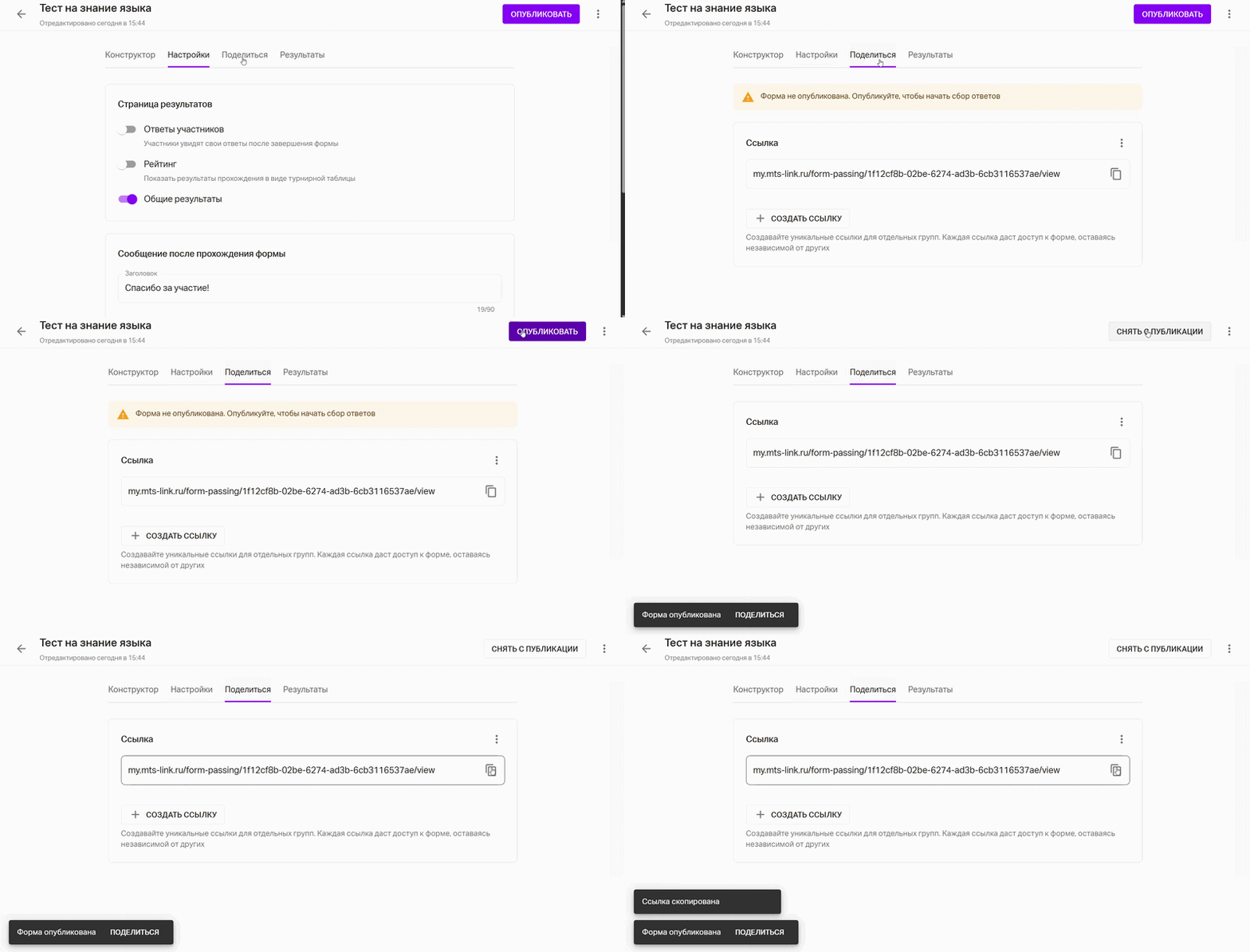
Как опубликовать и скопировать ссылку на форму
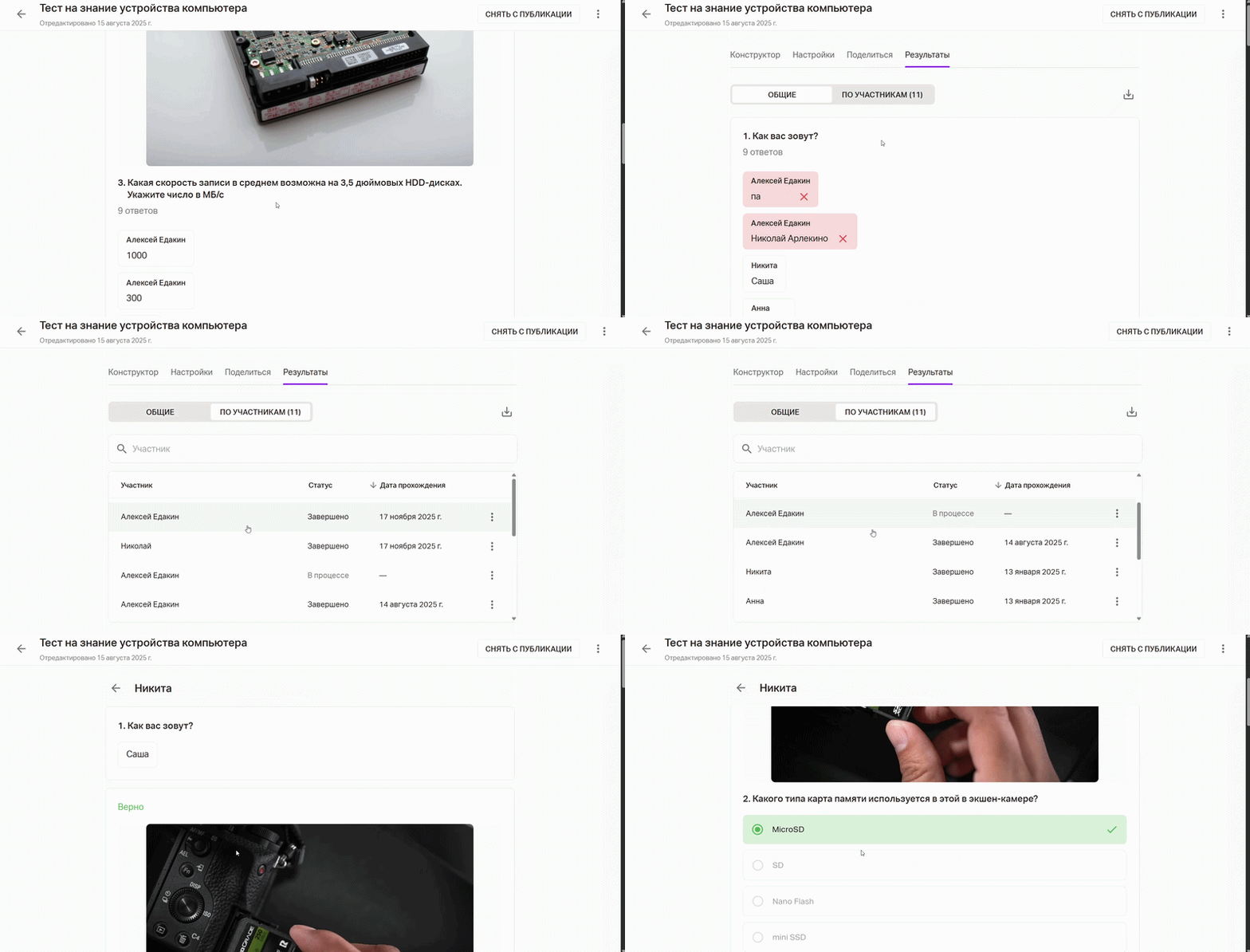
Готово, форма создана! Остаётся только дождаться ответов участников — они будут доступны в разделе «Результаты». Там вы можете посмотреть все отправленные ответы и выбранные варианты как всей форме, так и по отдельным участникам.

Как открыть или создать форму внутри встречи и вебинара
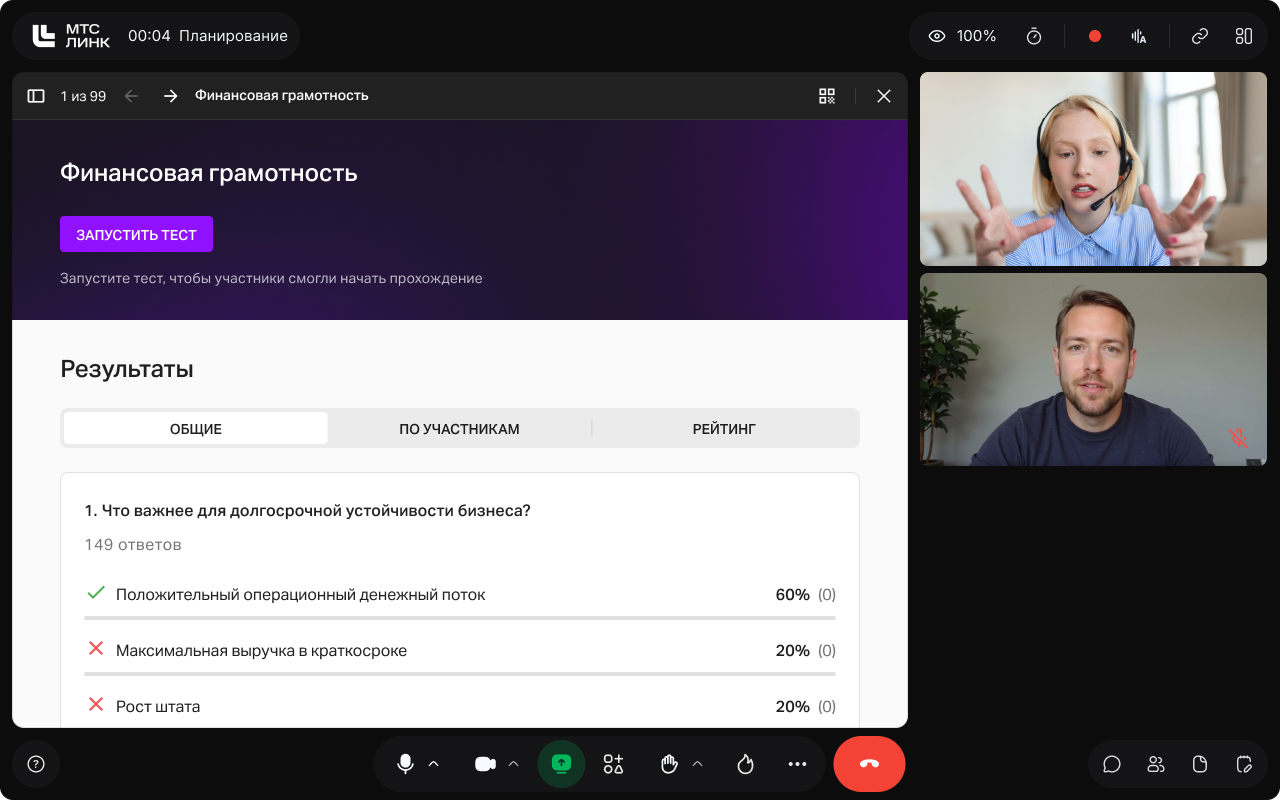
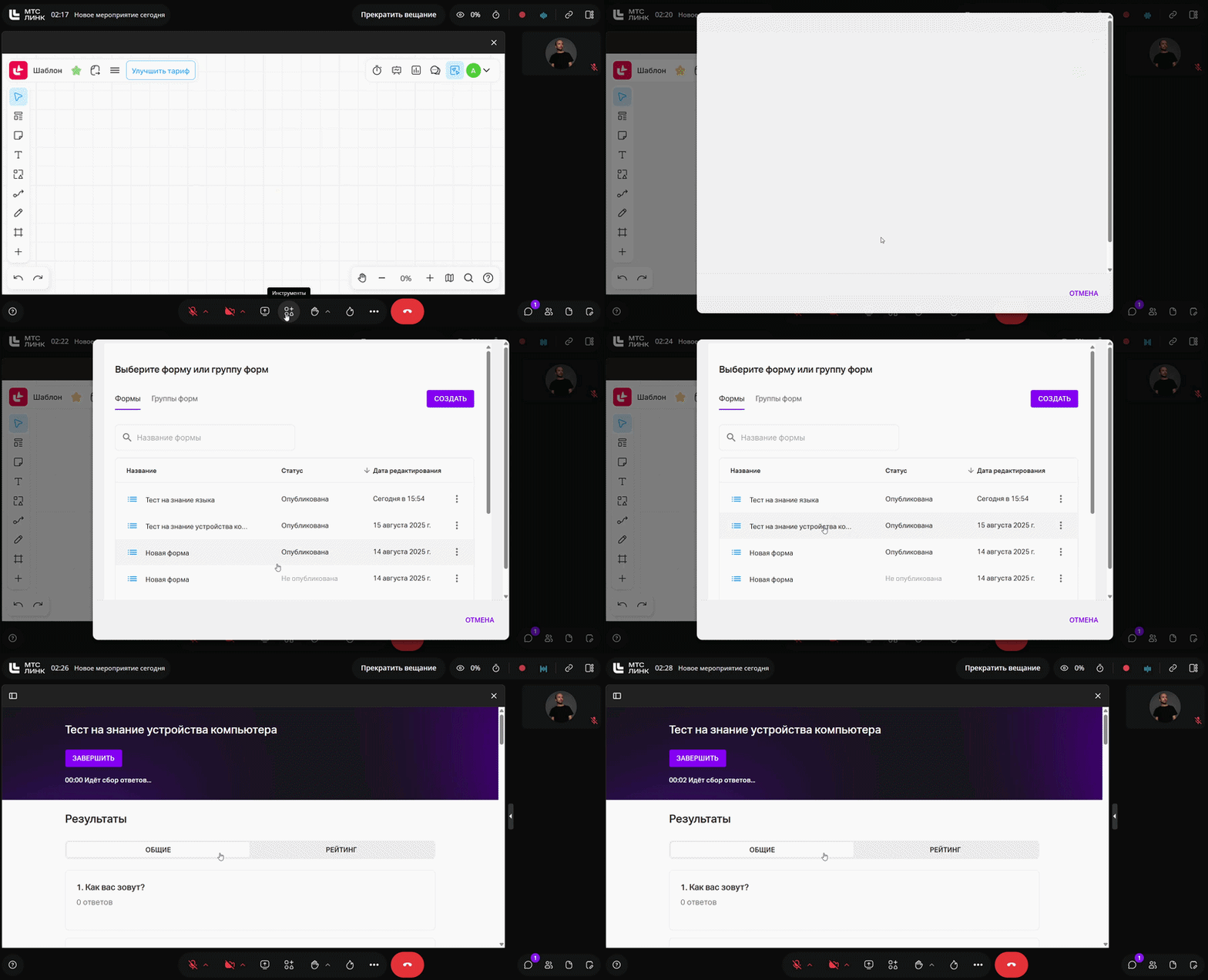
Вы можете не только отправлять ссылки на формы, но и запускать их внутри встреч и вебинаров. Это поможет провести тестирование или квиз во время мероприятия, а преподавателям пригодится, чтобы сразу закрепить пройденный материал.
Как воспользоваться: во время мероприятия нажмите на меню «Демонстрация», а затем кликните на Линк Формы. Выберите ранее созданную форму или кликните по кнопке «Создать», чтобы перейти в сервис и сделать новую.
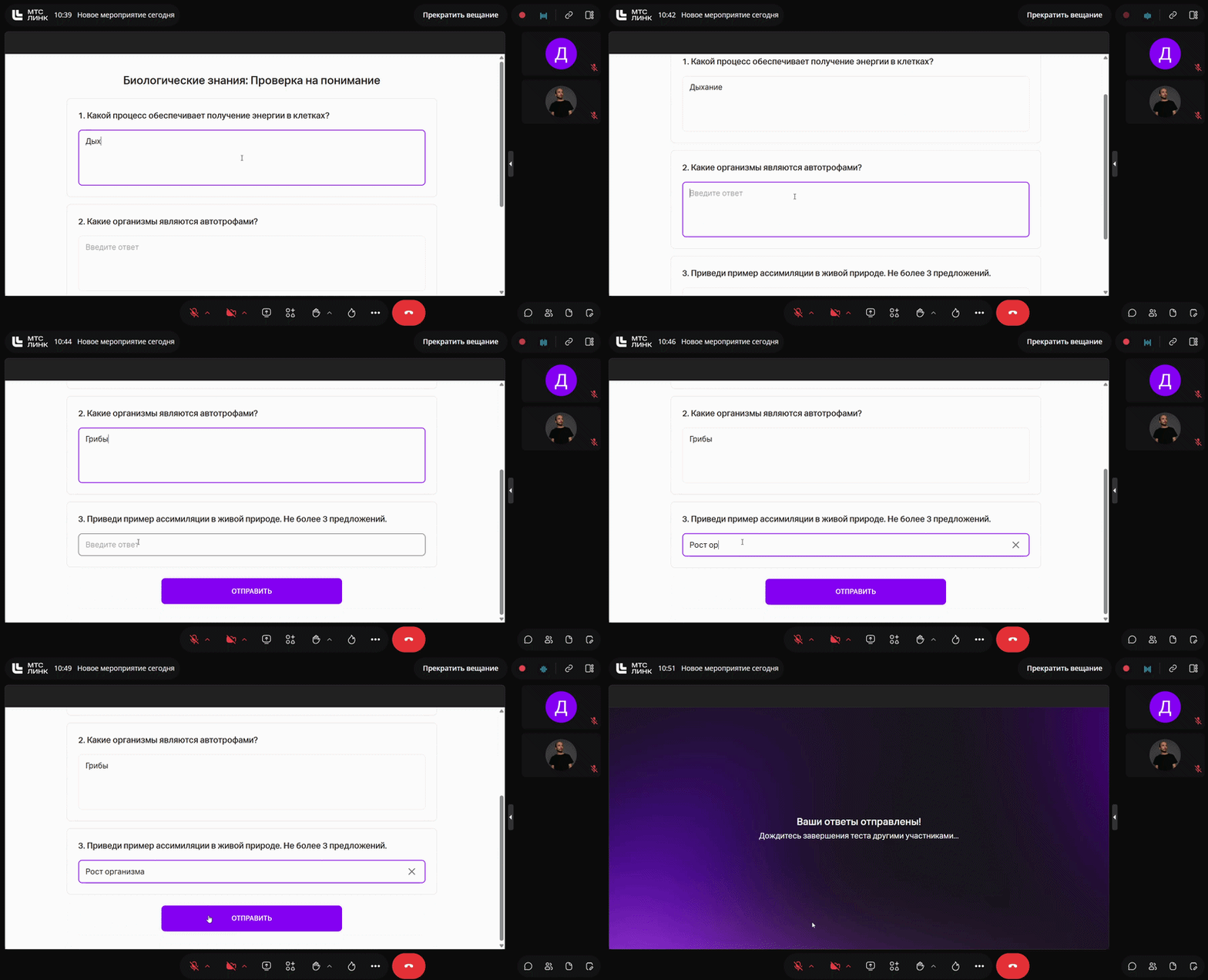
Форма запускается внутри встречи: участники смогут выбрать варианты и написать ответы в свободной форме, не покидая онлайн-мероприятия.
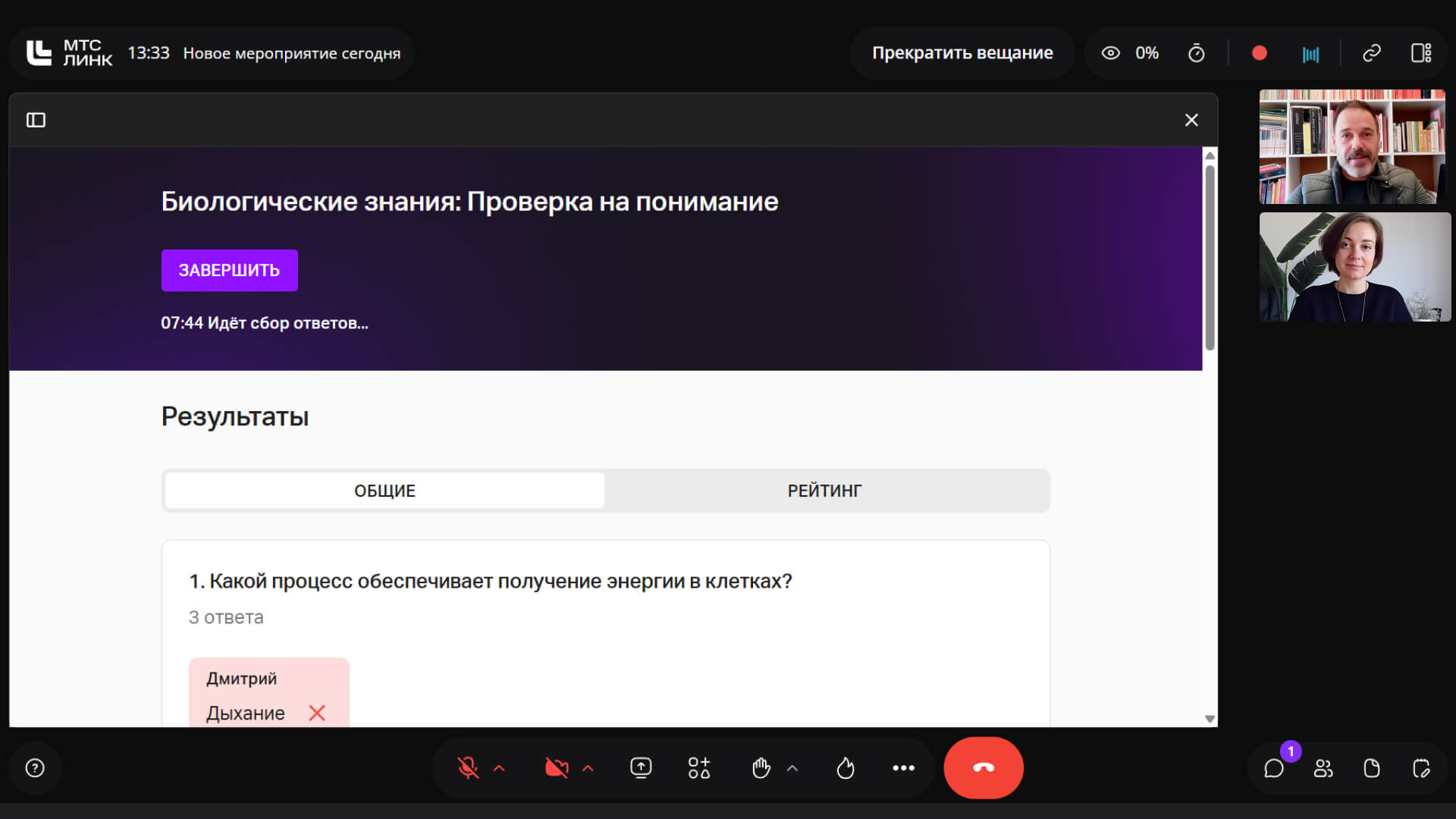
Организатор будет видеть все ответы в реальном времени, а с помощью кнопки «Завершить» сможет закончить сбор ответов. В зависимости от настроек формы участники смогут увидеть правильные ответы, свой и общий рейтинг.
Важно
МТС Линк Формы подключаются по запросу — оставьте заявку, чтобы начать использовать сервис на встречах и вебинарах.
Объединение форм в группу
Вы можете объединить несколько тестов, квизов или анкет в группу, а затем запустить по очереди или в любом удобном порядке на мероприятии. Участники будут проходить формы одну за другой, а их результаты автоматически объединятся в общий итог и рейтинг. Группа форм будет особенно полезна для организации многоэтапного тестирования и создания наборов для мероприятий, обучения и рабочих сессий.
Как воспользоваться? Создайте группу форм в одноимённом разделе или прямо во время мероприятия. В одну группу можно добавить до 10 форм.
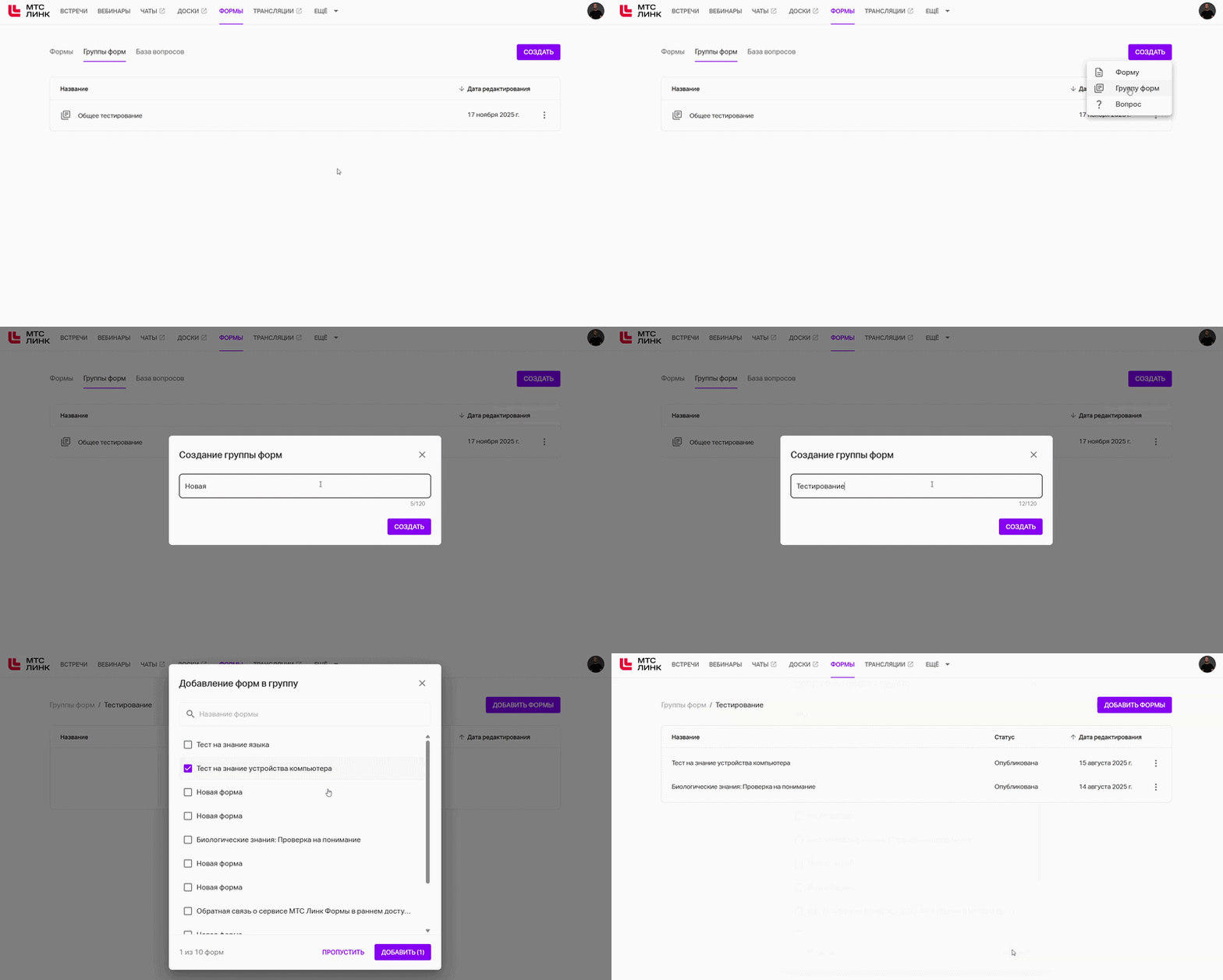
Группу всегда можно переименовать, а также добавить или исключить формы из её состава
Группа форм запускается для участников так же, как и отдельные формы — через меню «Демонстрация» во время онлайн-встречи или вебинара. Участники увидят формы в том порядке, в котором их запустит ведущий.
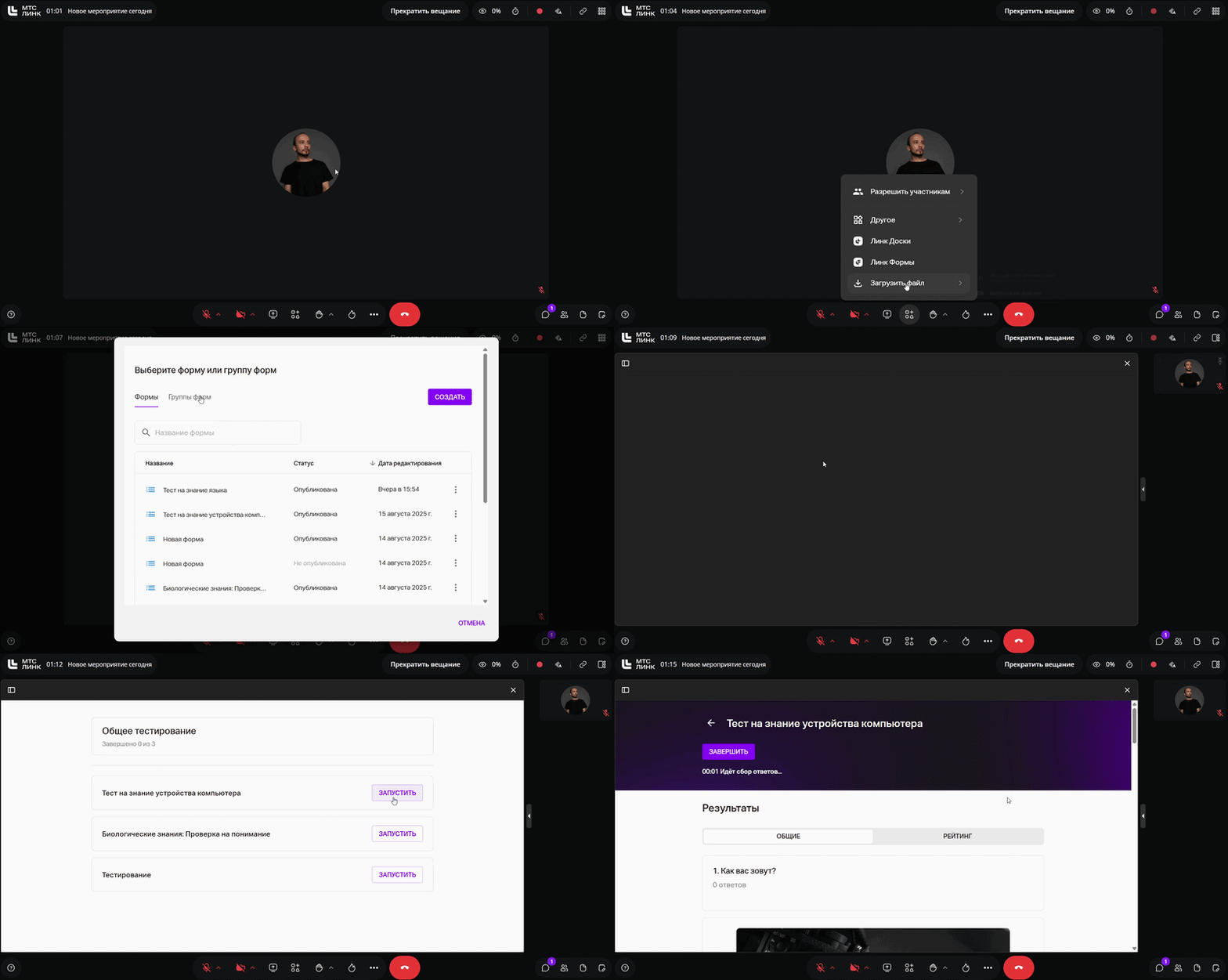
Можно запускать формы в любом порядке, не обязательно по очереди
Кнопка «Показать итоги участникам» автоматически сделает общий рейтинг по всем формам, которые проходили участники.
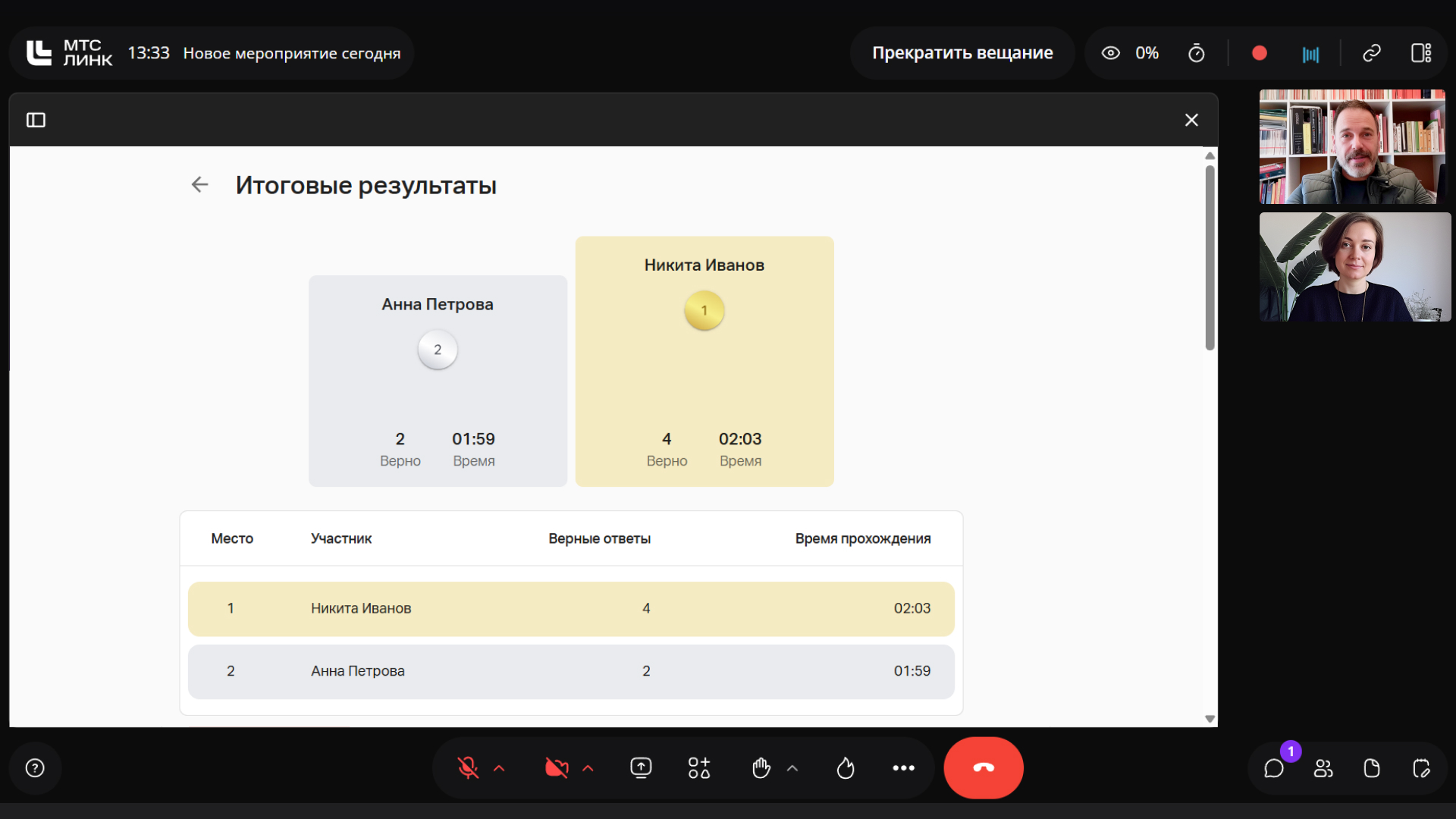
В рейтинге не будут учитываться анонимные прохождения и незавершённые формы
После завершения можно скачать отчёт в формате таблицы и использовать его для аналитики. В отчёте буду данные пользователей, название пройденных форм, а также время, результат прохождения и место в рейтинге.
Функции и возможности сервиса МТС Линк Формы
МТС Линк Формы — гибкий и универсальный инструмент. Перечислим ряд его возможностей.
Несколько типов вопросов
Различные типы вопросов позволяют создавать квизы, опросы и онлайн-тесты для учеников, бизнеса или маркетологов. Например, для типа «Свободный ответ» нужен письменный ответ. Создатель формы может настроить требуемый размер такого ответа — например, длинный — для развернутых эссе или короткий — для решённых задач.
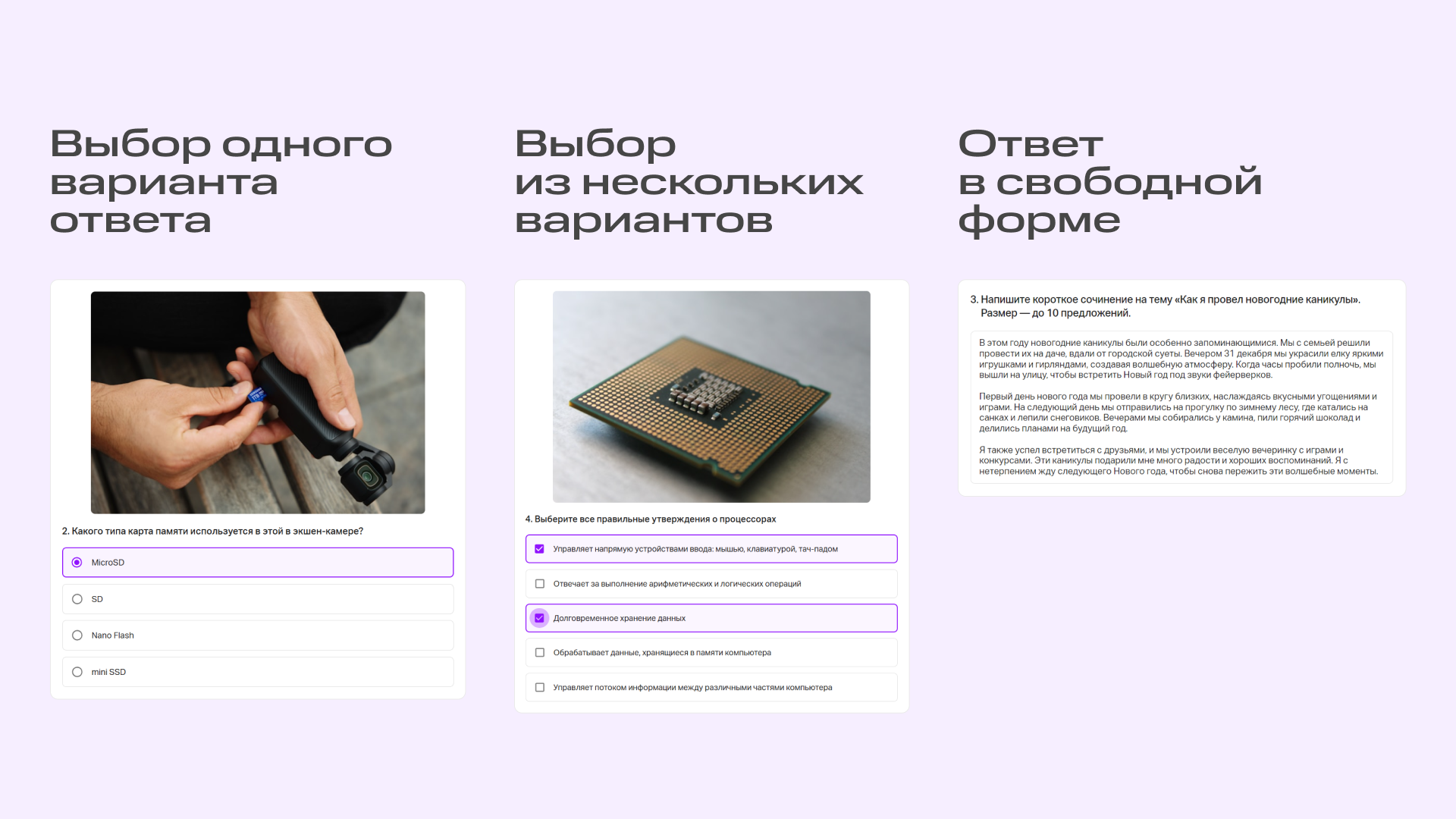
Тип «Выбор из списка» позволит провести квиз, экзамен или тест пройденного материала, где участники могут выбрать из предложенного списка вариантов один или несколько ответов. В настройках нужно указать, какие ответы будут верными.
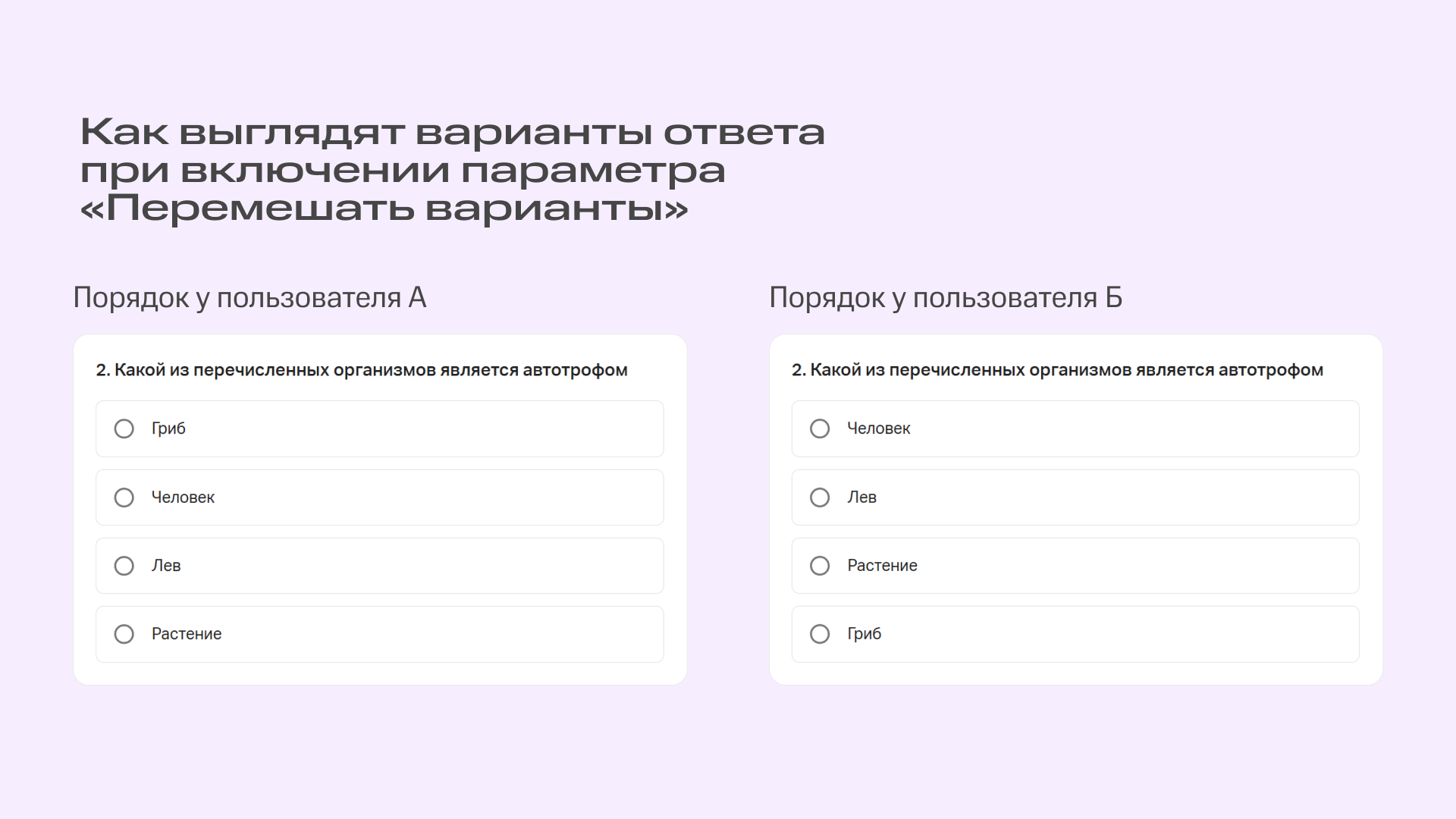
Создание обязательных вопросов
Любой вопрос можно сделать обязательным — тогда участник не сможет завершить прохождение, пока на него не ответит. Полезно для сбора контактных данных или важных вопросов.
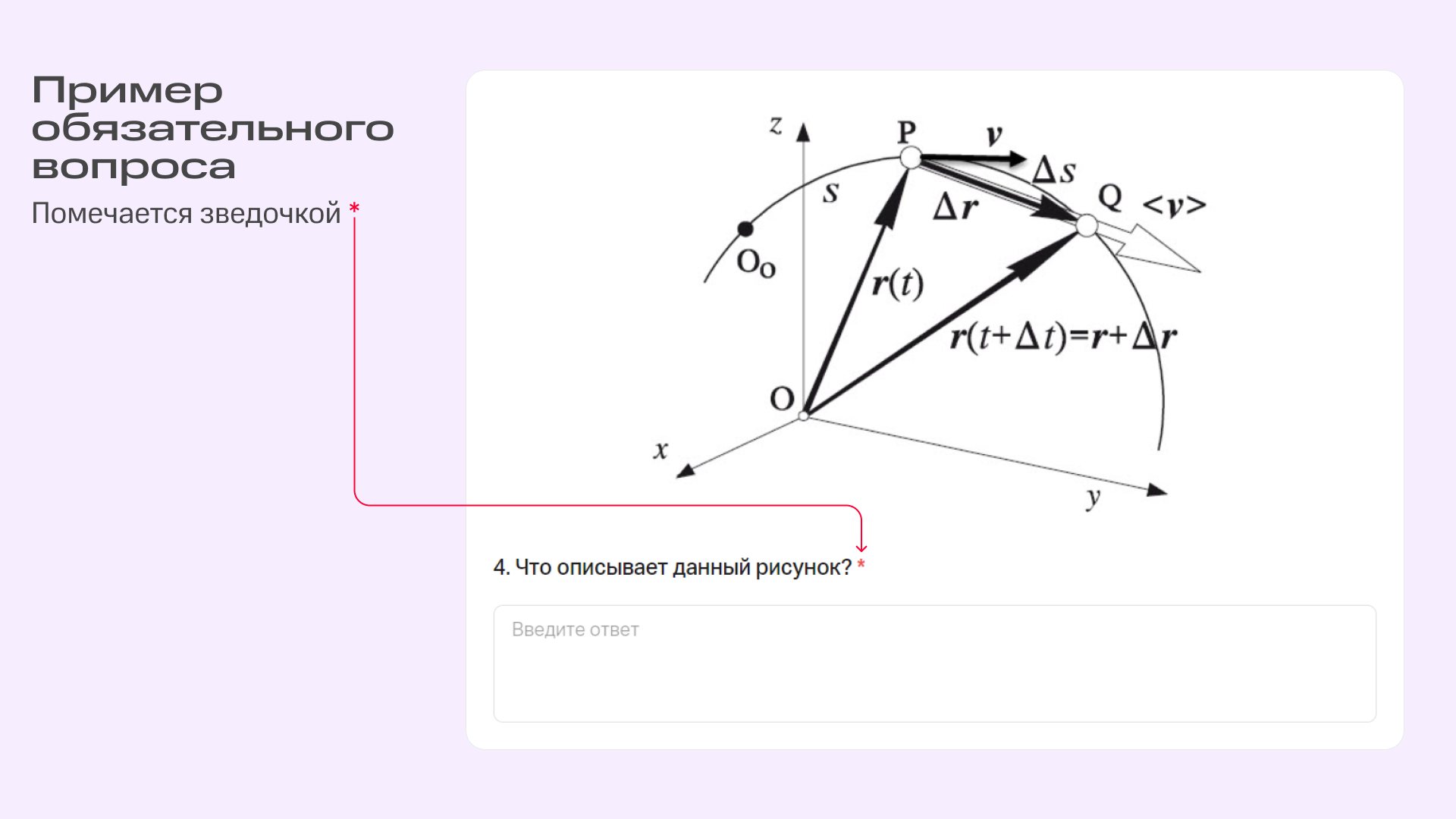
Перемешивание вариантов ответа
В формате вопроса «Выбор из списка» можно включить перемешивание вариантов — у каждого, кто проходит тест, будет свой порядок ответов. Включайте перемешивание ответов, чтобы усложнить списывание и «подглядывание» на тестах и экзаменах.
Анонимное заполнение и прохождение после авторизации
Анонимное заполнение пригодится для форм обратной связи или отзывов. Например, рекрутёр может включить анонимное заполнение, чтобы получить от сотрудников качественную обратную связь о команде и процессах внутри компании.
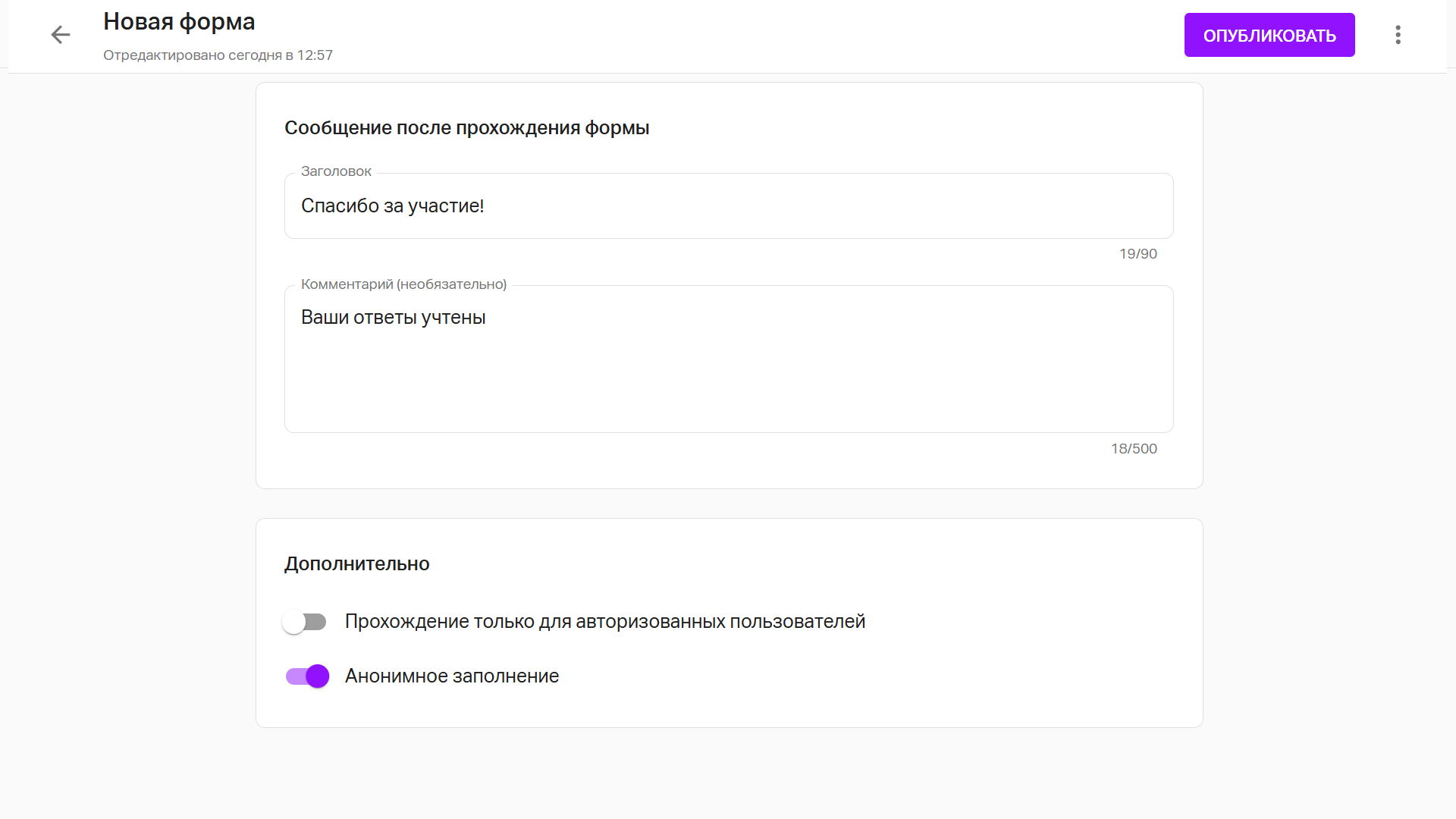
Откройте настройки формы и перейдите в раздел «Дополнительно», чтобы активировать анонимное прохождение
В результатах анонимного теста будет только уникальный номер, который случайным образом присваивается участнику.
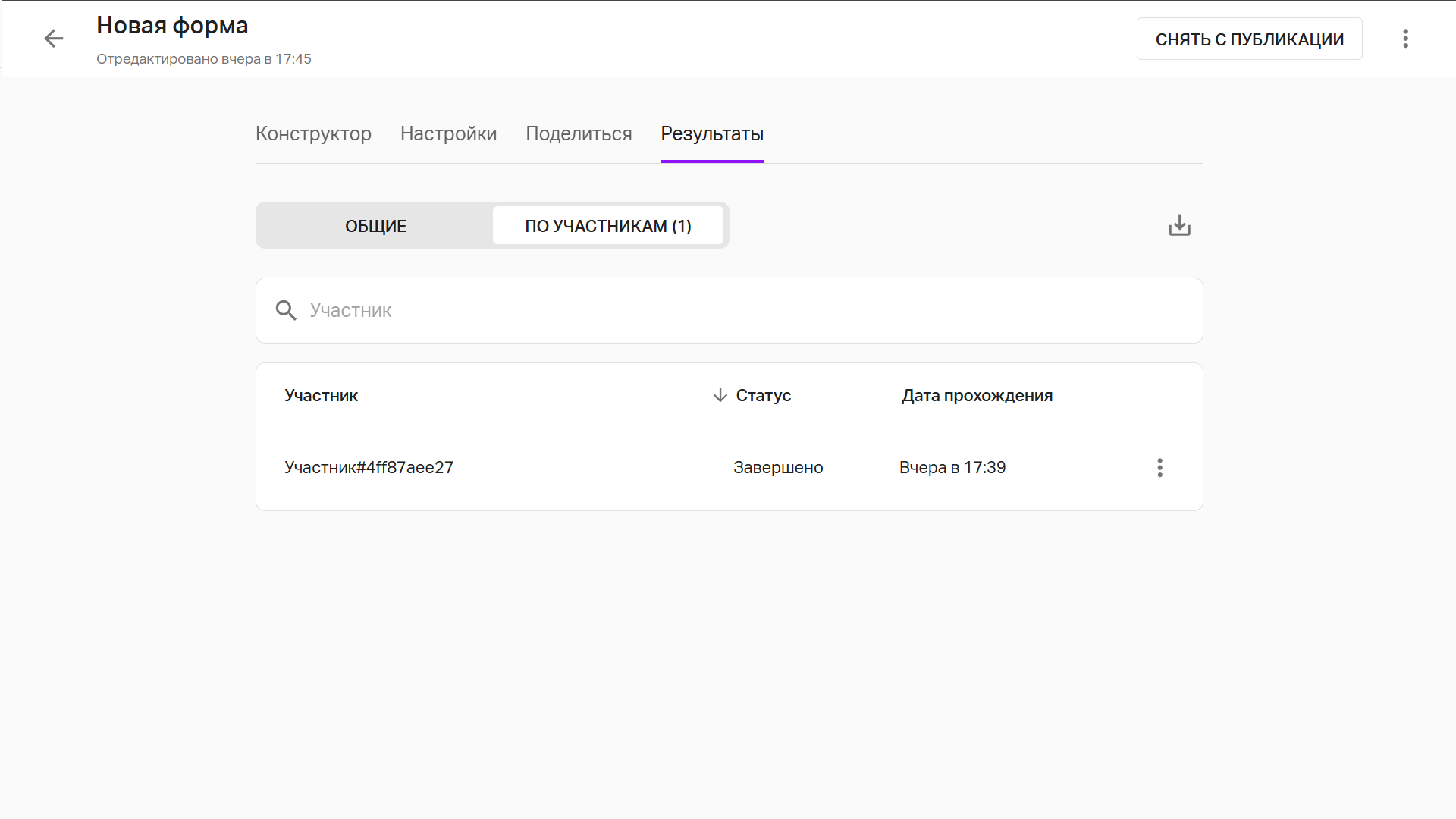
Результаты анонимного теста
Также можно активировать прохождение после авторизации — нужно войти или создать аккаунт в МТС Линк, чтобы открыть форму.
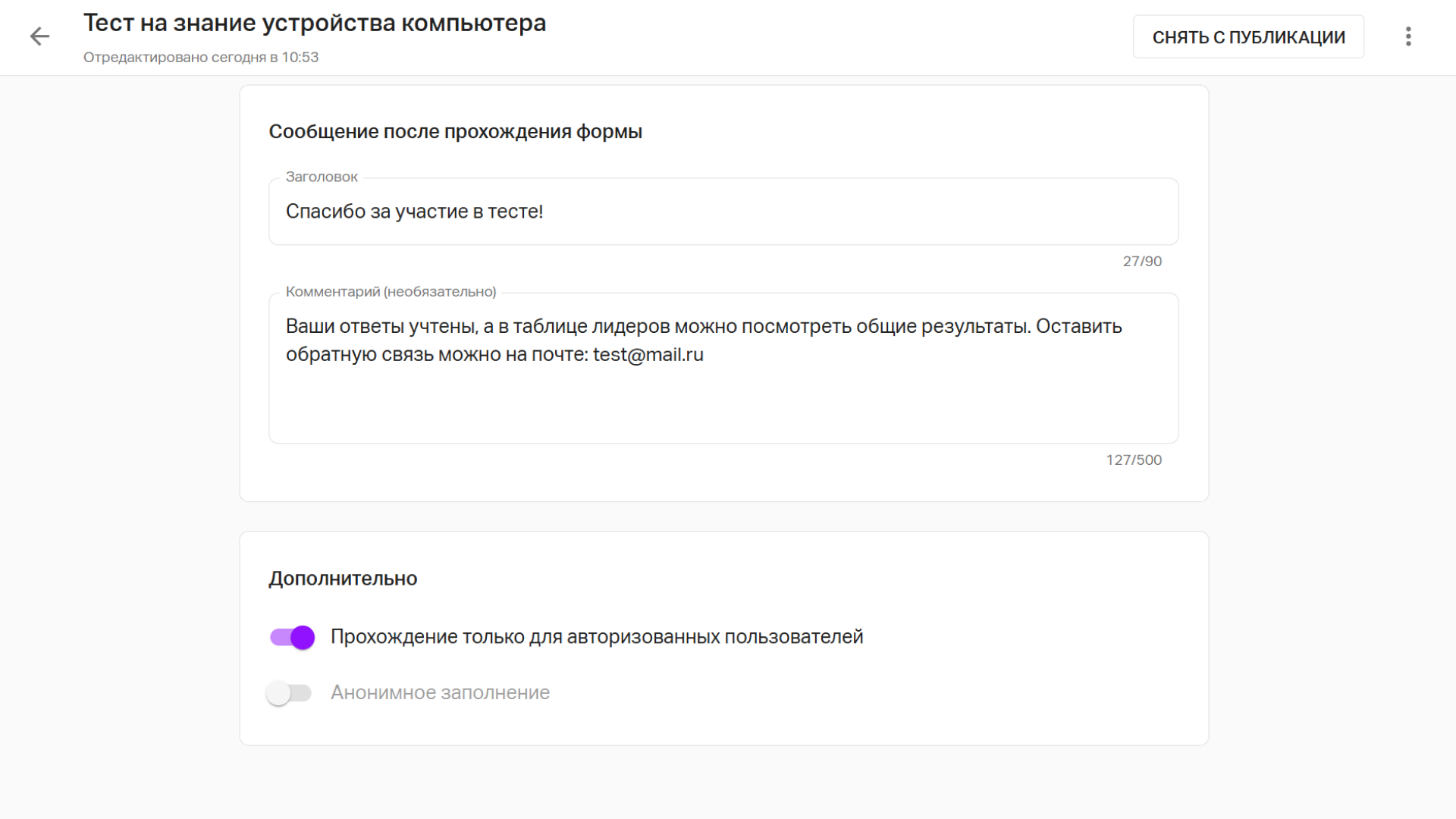
Включение обязательной авторизации для прохождения теста, квиза или опроса
Облако слов
Облако слов превращает в наглядную картинку ответы на открытые вопросы — чем чаще встречалось слово, тем крупнее оно будет отображаться. Похожие по значению объединяются в одно с помощью ИИ.
Облако слов позволяет сделать срез мнений — вместо сотни однотипных ответов можно увидеть наиболее популярные. Например, ответы на вопрос «Как вам урок?» или «Насколько комфортно работать в команде?».
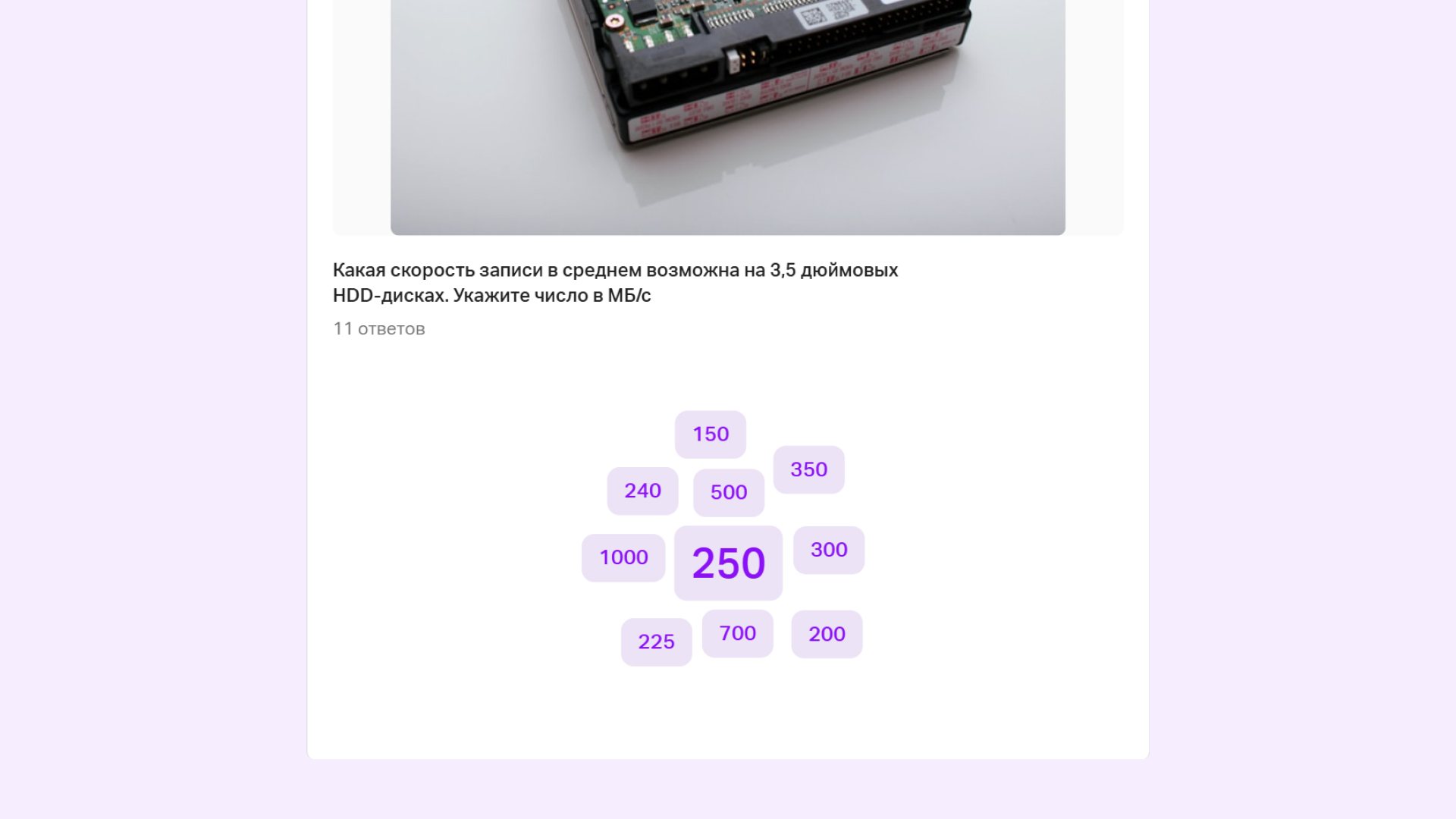
Облако слов в Формах
Как включить: в настройках вопроса выберите «Облако слов» в разделе «Отображение». Настройку можно поставить как до публикации формы, так и уже после сбора ответов, а в разделе «Результаты» — свободно переключиться на удобный вариант.
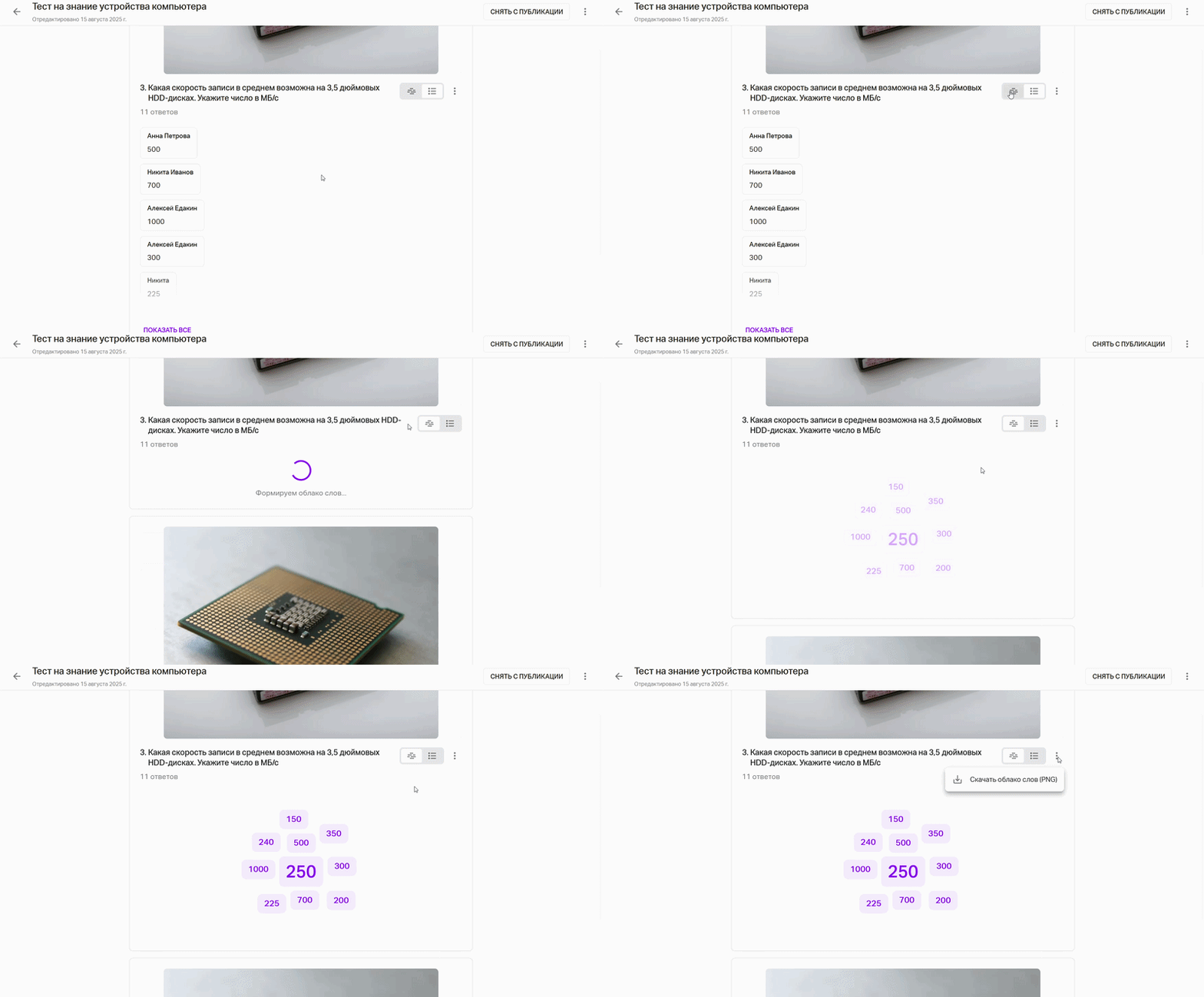
Скачать облако можно прямо из результатов, а затем вставить картинку в презентацию или документ
Фильтр нецензурных слов
Скрывает в результатах нецензурные ответы для участников, которые его просматривают. Фильтр помогает поддерживать безопасную атмосферу и защищает от неприятных ситуаций, способных испортить репутацию ведущего или бренда.
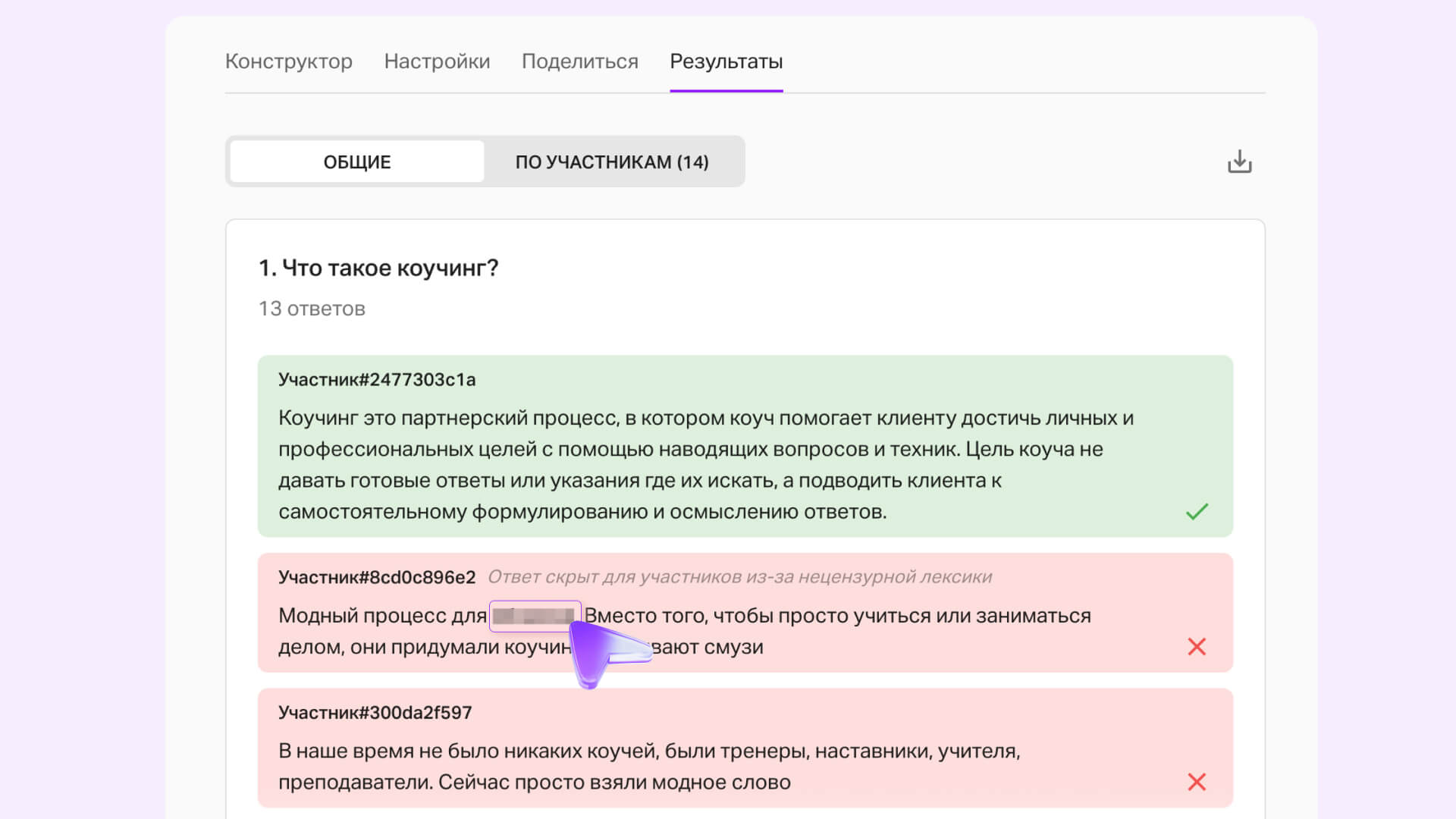
Участники не увидят ответ с нецензурной лексикой в результатах, а создателю формы он доступен для просмотра
Как включить: во время создания вопроса нажмите «Скрывать нецензурные ответы от участников». Исходные данные останутся доступными для анализа и выгрузки: создатель формы видит ответ, но с пометкой о том, что он скрыт из результатов для других участников.
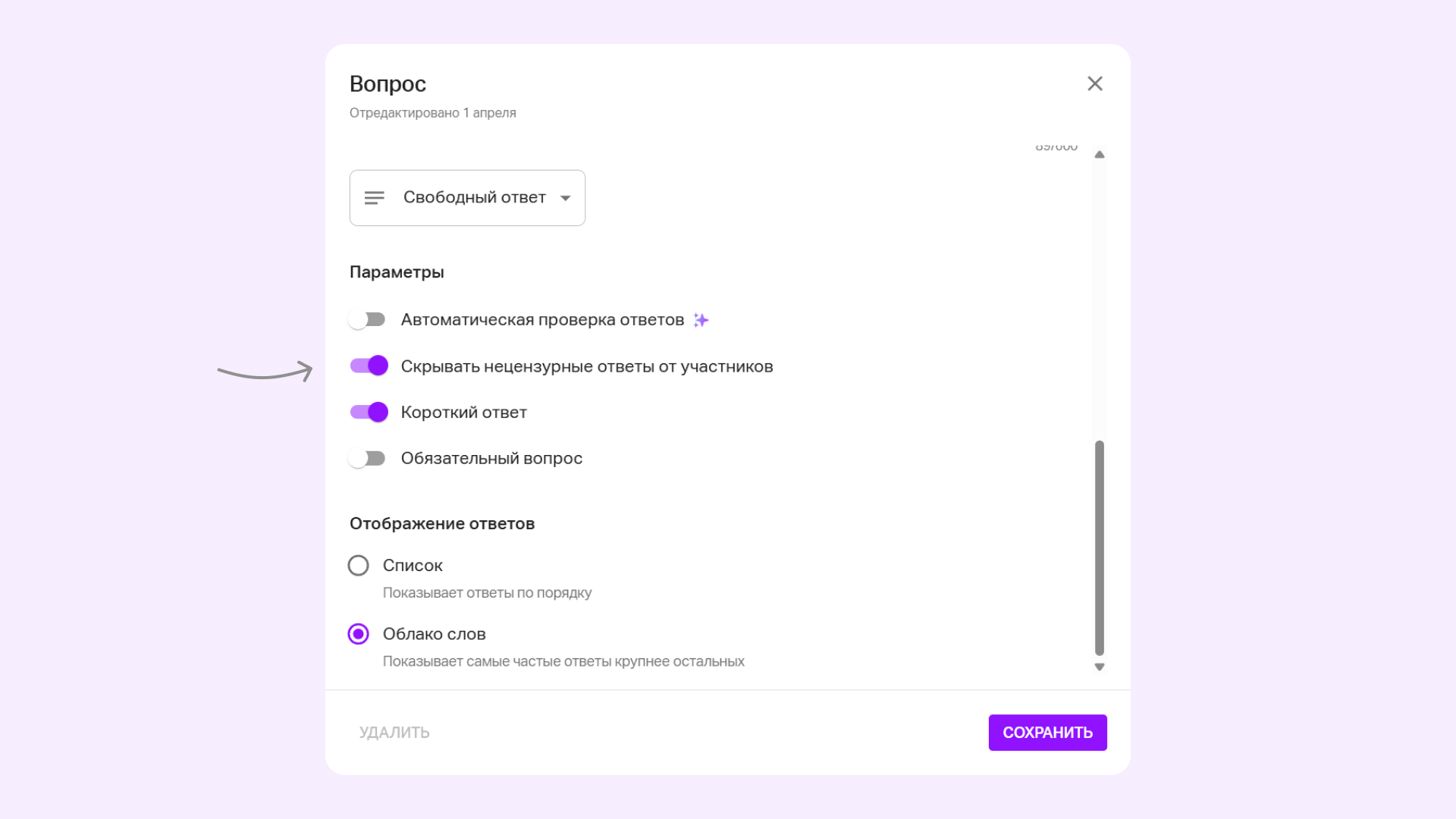
Как включить фильтр нецензурных слов в Формах
Создание и работа с базой вопросов
МТС Линк Формы позволяют создавать вопросы отдельно от форм, сразу для Базы вопросов. Пригодится, когда вы не знаете, какие вопросы войдут в финальную форму, или хотите сделать несколько вариантов тестов для разных групп. Это позволяет работать с сервисом как с онлайн-конструктором анкет, тестов и викторин.
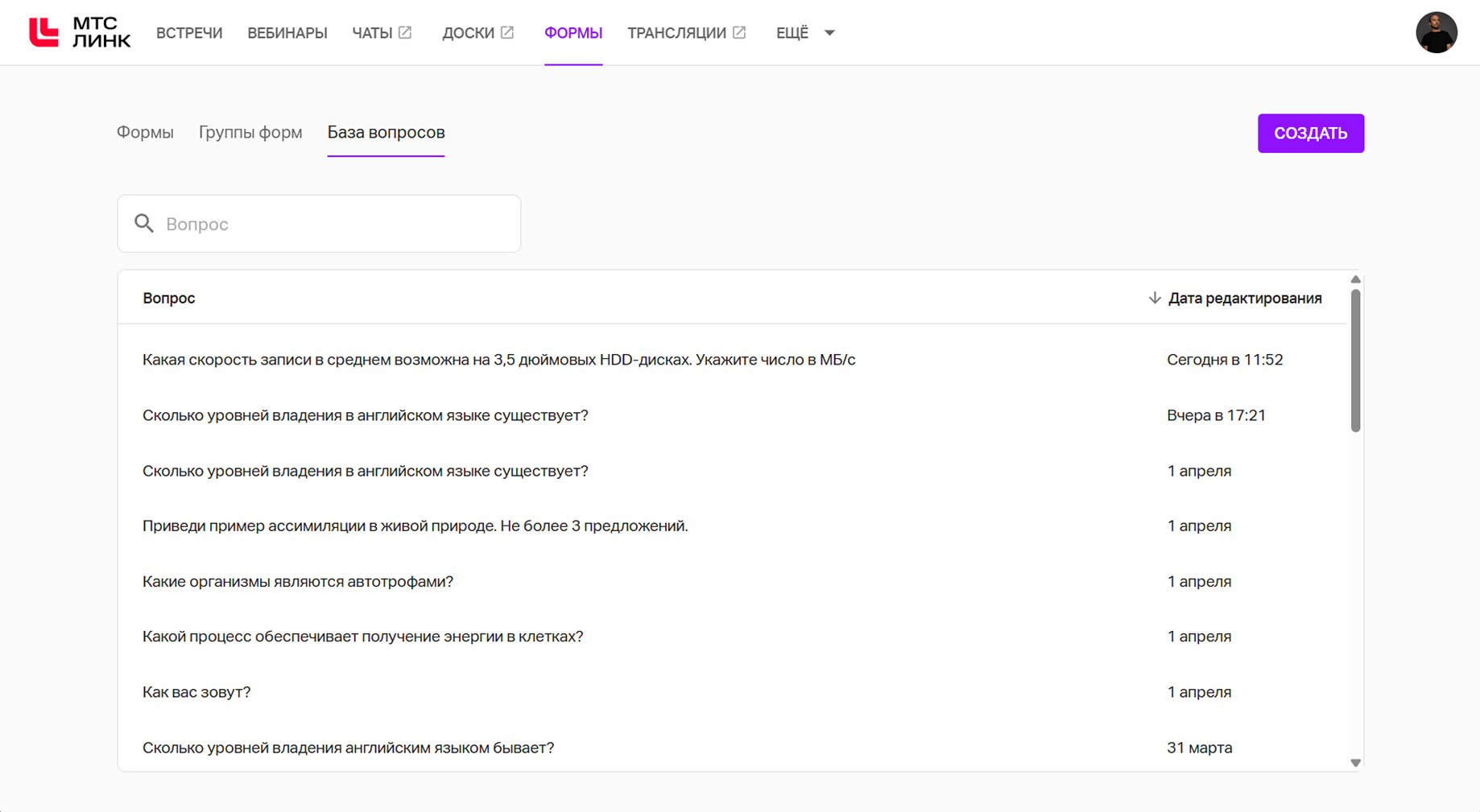
Строка поиска поможет быстро находить все вопросы в Базе
Рейтинг
Создатель формы может включить режим «Рейтинг» для участников. После прохождения респондент увидит в турнирной таблице, сколько правильных ответов он выбрал и какое место занял. Лучше всего режим подходит для вопросов в формате «Выбор из списка» в режиме «Тест».
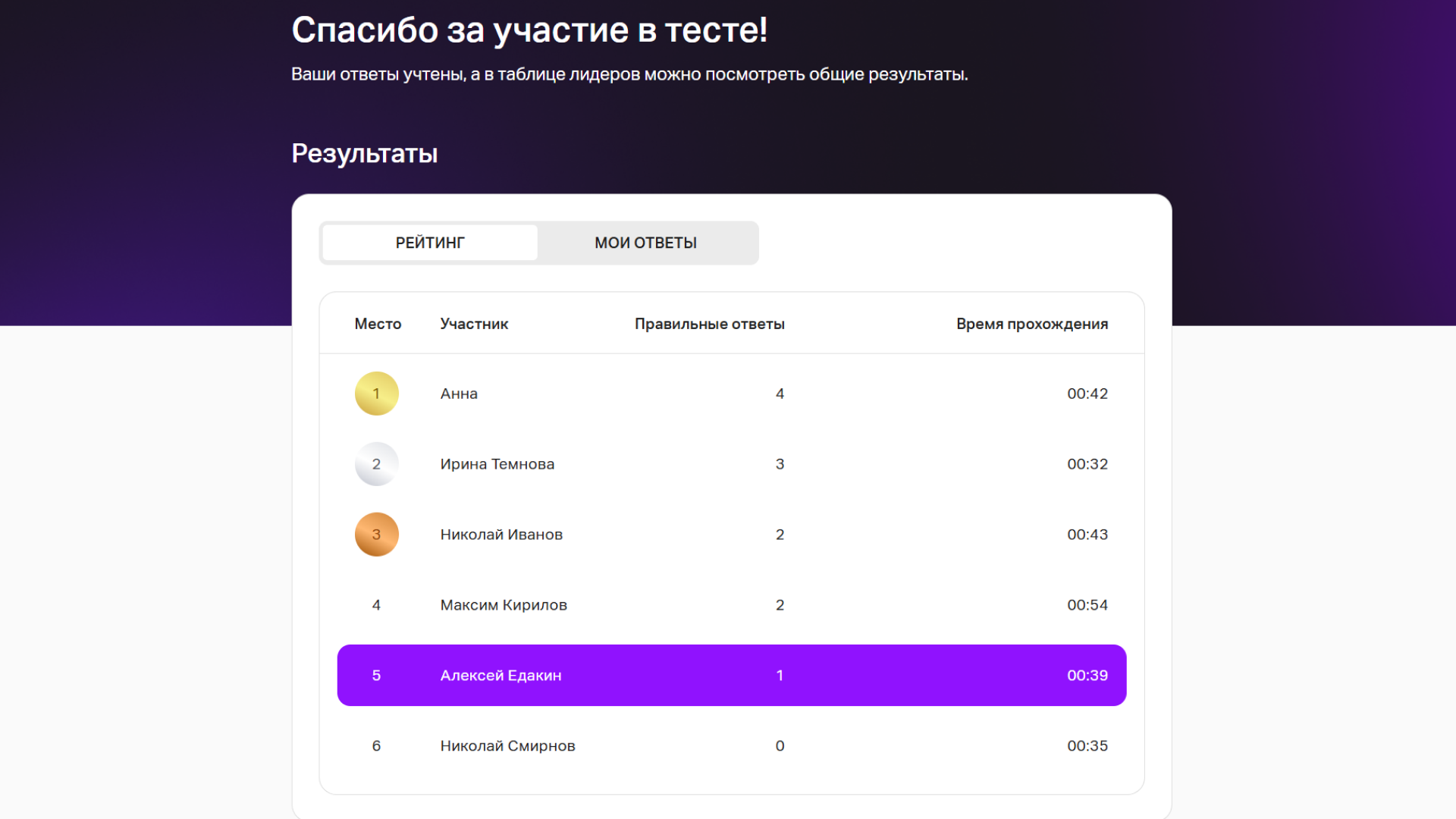
Рейтинг доступен как для отдельных форм, так и по группам форм
Создание нескольких ссылок на форму
Создавайте много разных ссылок для одной формы, чтобы разместить их для разных сценариев, аудиторий и групп. Например, для экзамена можно создать ссылки для каждого курса или группы студентов, чтобы было легче проверять работы.
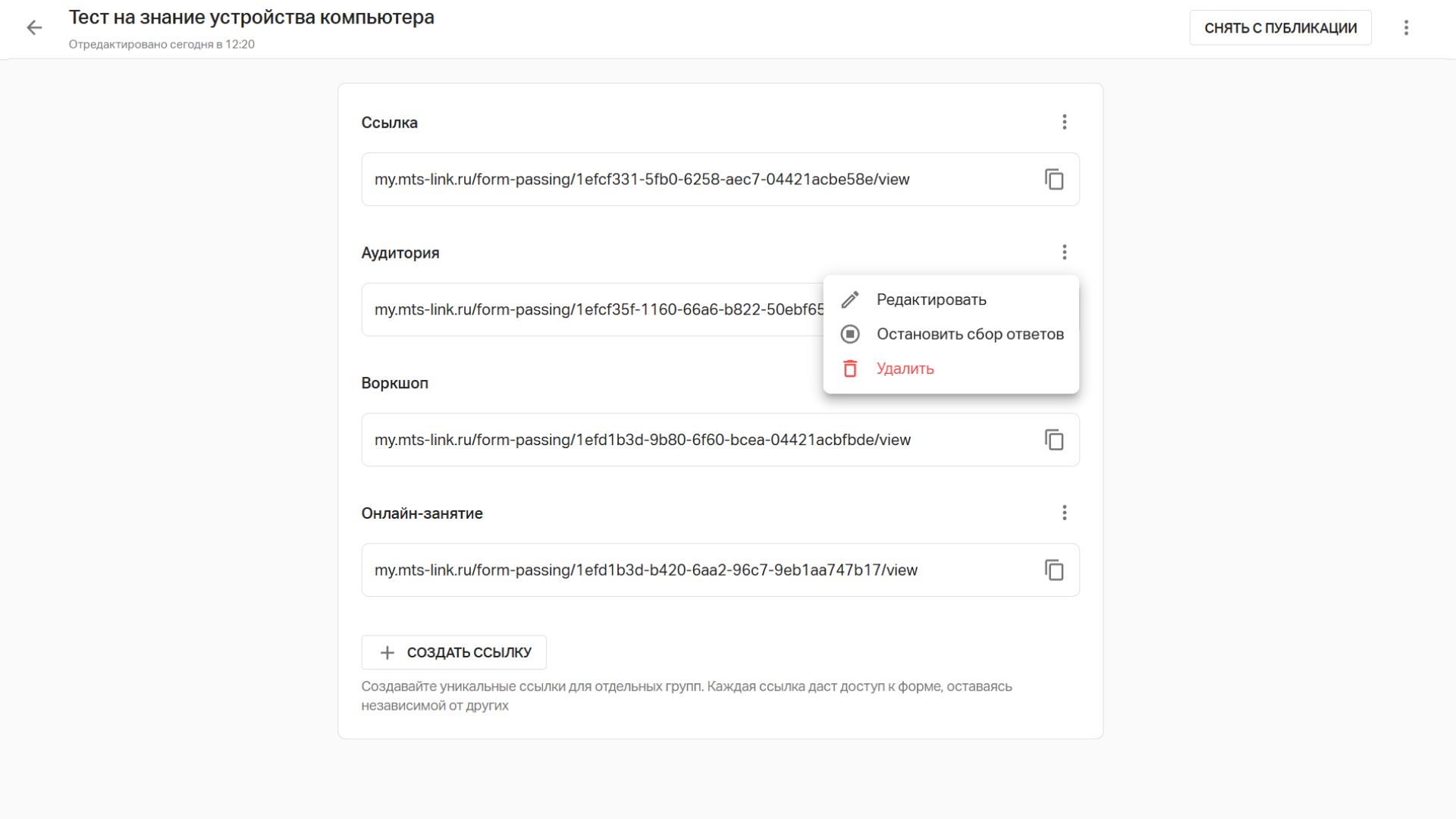
Вы можете остановить сбор ответов, и тогда ссылка перестанет быть доступной. Пригодится для контрольных работ и любых других форм с дедлайном
Просмотр и выгрузка результатов
Создатель форм может посмотреть как общие результаты по всем вопросам, так и отдельно по каждому участнику, даже если он заполнял форму анонимно.
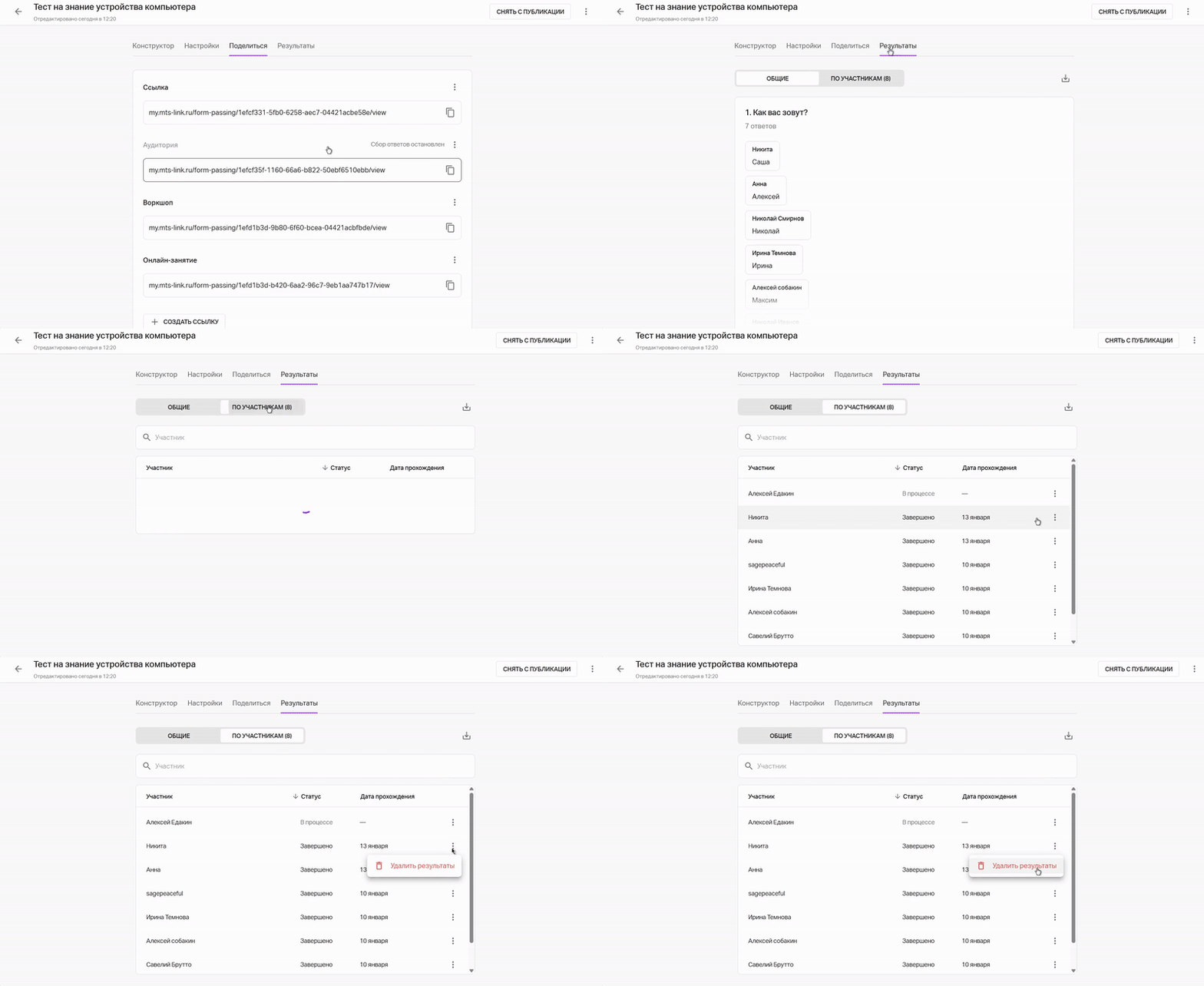
Результаты по конкретным участникам удаляются, если вы не хотите видеть их в итоговых данных
Результаты можно скачать в таблицу в формате XLSX, чтобы проанализировать ответы или загрузить в свои системы аналитики.
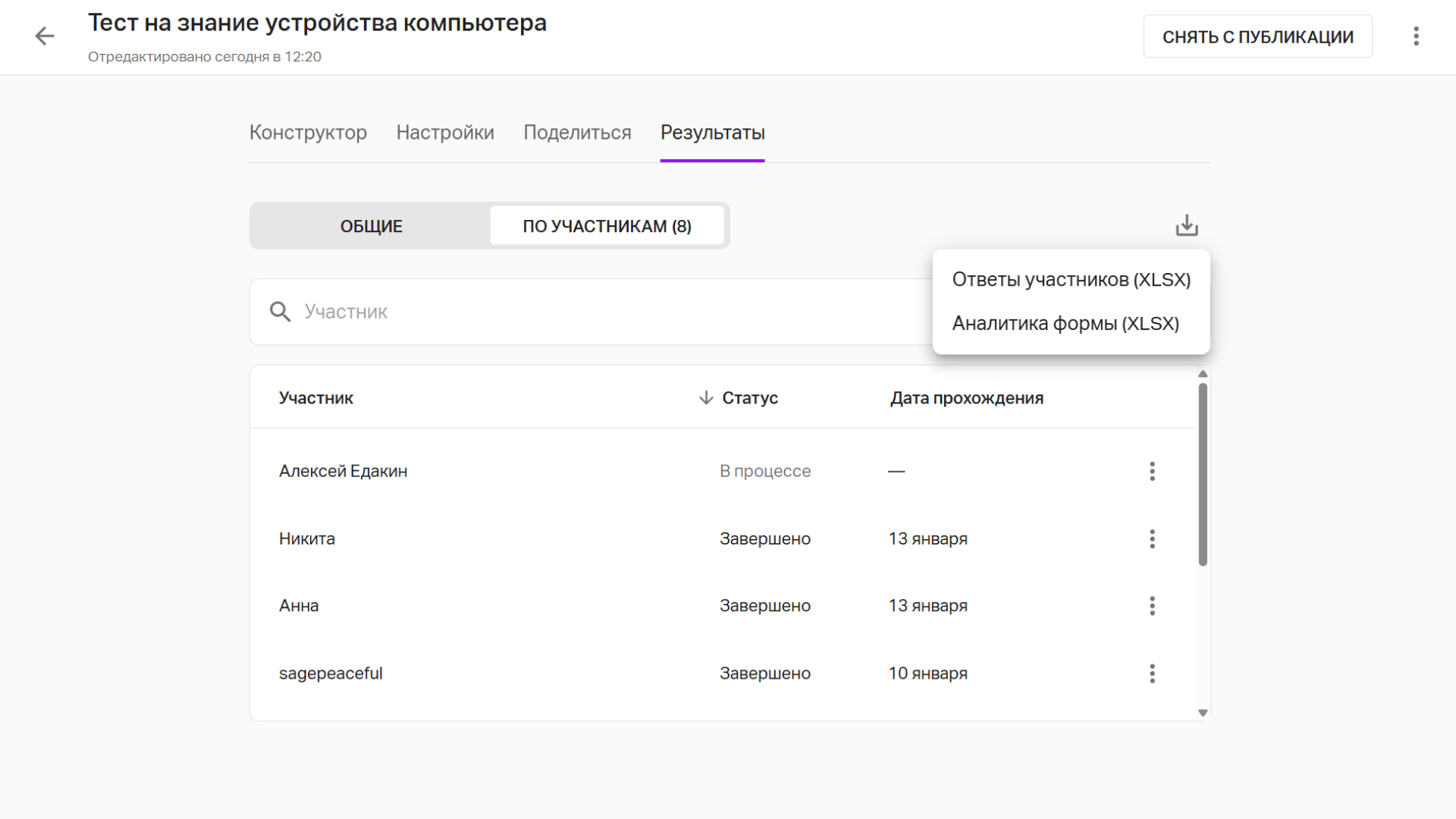
Как скачать результаты в формах
Также в Формах есть API-методы для выгрузки результатов, где видно, какие формы, в каких группах и где были запущены. Полезно для автоматизации, когда компании или образовательные учреждения проводят много мероприятий и регулярно запускают тестирование участников.
Проверка ответов с помощью ИИ-помощника
Делегировать проверку ответов, данных в свободной форме, можно ИИ-помощнику. То есть вы задаёте вопрос, пользователь на него развёрнуто отвечает, а ИИ-помощник сам проверяет его правильность.
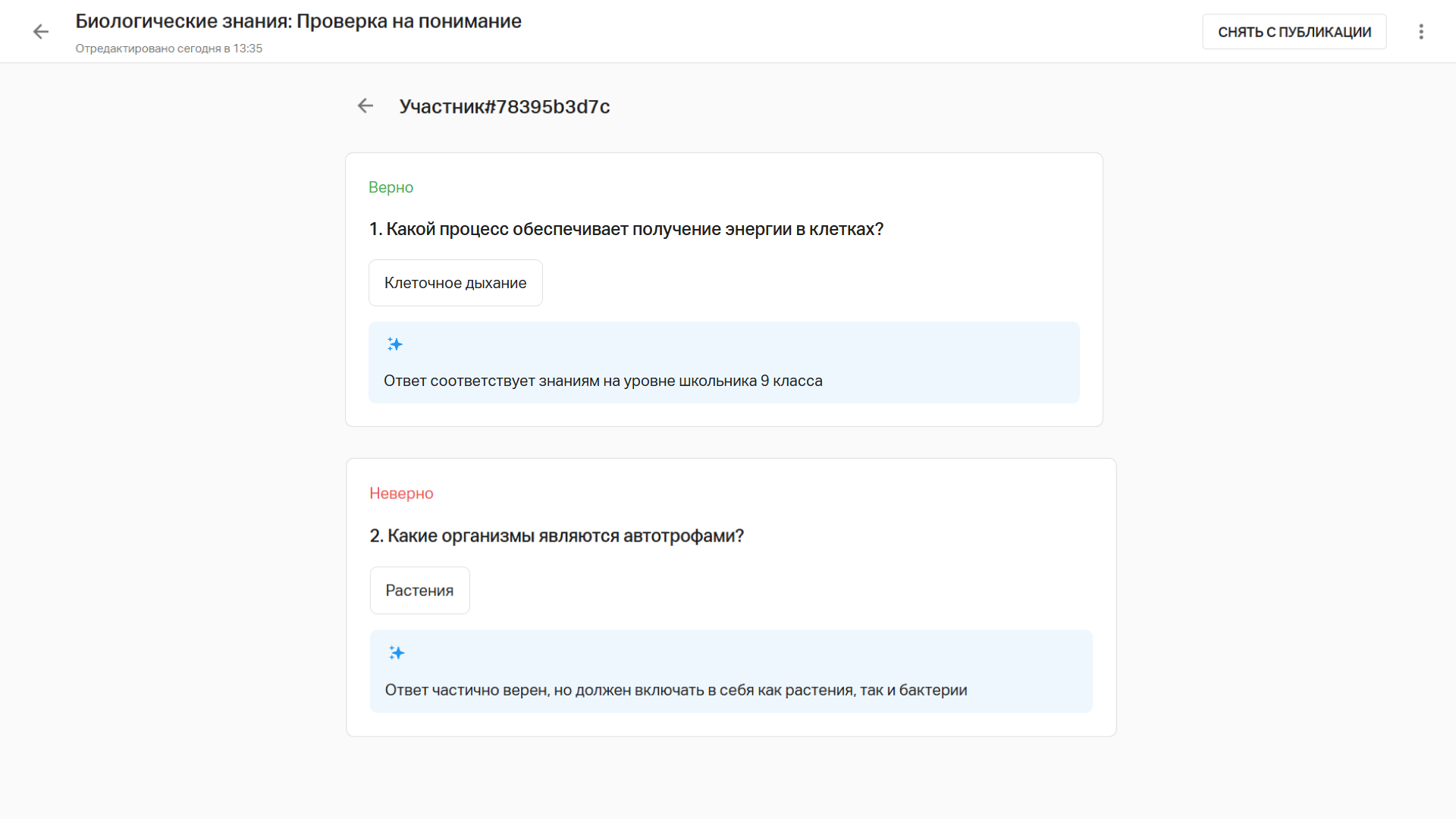
ИИ-помощник будет проверять ответы согласно прописанной инструкции — строгой или гибкой, допускающей ошибки и неточности
Чтобы нейросеть корректно проверяла ответы, автор формы может самостоятельно писать промпты (инструкции) для проверки. Чем точнее и подробнее они будут сформулированы, тем лучше результат. Так, в промпт можно включить дополнительные сведения о респондентах, например, возраст или уровень подготовки.
Будущие функции в МТС Линк Формах
В будущем мы планируем расширить возможности МТС Линк Форм. В сервисе появятся
- новые типы вопросов: «Сортировка», «Ранжирование», «Шкала», «Сопоставление»
- загрузка вопросов из файлов и делегирование доступа
- возможность делать ответы с изображениями
- автоматическое завершение формы через заданное время
- выдача онлайн-сертификатов участникам после прохождения.
Главное
МТС Линк Формы — это многофункциональный инструмент создания форм для тестов, опросов и анкет, который поможет упростить процесс получения обратной связи и сделает обучение более интерактивным. Вы можете как отправлять ссылки на готовые формы напрямую участникам, так и открывать их внутри вебинаров и видеовстреч в сервисе МТС Линк.
Благодаря «Базе вопросов» вы сможете создать форму для опроса и других форматов в различных вариантах. Настройки помогут создавать как короткие тесты на проверку знаний, так и контрольные работы и квизы. А ИИ-помощь с проверкой ответов поможет сократить время и автоматизировать работу.



Подпишитесь на рассылку МТС Линк Медиа
Каждую пятницу присылаем самые интересные статьи об эффективной работе и коммуникациях в онлайне на почту