
Основные функции — бесплатно и навсегда
Сервис для вебинаров
и онлайн-обучения
- До 30 участников на вебинаре
- Мероприятия до 60 минут
- Зал ожидания
- Контроль вовлечённости
- Разделение на группы
- Тесты и опросы

Ничего не найдено. Попробуйте еще
Как скачать вебинар на компьютер бесплатно
-
 АвторНэлли КиргинцеваКопирайтер МТС Линк
- Контроль вовлечённости
- Разделение на группы
- Тесты и опросы
Иногда один полезный вебинар может заменить целый обучающий курс. Но повторный просмотр в сервисе не всегда удобен — может подвести интернет, организатор решит закрыть доступ или вовсе удалить запись.
Доступ к ценной информации сохранится, если загрузить запись на свое устройство. В статье рассказали, как скачать вебинар на компьютер бесплатно с помощью различных программ.
Как сохранить вебинар на компьютер с помощью сервиса Вебинары от МТС Линк
МТС Линк Вебинары — сервис для онлайн-обучения и проведения вебинаров с возможностью присутствия до 10 000 участников и подключения до 100 спикеров одновременно. В нём можно проводить тренинги, онлайн-конференции, маркетинговые вебинары. Пользователям доступны различные функции: например, на основе ИИ (резюме, транскрибация), инструменты статистики и аналитики, вовлечения и управления вниманием.
В сервисе онлайн-мероприятия записываются и сохраняются автоматически. Участники встречи получают доступ к видео только от организатора. Сам организатор может скачать запись вебинара, если в подключенный им тариф входит услуга «Конвертация».
Как скачать видео с вебинара на платформе:
- перейти к записи мероприятия в личном кабинете и нажать «Посмотреть запись»
- затем нажать на значок загрузки в правом нижнем углу, задать параметры и нажать «Конвертировать».
В процессе записи видео вебинара будет преобразовано в формат MP4. На этапе выбора параметров можно:
- отключить изображение с камеры спикера
- настроить разрешение видео
- убрать боковую панель
- выбрать вкладки для отображения
- вырезать паузы и другие неинформативные моменты.
Более подробную инструкцию о том, как записать и скачать вебинар, читайте в базе знаний МТС Линк.

Как записать и скачать онлайн трансляцию в Zoom
Сначала разберём алгоритм действий для организатора и участников без использования сторонних программ.
Если вы организатор
Скачайте приложение Zoom и запустите трансляцию, нажав «Новая конференция».
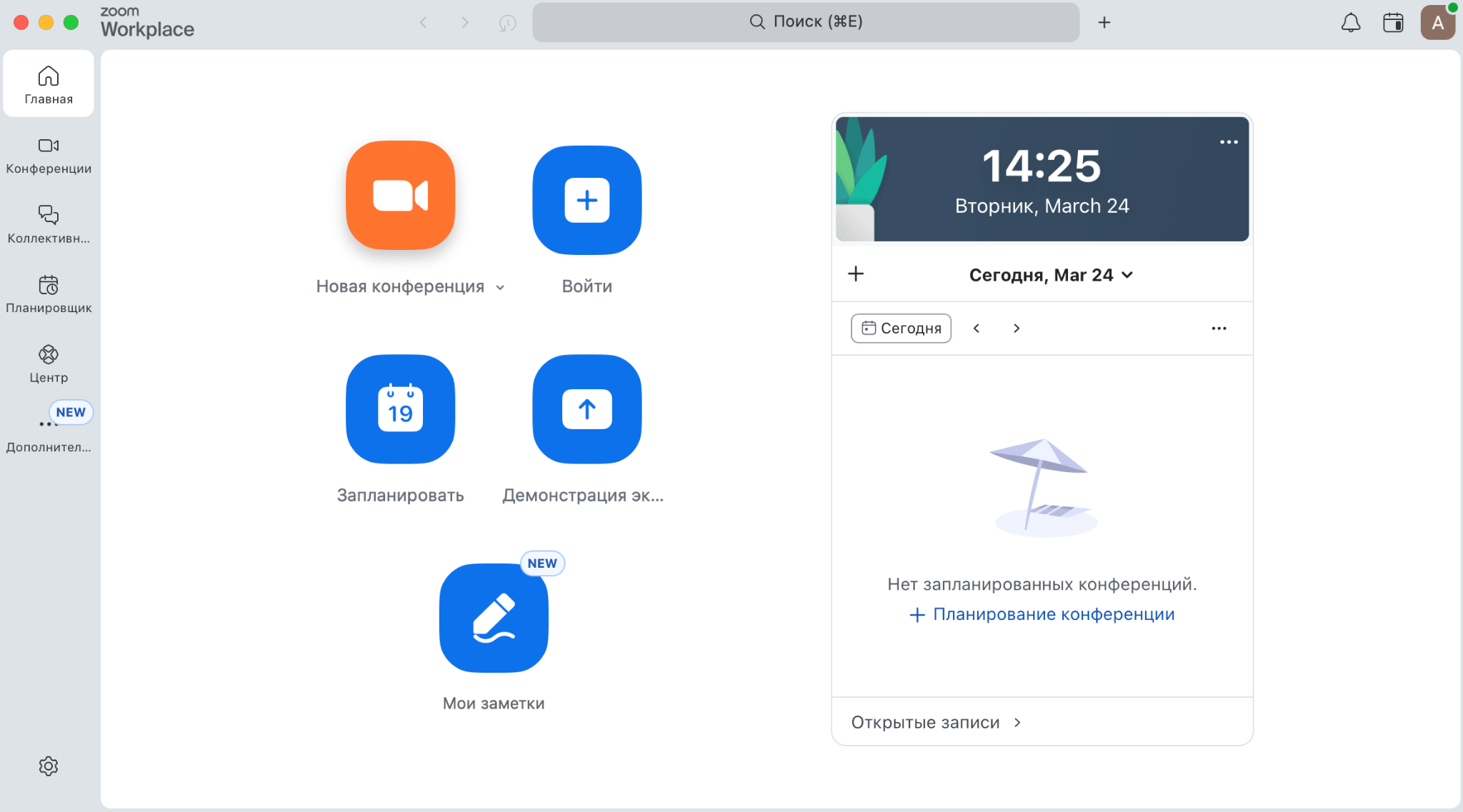
Кнопки для включения видео, остановки и завершения трансляции находятся на панели внизу. В меню «Демонстрация экрана» можно выбрать области для показа. Например, онлайн-доску с инструментами для рисования.
Если вы хотите закончить запись, нажмите кнопку «Завершение» и затем «Завершить конференцию для всех». После этого она будет автоматически преобразована в формат MP4. Наберитесь терпения: конвертация файла может занять некоторое время.
После конвертации программа предложит вам выбрать папку для сохранения файла.
Для тех, кто часто проводит трансляции, в Zoom есть функция автоматической записи конференций. Она подключается в личном кабинете на сайте. Нужно открыть меню «Настройки» и на вкладке «Запись» выбрать соответствующий пункт.
Если вы участник
Участники также могут сохранять трансляцию в Zoom, но только при просмотре конференции с ПК. Для этого нужно, чтобы организатор выдал разрешение на запись. Он может это сделать в три шага: выбрать имя на панели с участниками, нажать на три точки рядом с именем и выбрать пункт «Разрешить локальную запись».
Участнику для начала записи нужно зайти в раздел «Дополнительно» и выбрать «Записывать на этот компьютер».
Также расскажем о сервисе Savefrom.net. Он подойдет для скачивания уже выложенных видео.
Как скачать вебинар с помощью бесплатного сервиса Savefrom.net
Это один из самых простых способов бесплатного скачивания видео с Youtube, Vimeo, VK и других источников. Разберём, как работает сервис на примере Youtube, по аналогии можно работать и с другими сайтами — алгоритмы будут отличаться незначительно.
Чтобы сохранить вебинар с помощью Savefrom.net без установки плагина, перейдите на сайт savefrom.net и вставьте ссылку на видео в пустую строку в верхней части сайта.
Ниже появится ссылка на скачивание и выбор форматов.
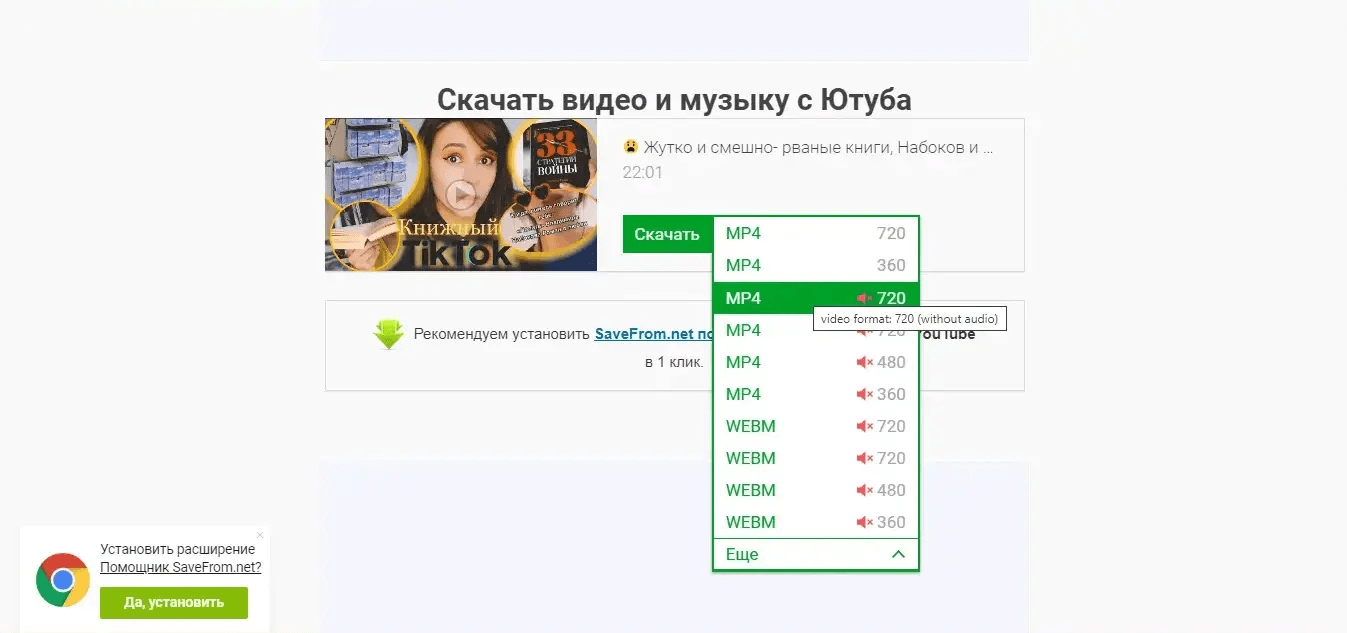
Нажмите на подходящий параметр, и видео автоматически загрузится на ваше устройство.
Как скачивать видео с вебинара с помощью Savefrom.net быстрее:
- перейдите на страницу с вебинаром и перед адресом ролика добавьте буквы «ss»
- нажмите Enter и выберите параметры скачивания.
Видео загрузится на ваше устройство в популярном формате, и вы сможете посмотреть его в любом плеере.
Как быстрее и бесплатно скачать много видео с помощью плагина Savefrom.net:
- откройте сайт https://ru.savefrom.net/
- нажмите на кнопку «Установить помощник»
- согласитесь с установкой браузерного расширения
- включите расширение в настройках браузера.
После установки рядом со всеми видео на сайтах появится кнопка «Скачать» или значок скачивания. Загрузчик работает со всеми популярными браузерами. Этот способ подойдет, если у вас есть необходимость часто сохранять видео на компьютеры или телефон.
Таким образом Savefrom.net позволяет скачивать запись вебинаров 3 способами:
- через браузерное расширение
- из строки поиска на самом сайте
- через добавление в URL букв «ss».
Преимущества сервиса: он бесплатный, работает на всех устройствах и в любом браузере, сохраняет видео в хорошем качестве с большинства площадок. Минус сервиса заключается в том, что у него нет редактора с функцией обрезки. Кроме того, Savefrom.net не сможет скачать вебинар во время прямой трансляции из приложения. Для этих задач потребуется ПО для записи скринкастов. Дальше рассмотрим несколько таких приложений.

Как скачать вебинар онлайн с помощью «Мовавики» (Movavi Screen Recorder)
Эта программа записывает всё, что происходит на экране компьютера. Если какая-то информация несёт мало пользы, можно исключить её, и готовый файл не займёт много места. Например, возможно сохранить только аудиодорожку от конференции, которую проводят без презентации.
Помимо функции записи, в «Мовавика Запись экрана» есть встроенный редактор для нарезки и монтажа видео. Программа кросс-платформенная с ограниченным бесплатным набором функций на семь дней. Платная годовая подписка со встроенным видеоредактором — 3390 рублей.
Разберём работу сервиса также на примере Youtube, по аналогии можно работать с любым источником, в том числе с Zoom.
Как скачивать вебинары онлайн
Зайдите на сайт программы и запустите установщик для своего устройства.
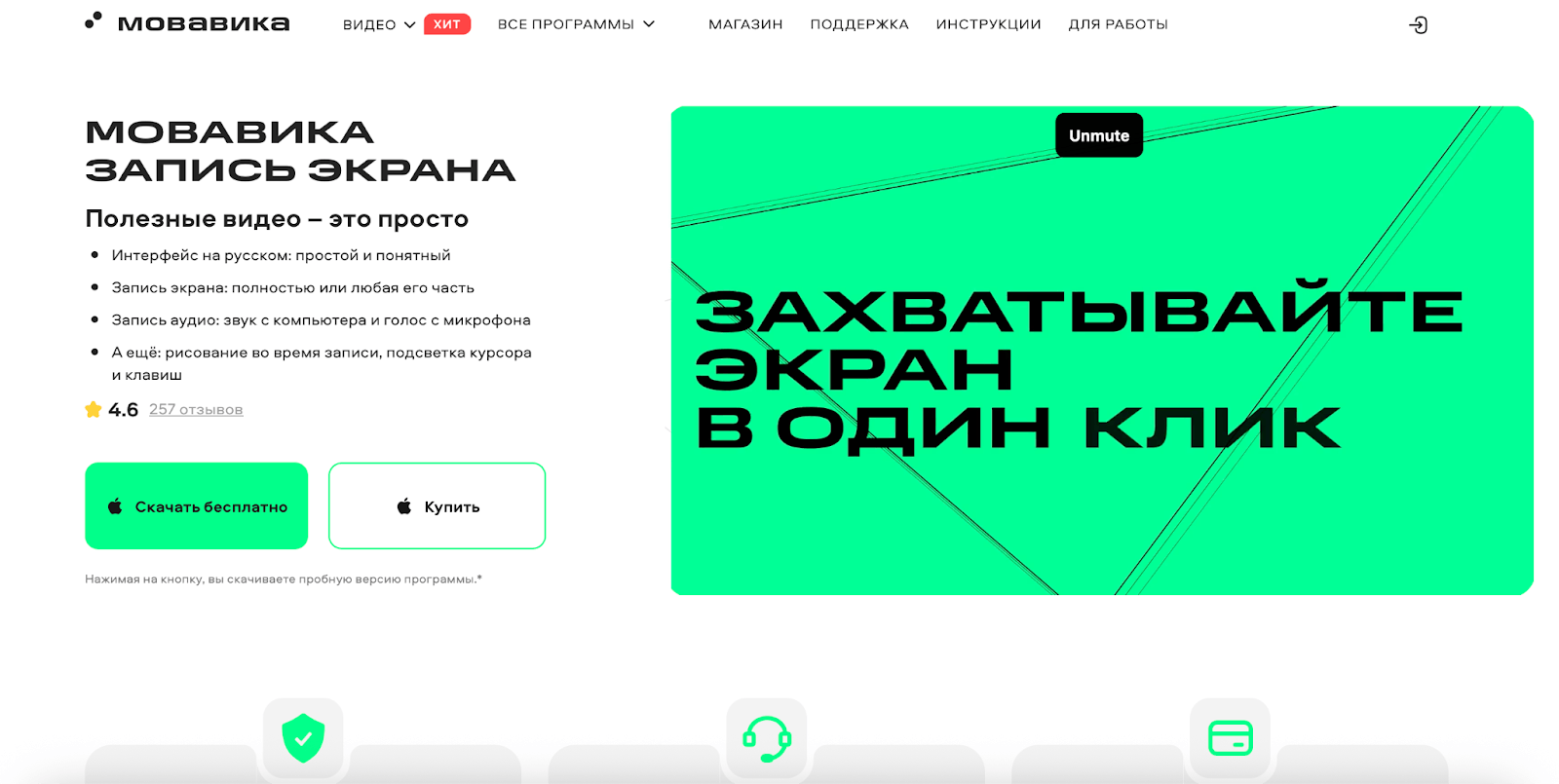
Источник: «Мовавика»
Когда появится виджет с инструментами, нажмите на иконку видеокамеры справа.
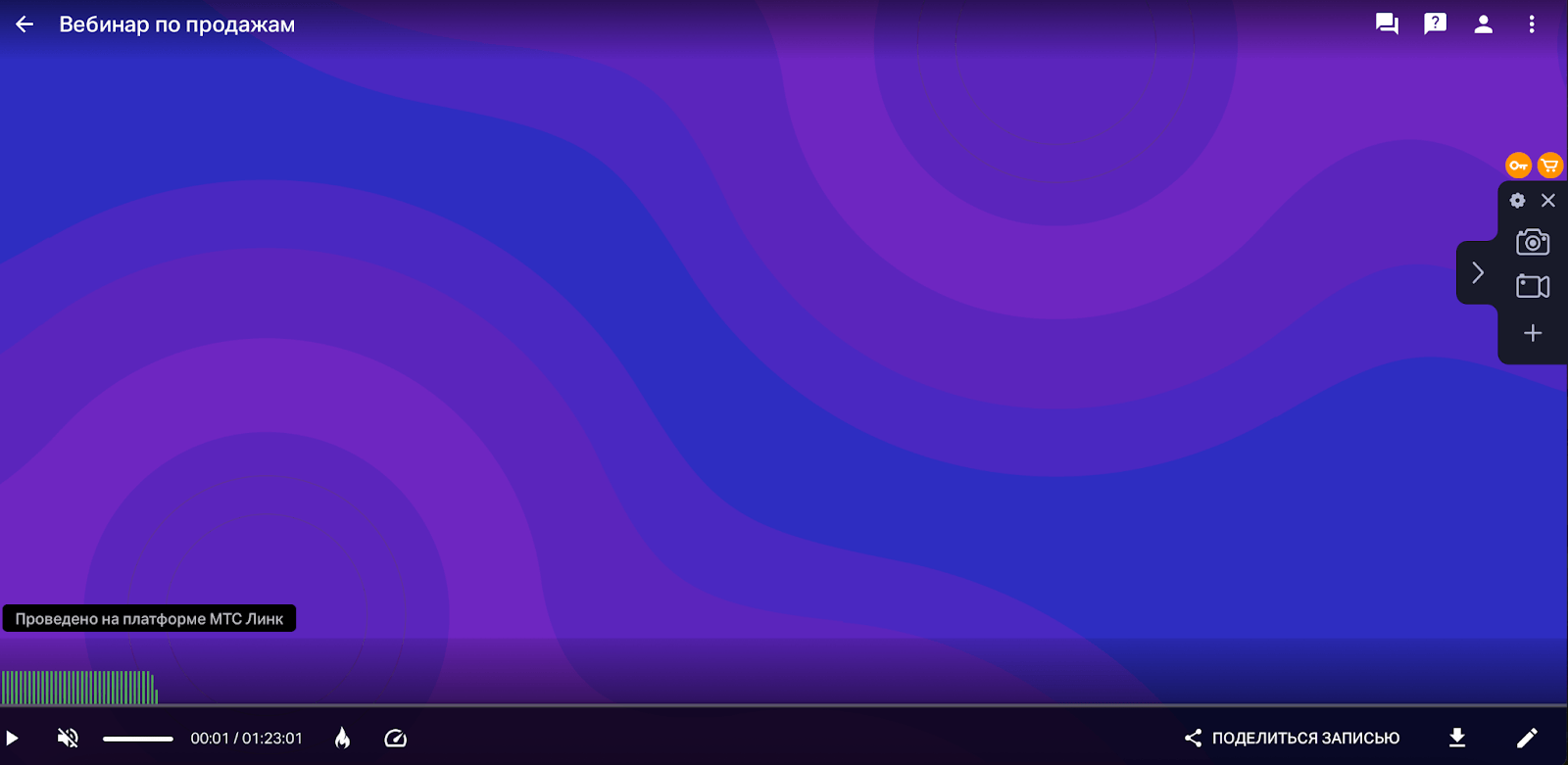
Если нажать на значок фотоаппарата, вы сделаете снимок экрана
В настройках можно выбрать параметры аудио и видео, добавить эффекты для курсора и клавиш.
Когда вы нажмете на камеру, на экране появится сетка для захвата нужной части экрана. Вы можете передвигать ее, вырезая лишнюю информацию.
Внизу экрана появится панель, на которой можно отключить или включить свои микрофон и камеру. В нашем случае важно убедиться, что включен системный звук. Красная кнопка — начало записи.
Когда запись начнется, появится новая панель управления. На ней можно выбрать длительность скринкаста и действия после его окончания.
Когда запись экрана будет готова, откроется редактор с функцией обрезки и экспорта.
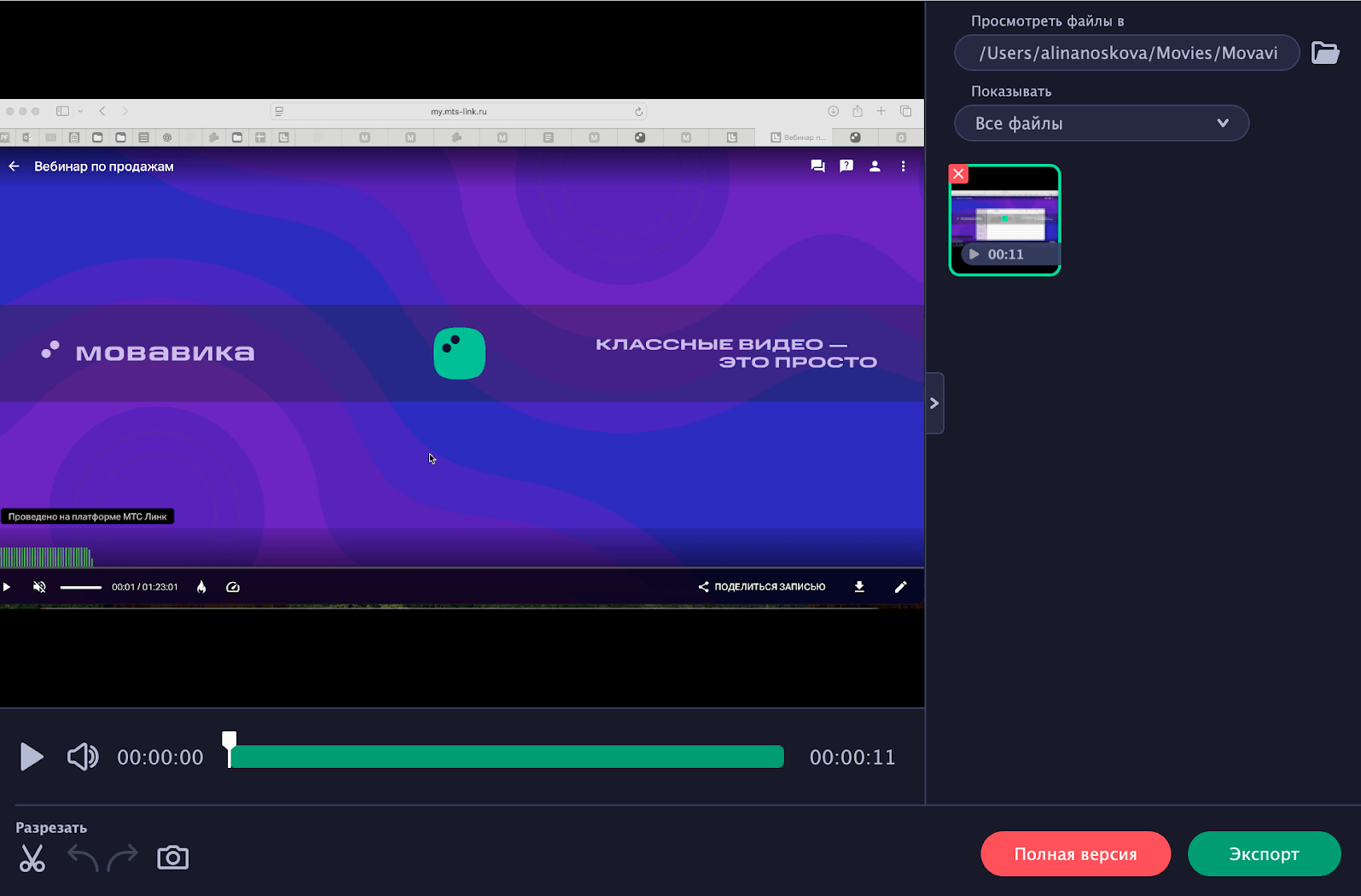
В итоге файл сохранится в формате MKV. Если вы используете пробную версию программы, на видео будет водяной знак Movavi.
Как скачать вебинар онлайн с помощью рекордера ScreenСapture
Если вы не хотите скачивать программы, используйте для записи онлайн-рекордер, например, ScreenCapture. Это удобный сервис, работающий со всеми популярными браузерами.
Как скачать вебинар на компьютер в ScreenCapture:
- перейдите на сайт сервиса и выберите способы записи: звук в видео, запись микрофона и вебкамеры, нажмите «Начать запись». Водяной знак можно убрать только в платной подписке стоимостью от 3600 руб./год
- в открывшемся окне вам нужно выбрать область захвата: весь экран, окно браузера или отдельную вкладку
- так как видео находится на другой вкладке, мы выбираем третий пункт и в перечне открытых вкладок нажимаем на нужную. Внизу ставим галочку «Предоставить доступ к аудио» и «Поделиться».
Сервер переключит вас на вкладку с вебинаром. В верхней части окна появится панель с командами «Закрыть доступ» и «Переключиться на Screencapture». Так вы сможете смотреть вебинар и одновременно записывать его, быстро переключаясь между вкладками. Сервис в это время будет отображать тайминг и кнопку остановки.
Когда вы остановите запись, откроется окно, в котором можно скачать вебинар в формате MP4. Другие форматы доступны в десктопном приложении ScreenСapture.
Сервисы для записи вебинаров с полезными функциями для ведущих
Спикерам онлайн-мероприятий также могут пригодиться программы, похожие на ScreenСapture и «Мовавика». Например, чтобы продемонстрировать возможности ПО или анимированную презентацию. Вот три инструмента, которые облегчат эти и другие задачи ведущего.
UVScreenCamera
ПО для записи экранного видео и звука в форматах AVI, MP4, MKV, EXE, SWF, FLV. Помимо захвата отдельных областей экрана и редактора, в программе есть функция синтеза речи и рисования поверх видео. Пользователи могут одновременно транслировать экран и свое лицо с веб-камеры. Программа работает только на Windows.
Расширенная версия стоит 1800 рублей для физических лиц и 3900 рублей для юридических, действует бессрочно. Синтез речи, экспорт в некоторых форматах, наложение звука, интерактивные кнопки доступны только в PRO-тарифе.
Bandicam
Условно-бесплатное приложение с ограничением по длительности роликов и водяным знаком. В Bandicam есть инструменты для рисования в режиме реального времени, видеоредактор, поддержка форматов BMP, PNG, JPG, AVI, MP4. Приложение одновременно записывает видео с веб-камеры и экрана ПК. Работает на всех платформах.
iSpring Free Cam
Бесплатная программа для записи видео с экрана без водяных знаков и рекламы. Работает только на Windows. Набор функций включает захват отдельных областей экрана и редактирование готовых файлов. Запись скачанного вебинара сохраняется в формате WMV без потери качества — можно загрузить видео в блог или отправить ученикам по почте прямо из программы.

Ещё 4 бесплатных инструмента для скачивания вебинаров и видео
1. Video DownloadHelper
Бесплатное браузерное расширение для скачивания потоковых видео. Помогает записывать на локальный диск онлайн-трансляции и скачивать выложенные видео. Плагин конвертирует файлы практически в любой формат.
2. 4K Video Downloader Plus
Один из самых популярных сервисов видео для ПК и смартфонов на базе Android. Пользователи базового тарифа могут сохранять до 10 файлов в день без водяных знаков и снижения качества. Загрузчик поддерживает все известные платформы.
3. Freemake Video Downloader
Бесплатная программа для загрузки видеороликов и вебинаров в форматах HD, MP4, AVI, 3GP, FLV. Работает на Windows и Mac. Пользователи могут сохранять контент со всех популярных ресурсов без ограничений. Сервис позволяет скачивать видео с высокой скоростью: за несколько минут можно загрузить двухчасовой фильм в Full HD.
4. JDownloader
Бесплатное ПО с открытым кодом для загрузки видео на Windows, Linux и Mac. Приложение постоянно обновляется, а на сайте загрузчика создано сообщество разработчиков. Минусом можно назвать непростой по сравнению с другими сервисами интерфейс.
Скачать запись вебинара можно несколькими способами: с помощью встроенных инструментов в самих сервисах видеоконференций (функции записи и скачивания вебинаров есть, например, в МТС Линк Вебинарах), с использованием специальных программ или онлайн-рекордеров. Сохранить запись помогут программы Savefrom.net, «Мовавика», онлайн-рекордер ScreenCapture.
Сервисы ВКС обычно предлагают скачать запись вебинара в формате MP4. Это наиболее распространенный вариант, он поддерживается большинством устройств и позволяет сохранить хорошее качество при относительно небольшом размере файла. Если вы используете сторонние программы для скачивания записи, то в них, как правило, можно выбрать формат из предложенных, например, AVI, MOV, FLV, WebM.
Да, выбрать качество видео скачиваемого вебинара возможно, но это зависит от особенностей сервиса, где проводится онлайн-мероприятие, или сторонней программы, которой вы пользуетесь при сохранении записи. В МТС Линк вы можете настроить разрешение 720p или 1080р. При скачивании через специализированные сервисы обычно доступны разрешения от 360p до 1080p.
Для просмотра скачанных через сторонние программы записей подойдут универсальные видеоплееры, которые поддерживают большинство форматов (MP4, AVI и другие), позволяют регулировать скорость воспроизведения. Можно выбрать, например, такие программы, как Media Player Classic, VLC Media Player, KMPlayer.




Подпишитесь на рассылку МТС Линк Медиа
Каждую пятницу присылаем самые интересные статьи об эффективной работе и коммуникациях в онлайне на почту