
Основные функции — бесплатно и навсегда
Сервис для совещаний
и онлайн-встреч
- До 30 участников на встрече
- Видеозвонки до 60 минут
- Шумоподавление и замена фона
- Стабильная связь
- Техподдержка 24/7
- ИИ-функции

Ничего не найдено. Попробуйте еще
Как создать конференцию онлайн на компьютере в Zoom
-
 АвторИрина СамаркинаКопирайтер МТС Линк

- Стабильная связь
- Техподдержка 24/7
- ИИ-функции
Zoom — одна из популярных площадок для онлайн-общения. С помощью платформы можно организовать видеоконференцию, провести совещание или вебинар. Участники общаются с видео или только голосом — на своё усмотрение. За последние годы Zoom превратился в целую цифровую платформу — в сервисе появились чаты, доски, планировщик и ИИ-инструменты. Разберёмся, как создать конференцию в Zoom, какие есть нюансы в использовании сервиса с компьютера и телефона.
Как создать конференцию в Zoom на компьютере
Приложение Zoom работает в двух версиях: бесплатной и платной. В бесплатной версии для видеоконференции пользователям доступны следующие функции:
- максимальное число участников видеоконференции на бесплатном тарифе — 100 человек
- продолжительность группового звонка — 40 минут
- общение с одним собеседником без ограничений по длительности конференции
- демонстрация экрана, функция доступна в любой версии.
«Зум» позволяет организовать видеоконференцию и вебинар
Клиентам, оплатившим подписку, открываются более широкие возможности:
- проведение видеоконференций от 100 до 1 000 человек в зависимости от корпоративного тарифа
- продолжительность конференции — до 30 часов
- управление действиями пользователей
- брендирование.
Все возможности платной версии Zoom перечислены на официальном сайте сервиса. Но в 2022 году сервис ограничил доступ госучреждениям и госкомпаниям из России и стран СНГ. И в целом, как убедилось издание РБК, оплатить Zoom российским пользователям напрямую не получится.
Поэтому мы рассказываем, как создать Zoom-конференцию бесплатно. Предлагаем пошаговую инструкцию для проведения трансляций без предварительного планирования.
- Прежде всего вам нужно скачать приложение на компьютер.
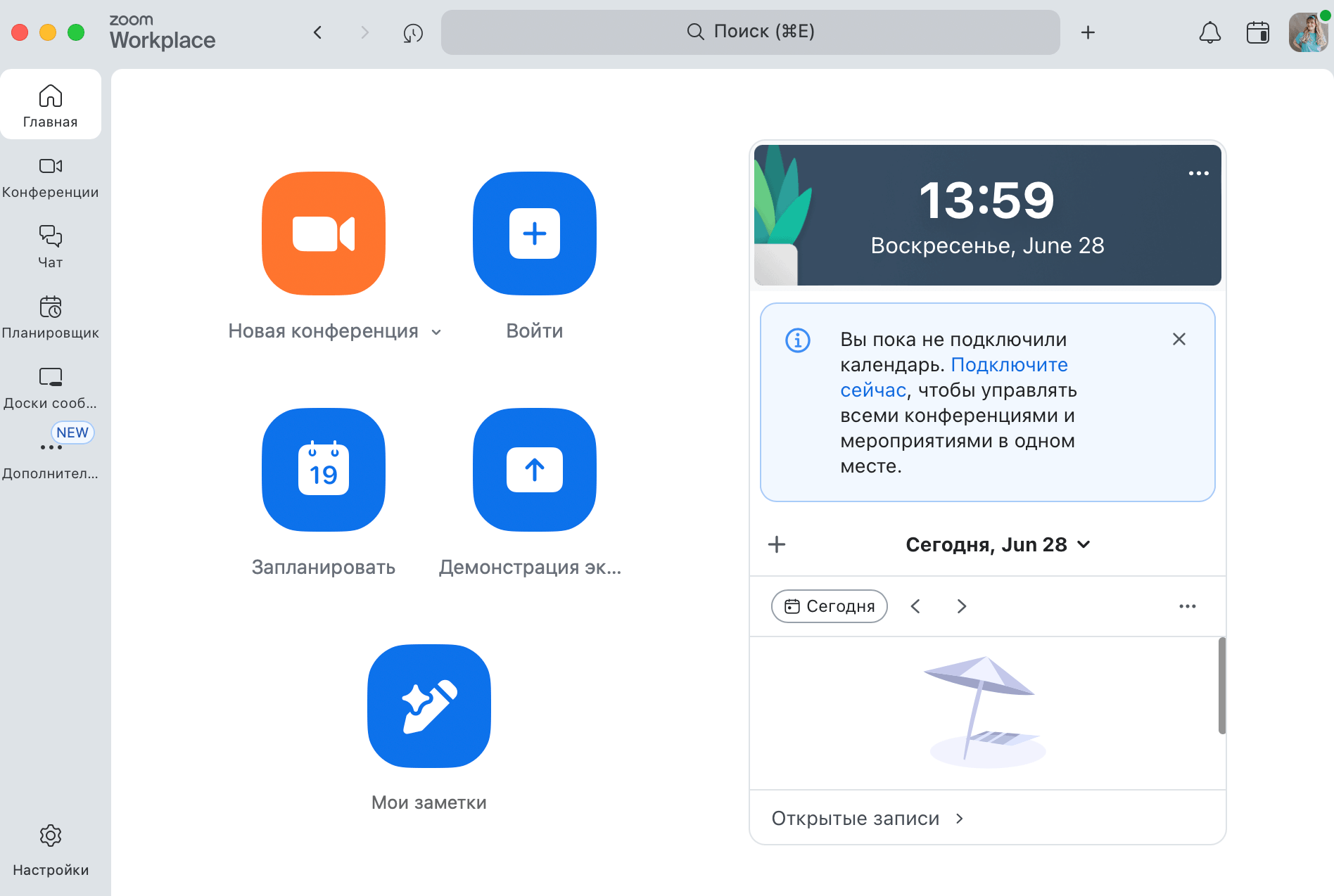
- Запустите приложение на компьютере. Выберите «Новая конференция».
- При выборе этого варианта сразу же откроется окно трансляции, в нём нужно нажать на строчку с названием микрофона и выбрать настройки — например, установить «звук компьютера» или проверить динамик и микрофон.
- Нажмите на кнопку «Начать»
- Добавьте файлы или подключите интерактивную доску на нижней панели по кнопке «Дополнительно».
- Отправьте участникам ссылку, по которой они смогут присоединиться к конференции.
- Запишите конференцию самостоятельно или предоставьте возможность записывать беседу участникам, нажав на три точки рядом с нужными именами в чате.
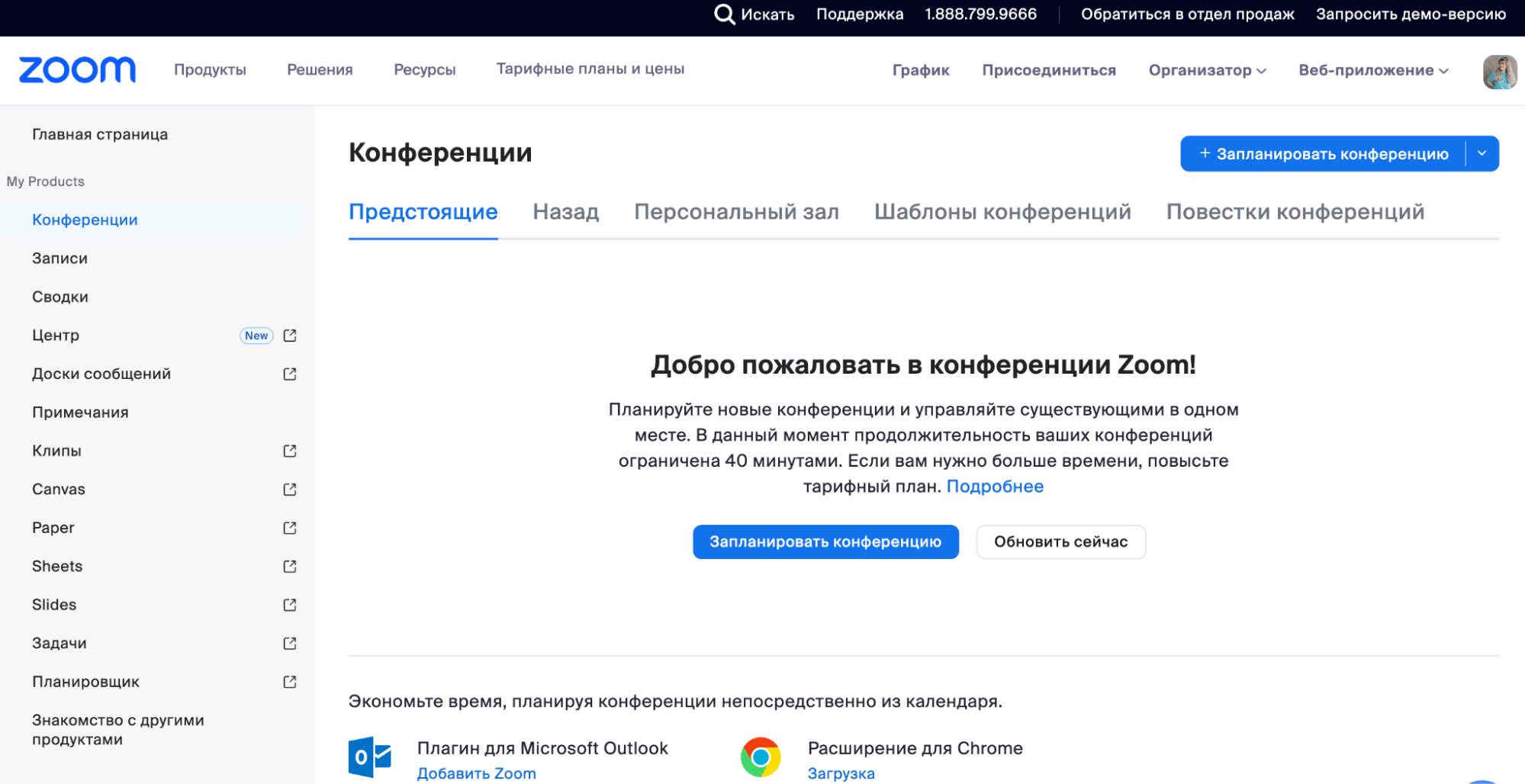
Если вы не хотите ничего скачивать на компьютер, то воспользуйтесь браузерной версией программы на официальном сайте Zoom. Как это сделать?
Зарегистрируйте бесплатную учетную запись на сайте. Укажите имя, дату рождения, адрес электронной почты. Вам придёт письмо с одноразовым паролем для активации аккаунта. Останется ввести идентификатор, и регистрация пройдет успешно.
В Zoom проводят вебинары и видеоконференции
После завершения регистрации вы сразу сможете использовать возможности сервиса Zoom: например, создать конференцию или запланировать трансляцию.
Пользоваться сервисом Zoom можно через любой браузер.
Как запланировать конференцию на определённую дату и время
Если вы уже являетесь пользователем Zoom, то можете на компьютере запланировать видеоконференцию на любое время. Следуйте инструкции:
- Запустите программу.
- На главной странице приложения нажмите кнопку «Запланировать».
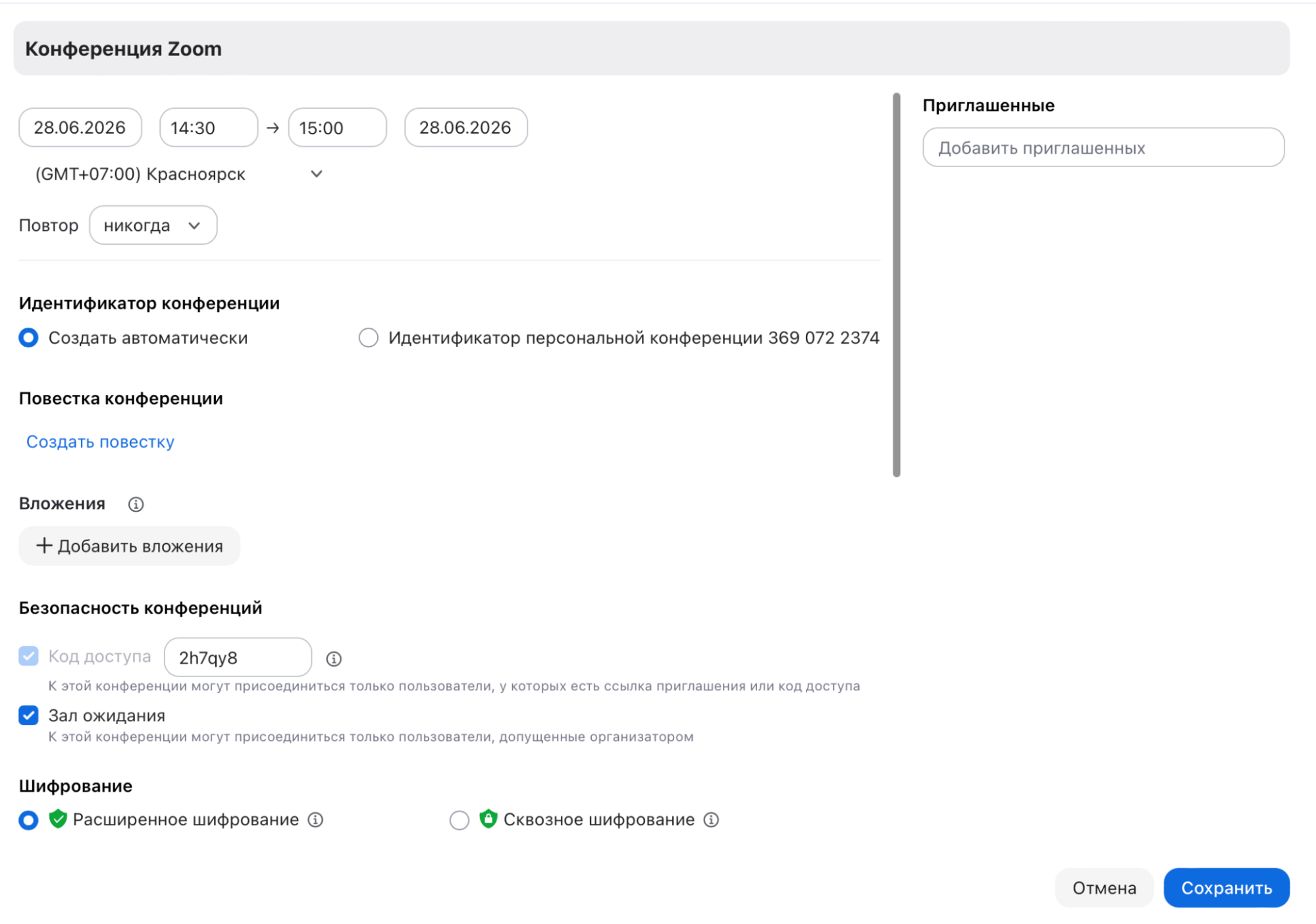
- В открывшемся меню измените настройки сервиса так, как вам нужно.
- Укажите дату, время начала и окончания встречи.
- Включите или отключите групповой чат.
- Настройте идентификатор конференции. Это уникальная комбинация цифр, которая автоматически создаётся платформой при запуске конференции или в тестовом режиме. Идентификаторы используются гостями для подключения к трансляции (номер нужно ввести в специальное окно). В бесплатном варианте можно выбрать идентификатор, автоматически сформированный системой.
- Перейдите к настройкам видео. Как сделать конференцию в Zoom, чтобы общаться без видео? В сервисе есть такая функция. Вы можете включить видео у организатора и участников или отключить камеры у всех сторон. Трансляцию видео отключают в тех случаях, когда у одного из пользователей слабое соединение с интернетом. Тогда все общаются только голосом: для передачи аудиопотока не требуется высокая скорость передачи данных.
- Затем вы можете выключить или включить звук для участников — первый вариант подходит для лекций и селекторных совещаний.
- Нажмите кнопку «Готово».
Кроме стандартных настроек, организатору доступны расширенные параметры во всех версиях Zoom. Разрешите или запретите участникам подключаться в любой момент, ограничьте доступ пользователям из определённых стран, включите режим автоматической записи эфира, выключите звук участников при входе, включите функцию «Вопросы и ответы».
Сервис видеоконференций «Зум» позволяет присоединять 100 человек
Чтобы в Zoom создать онлайн-конференцию на компьютере, потребуется несколько минут. Организовать трансляцию может каждый владелец аккаунта Zoom.

Как пригласить новых участников
Чтобы по максимуму пользоваться возможностями Zoom, создать конференцию онлайн недостаточно. Необходимо ещё собрать участников на встречу. Как это сделать:
- Нажмите на кнопку «Новая конференция».
- Отрегулируйте настройки звука, микрофона и камеры. Обратите внимание: в разделе настроек звука есть возможность отрегулировать громкость и шумоподавление.
- Откройте вкладку «Участники» в нижней части экрана компьютера.
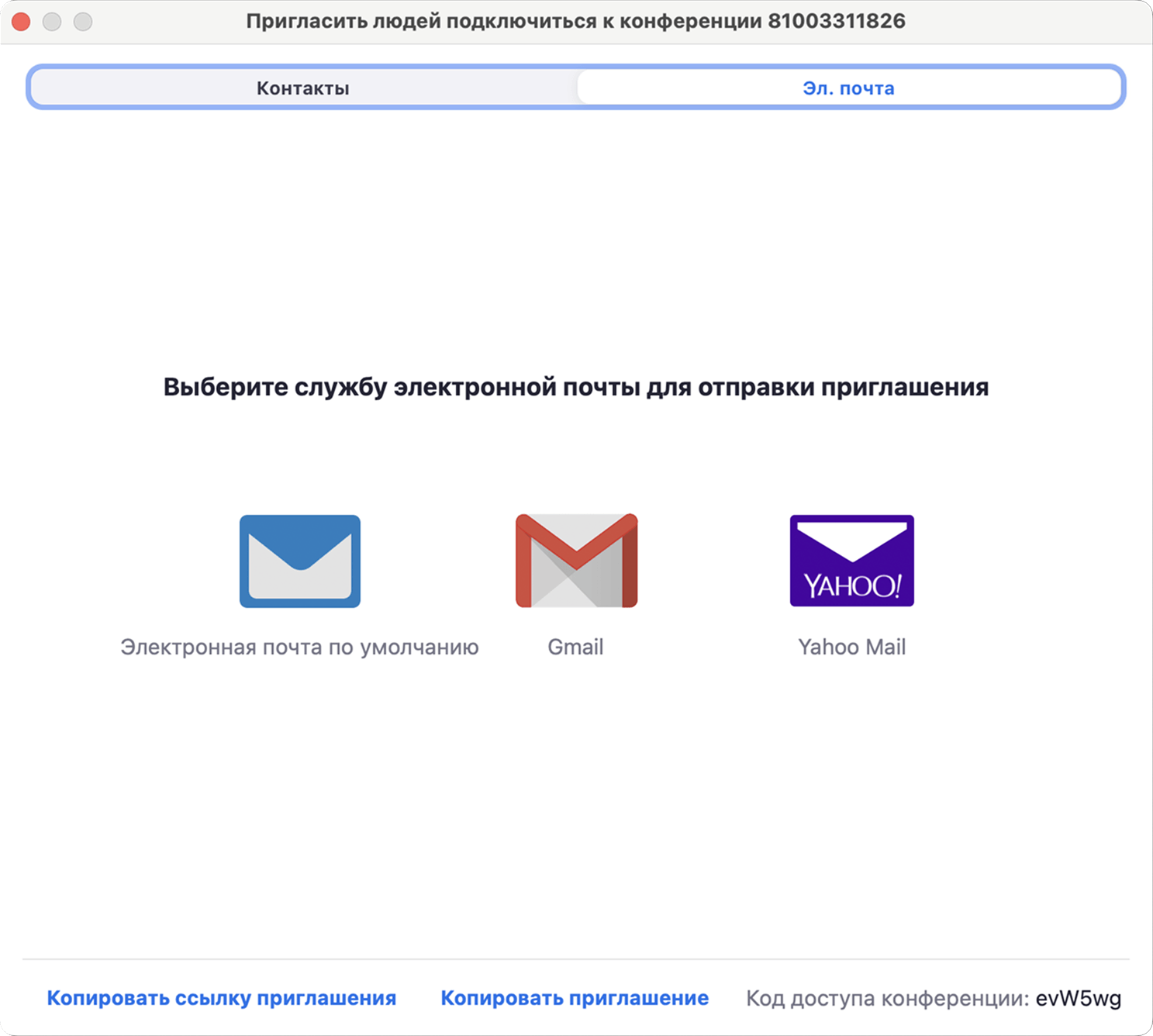
- Нажмите кнопку «Пригласить». Выберите способ: найти нужных людей из списка контактов или отправить приглашение по электронной почте.
- Второй вариант — скопировать ссылку приглашения и отправить её через мессенджер, по СМС или любым другим способом. Гостям достаточно будет перейти по персональной ссылке, чтобы присоединиться к встрече.
- Для дополнительной безопасности можно включить опцию кода доступа. Тогда система попросит участников ввести уникальную комбинацию символов (не забудьте отправить её заранее, чтобы все смогли вовремя подключиться к трансляции).
С помощью сервиса Zoom организовать конференцию онлайн сможет любой пользователь, у которого устройство, подключённое к интернету. Используйте программу Zoom для проведения вебинаров, мгновенных конференций, мастер-классов, тренингов, совещаний с коллегами.

Как создать конференцию в мобильном приложении Zoom
В Zoom организовать конференцию можно не только с компьютера, но и со смартфона или планшета. Для этого нужно установить приложение на гаджет. Скачайте приложение в Google Play или App Store. Теперь вы можете проводить видеоконференции и создавать любые мероприятия за несколько кликов.
Как запланировать конференцию
Рассказываем, как запланировать конференцию в мобильной версии приложения:
- Откройте Zoom. Если давно не пользовались программой, может потребоваться восстановление доступа к учётной записи. Нужно ввести адрес электронной почты и пароль.
- Когда приложение запустится, кликните на кнопку «Запланировать».
- Настройте будущую встречу: включите или отключите видео, укажите дату и время, разрешите участникам входить в комнату встречи раньше вас.
- После завершения настроек кликните на вкладку «Готово».
И в мобильной, и в браузерной версии программы есть опция зала ожидания. Она означает, что в мероприятии смогут принять участие только те, кого допустил организатор, выбрав вручную соответствующую галочку. Зал ожидания активируется в разделе настроек.
Как пригласить участников
Пригласить участников можно в окне настроек планирования встречи во вкладке «Приглашённые» — там можно выбрать пользователей из своих контактов или по электронной почте.
Также это удобно сделать после того, как вы нажмёте кнопку «Готово». На главной странице нажмите три точки рядом с названием встречи — затем выберите «Копировать приглашение» или «Поделиться приглашением». Далее отправьте его в мессенджере или по электронной почте. Вот как будет выглядеть приглашение, которое получит каждый участник.
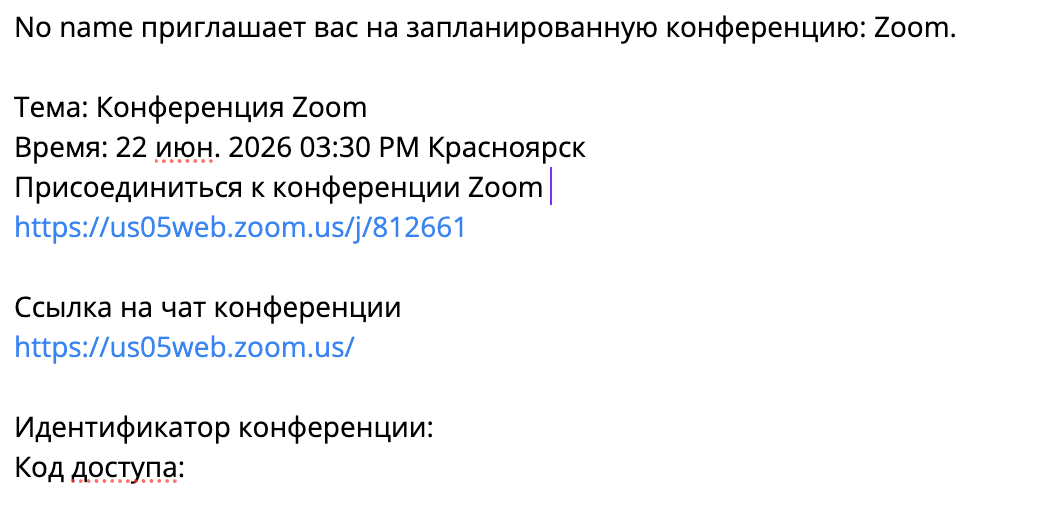
В приглашении указаны тема встречи, дата и время. Также здесь есть все данные, чтобы подключиться к трансляции: пригласительная ссылка, идентификатор, код доступа. Запуск трансляции начнётся автоматически в запланированное время.
Во время эфира вы также можете пригласить новых участников:
- Откройте вкладку «Участники».
- Кликните на кнопку «Пригласить» в левом нижнем углу экрана.
- Выберите способ приглашения: по СМС, через мессенджер или с помощью электронной почты.
- Есть ещё один вариант — скопировать пригласительную ссылку и разослать её друзьям или коллегам любым удобным способом.
Пока идет трансляция, можно пользоваться различными опциями: выключать и включать микрофон, ставить реакции, писать сообщения в чате, включать демонстрацию экрана (все функции расположены на панели инструментов в нижней части экрана). Чтобы завершить конференцию, кликните на красную кнопку «Завершить». Выберите, что именно вы хотите сделать: завершить встречу для всех или просто выйти из конференции.

Как Zoom работает в России: ограничения и функции
На момент публикации статьи Zoom в России пользователям доступны основные функции сервиса. Но есть ограничение — невозможность оплаты тарифов российскими картами. Кроме того, с 2022 года сервис ограничил доступ для государственных компаний и учреждений из России и стран СНГ. Пользователи из России могут пользоваться только бесплатной версией с длительностью конференции до 40 минут и количеством участников до 100 человек.
Чтобы провести встречу, которая длится час и более, необходимо регулярно просить участников переподключаться по новой ссылке. Организатору нужно постоянно следить за временем и прерывать обсуждение. Чтобы избежать таких неудобств, можно использовать отечественные платформы для видеоконференций.
Например, российский сервис МТС Линк Встречи — это инструмент для организации управляемых и безопасных коммуникаций, который снижает риски и экономит время. Особенности сервиса:
- в платных тарифах нет ограничений по времени конференций, а одновременно к звонку могут подключиться до 200 человек
- есть бесплатный тариф с возможностью проведения встреч продолжительностью до 60 минут
- есть автоматическая запись и расшифровка онлайн-встречи
- интегрируется с другими продуктами МТС Линк — Чатами, Досками, Формами
- можно развернуть на собственных серверах компании для дополнительной защиты данных
- входит в реестр отечественного программного обеспечения — дата-центры находятся на территории России.
Кроме того, в МТС Линк Встречах есть ИИ-ассистент, который поможет собрать резюме мероприятия, подготовит сводку задач и переведёт субтитры на 18 языков в режиме реального времени.
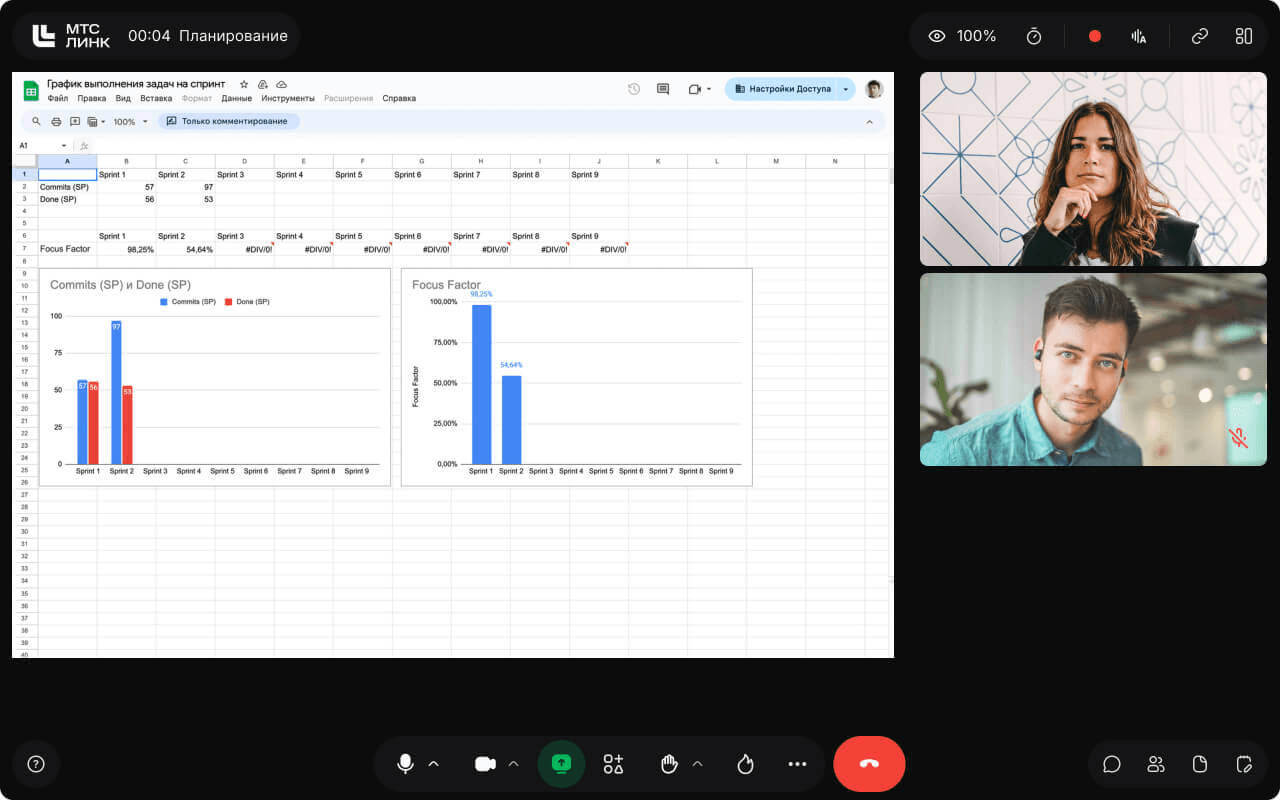
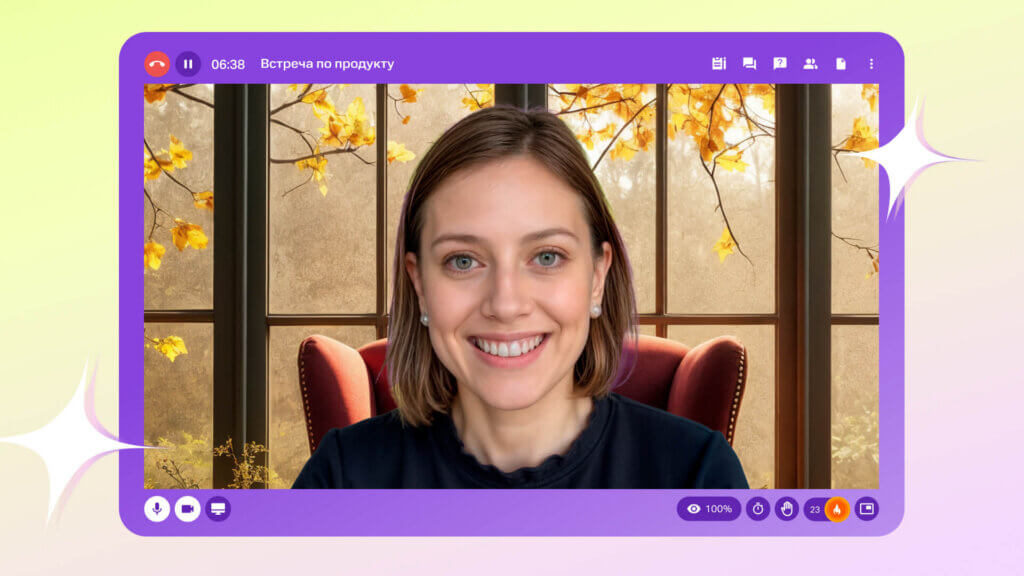
Интерфейс МТС Линк Встреч
Заключение
Мы разобрались, что позволяет сделать Zoom: организовать конференцию онлайн, запланировать встречу на определённое время, собрать в прямом эфире до 100 человек. Кроме того, сервис подходит для проведения вебинаров. С его помощью можно записывать конференцию, демонстрировать экран, включать виртуальную доску.
Сервис доступен на стационарных и мобильных устройствах. Используйте браузерную версию на официальном сайте, установите программу на компьютер или скачайте мобильное приложение на смартфон.
Показывайте экран в режиме демонстрации, общайтесь с собеседниками в групповом чате. Только не забывайте об ограничении: в бесплатной версии продолжительность встречи не может быть больше 40 минут.
Часто задаваемые вопросы
Откройте приложение и зайдите в настройки профиля. Нажмите кнопку «Профиль», а затем «Мой профиль». В профиле найдите раздел «Идентификатор персональной конференции» (Personal Meeting ID) и кликните на «Редактировать» (Edit). Поставьте галочку напротив строки «Использовать персональный ID». Сохраните изменения. Теперь для всех новых встреч будет действовать одна и та же ссылка — та, которая указана в профиле.
Откройте приложение на компьютере или смартфоне. Кликните кнопку «Новая конференция» (кнопка с изображением видеокамеры в левом верхнем углу). Скопируйте пригласительную ссылку и отправьте участникам в мессенджере или по электронной почте.




Подпишитесь на рассылку МТС Линк Медиа
Каждую пятницу присылаем самые интересные статьи об эффективной работе и коммуникациях в онлайне на почту