
Основные функции — бесплатно и навсегда
Единое приложение
для чатов и звонков
- 2 000 сообщений
- Видеозвонки до 60 минут
- Каналы, чаты и треды
- В реестре российского ПО
- Техподдержка 24/7
- ИИ-помощник

Ничего не найдено. Попробуйте еще
Как настроить мессенджер МТС Линк под свои задачи: 10 советов, чтобы сделать работу удобнее
-
 АвторАлексей ЕдакинОтключает уведомления после 18:00

- Перенесите ваши файлы и переписки из Telegram в несколько кликов
Написать сообщение, отправить файл, оставить комментарий, проверить статус — все эти задачи решаются в корпоративном мессенджере. Кто-то тратит на это пару минут в день, а у кого-то в таком сервисе происходят все важные процессы. Рассказываем, как настроить уведомления, чаты и интерфейс в мессенджере от МТС Линк, чтобы организовать удобное рабочее пространство под свои запросы.
Почему важно настраивать мессенджер для работы
26% рабочего времени — столько в среднем уходит у сотрудников компаний на общение в рабочих чатах, по данным опроса SuperJob. Причём чем больше времени в день тратится на переписку, тем менее полезной она оказывается для работы — постоянные уведомления отвлекают от задач и мешают сосредоточиться. Например, вот как может выглядеть корпоративный мессенджер МТС Линк, если его не настроить: он будет переполнен информацией и, скорее, помешает в работе, чем поможет.
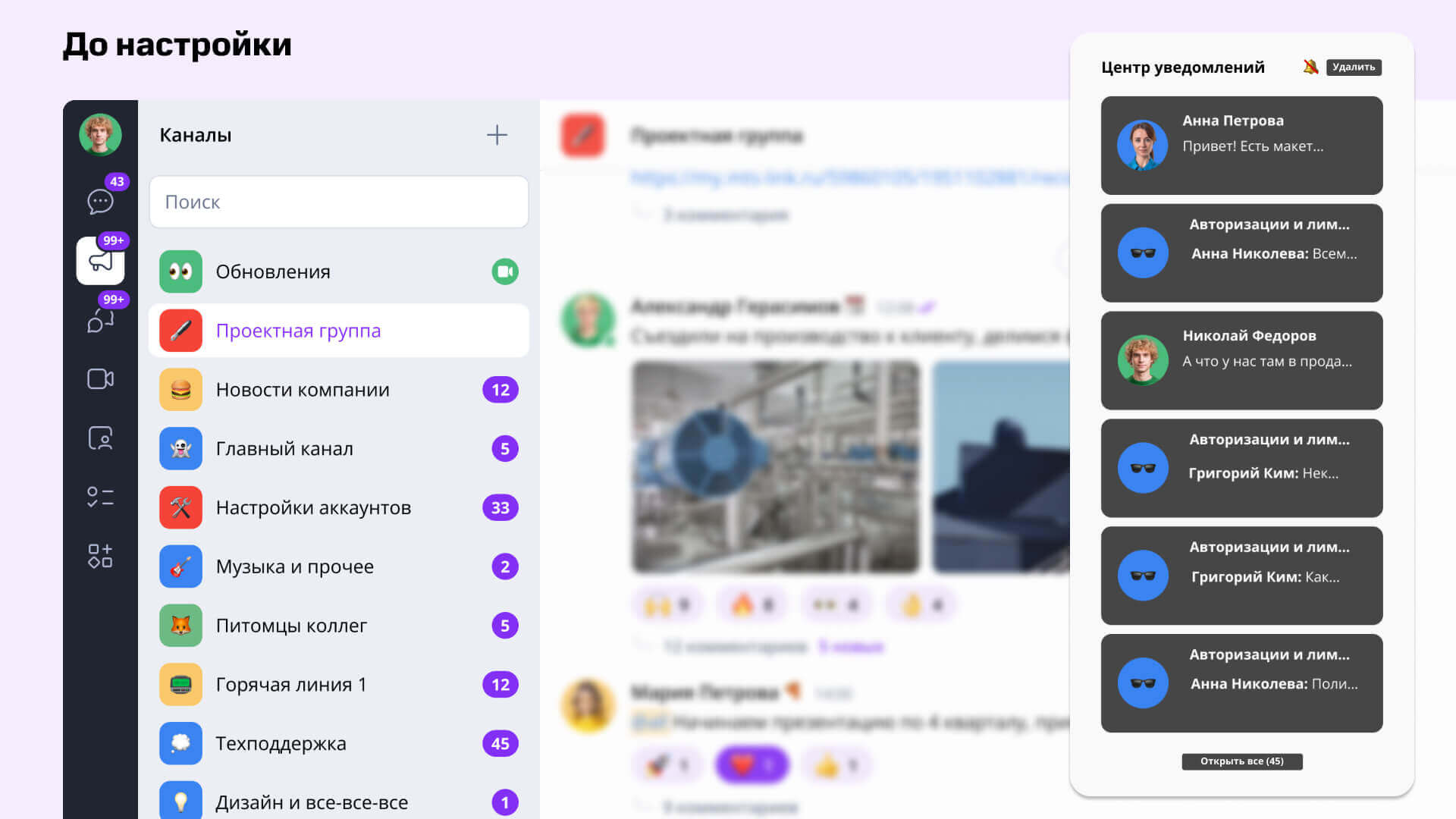
Если не настроить пространство в МТС Линк, то информационного шума будет очень много
А вот так может выглядеть российский многофункциональный мессенджер после простой настройки: все каналы упорядочены, уведомления настроены, команды созданы, а оформление выполнено под свои задачи.
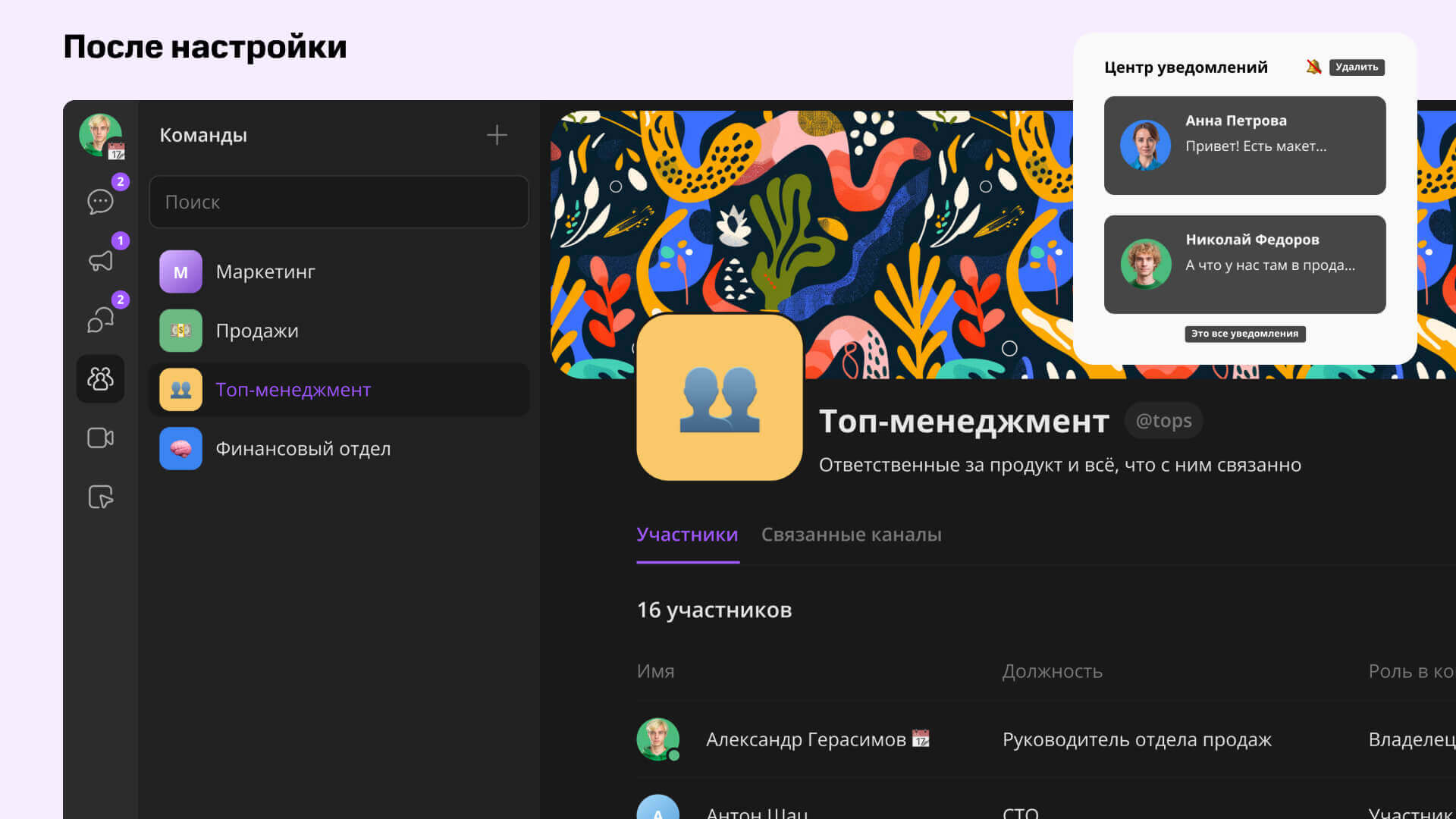
Так может выглядеть мессенджер, если оставить только важные уведомления и чаты, а также настроить интерфейс и сделать команды
Как навести порядок в чатах и переписках
Важное сделайте приоритетным в списке, а для распределения каналов используйте команды.
Закрепляйте важные чаты и каналы
Как: выберите в списке чат или канал, нажмите на три точки → «Закрепить».
Закреплённые диалоги всегда остаются вверху списка и не теряются в потоке чатов. Так вы сможете отслеживать только важные входящие сообщения, а при входе в рабочий мессенджер — фокусировать внимание на приоритетных переписках. Что закреплять? Например, каналы, которые относятся к вашим обязанностям, или чаты коллег, с которыми вы регулярно взаимодействуете.
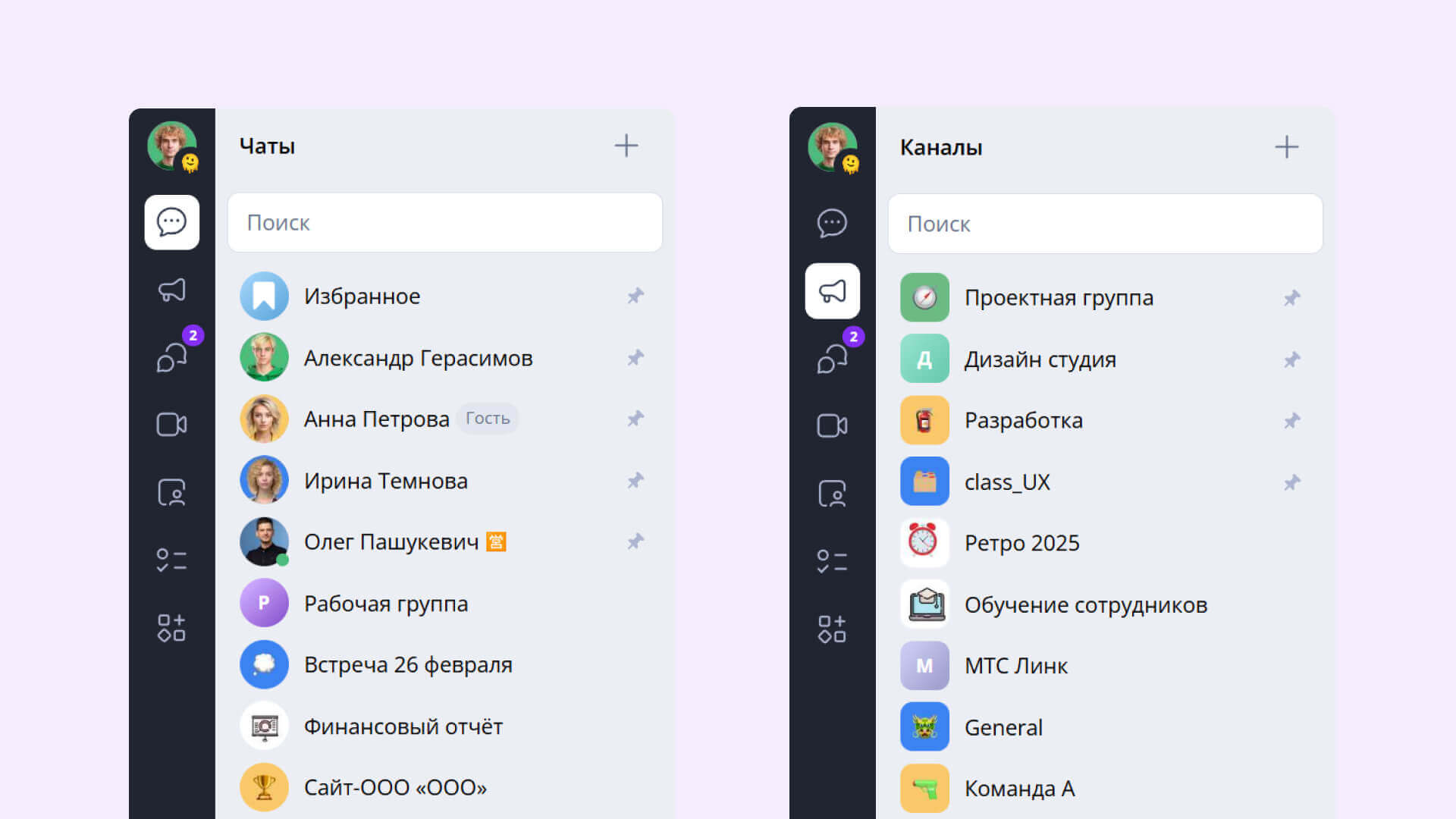
В закреплённых чатах — важные диалоги с коллегами, а в каналах — основные рабочие переписки
Создавайте команды, чтобы распределять каналы по группам
Как: откройте раздел «Команды» и выберите «Создать».
Команды — это раздел, в котором можно создавать группы по отделам, проектам и задачам, а затем прикреплять к ним каналы. Один и тот же участник или канал может состоять в любом количестве команд. Это позволяет, например, создавать как постоянные команды для маркетинга, продаж и логистики, так и временные — для запуска новых продуктов, исследований или клиентского сервиса.
Команды помогают с выбором приоритетов. Вместо того чтобы смотреть все чаты и каналы, редактор, например, сначала заходит в команду «Контент-маркетинг» и проверяет, что нового в прикреплённых каналах — какие задачи поставили другие отделы и что спрашивает редакция. Это позволяет фокусироваться сначала на важных задачах, касающихся своих обязанностей, а затем — на всём остальном.
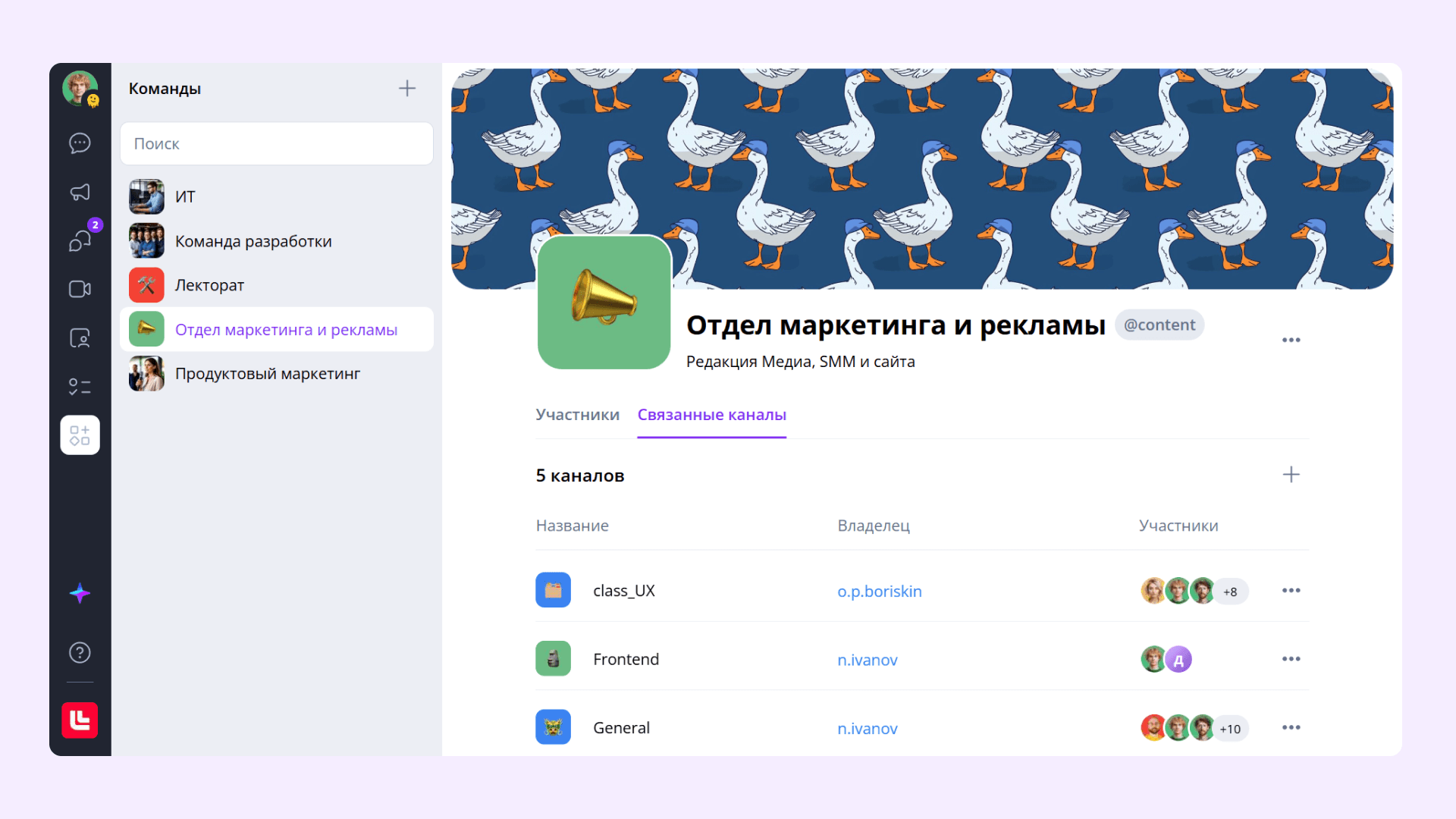
В разделе «Команды» можно выбирать обложки по вкусу из предустановленных
Настраивайте интерфейс под рабочее время, монитор и свои привычки
Как: смените тему в настройках профиля, поменяйте отправку сообщения по сочетанию клавиш и воспользуйтесь регулировкой разделов.
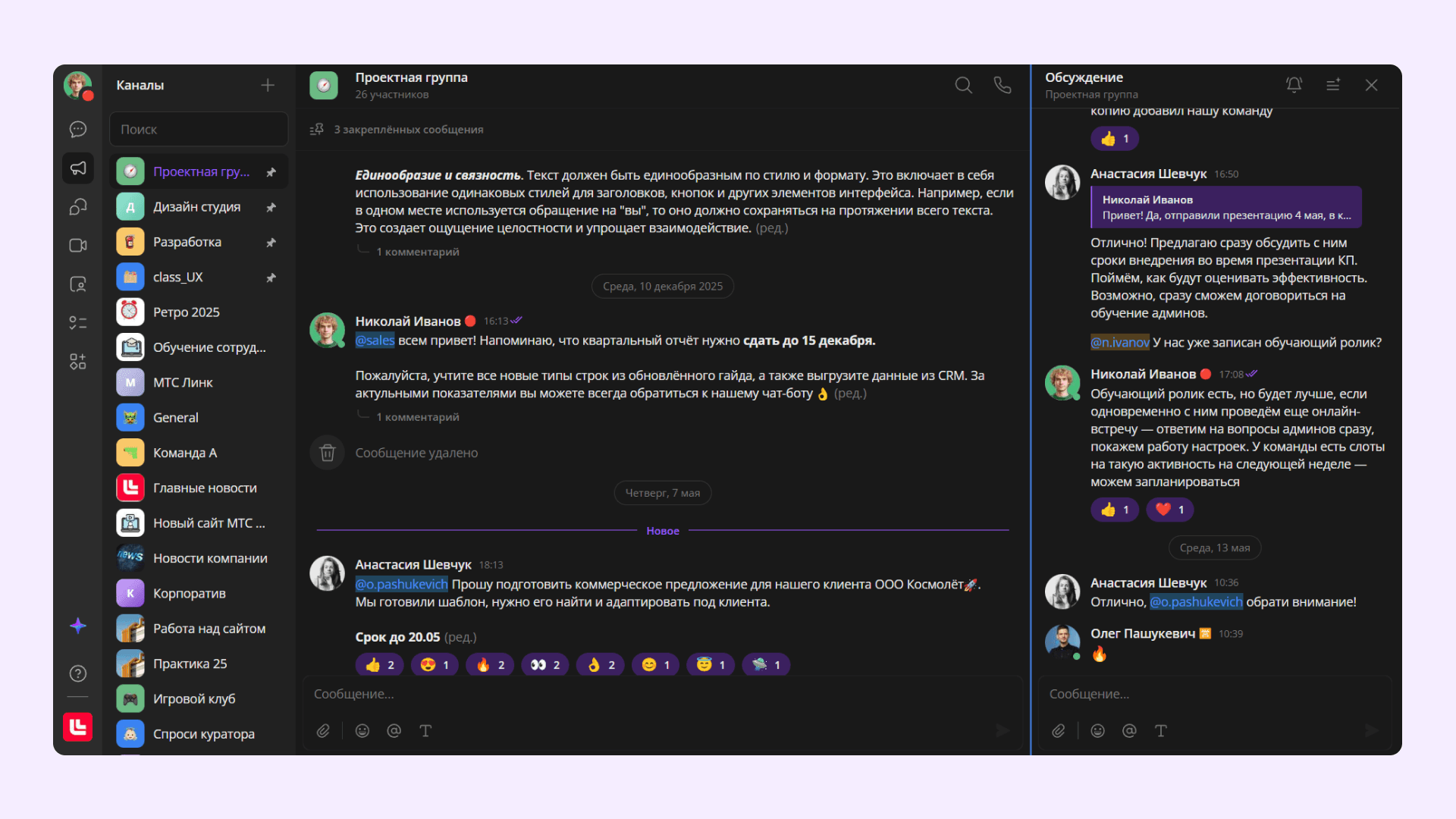
Вот как можно увеличить область открытого чата, сократив размер списка каналов и обсуждений
Также в настройках профиля можно переключиться на отправку сообщений с помощью Ctrl + Enter или Cmd + Enter. Пригодится редакторам, авторам и всем, кто работает с большими массивами текста.

Как настроить уведомления в чатах, каналах и обсуждениях
В рабочем мессенджере МТС Линк уведомления синхронизируются между устройствами — если вы прочитали сообщение с компьютера, то уведомление на телефоне тоже исчезнет. Но кроме этого вы можете настроить мессенджер так, чтобы уведомлений стало меньше.
Отключите уведомления там, где они не важны
Как: выберите чат или канал, нажмите на три точки → «Выключить уведомления». Или откройте профиль чата и отключите уведомления там.
Отключение уведомлений — это одно из первых действий, которое совершают участники, когда вступают в любой канал. В многофункциональном мессенджере МТС Линк личные и групповые чаты находятся на одной вкладке, а каналы — на другой. Рекомендуем держать все каналы с выключенными уведомлениями, а вот чаты, куда часто пишут по личным вопросам, — оставлять включёнными. О новых сообщениях вы узнаете в любом случае: счётчик непрочитанных всегда будет отображаться рядом с названием переписки.
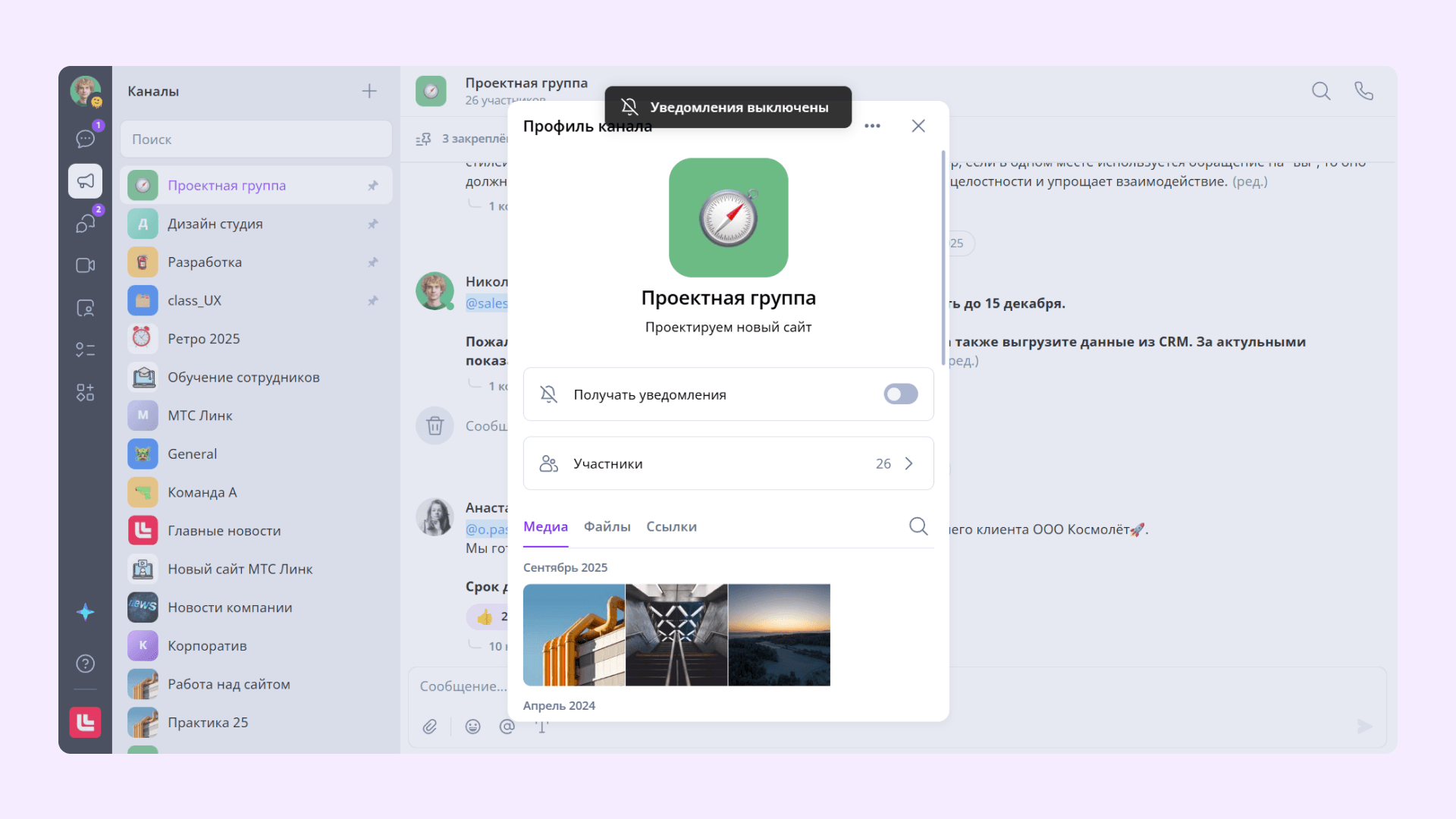
Так пуш-уведомления перестанут приходить, но счётчик непрочитанных сообщений продолжит обновляться
Хорошая практика — раз в месяц проводить аудит и выходить из лишних чатов и каналов, в которых переписки отсутствуют или происходят крайне редко. Обращайте внимание коллег-участников на такие диалоги, а также информируйте администраторов — возможно, канал можно даже удалить, чтобы он не отвлекал в общем списке. Так вы сможете сделать удобный мессенджер для всех.
Отписывайтесь от обсуждений, за которыми больше не нужно следить
Как: откройте обсуждение и нажмите на колокольчик, чтобы подписаться или отписаться от уведомлений.
Общение в обсуждениях (тредах) помогает выстраивать диалог структурно и с минимумом уведомлений для участников чата или канала, которые не заинтересованы в теме. Поэтому оставлять комментарии под сообщениями — полезная практика, которая помогает снизить информационный шум.
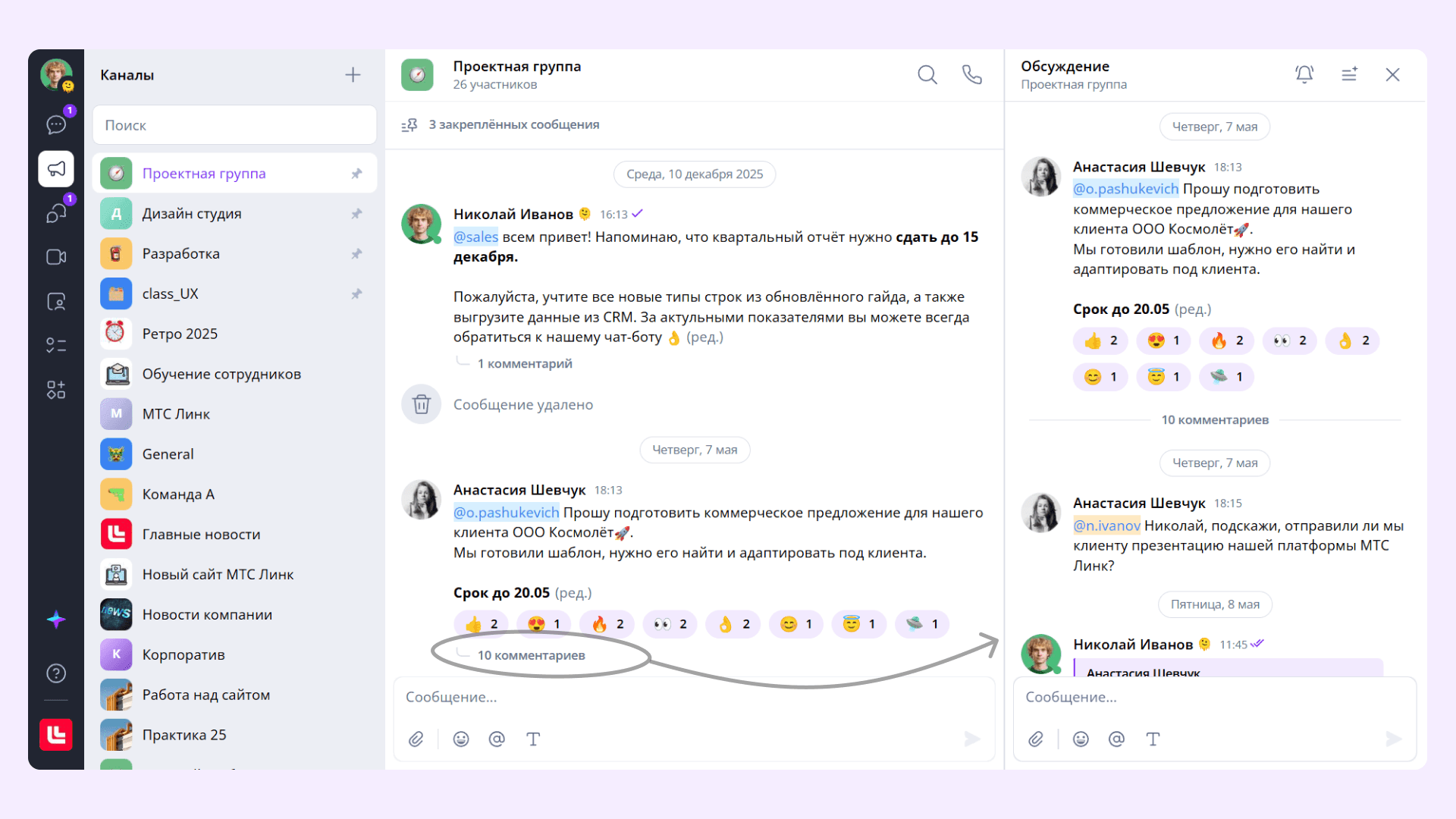
Открытое обсуждение всегда остаётся справа, пока пользователь его не закроет, поэтому параллельно можно открывать другие чаты и каналы
В российском мессенджере МТС Линк уведомления из обсуждений приходят как внутри чата или канала, так и собираются в отдельную вкладку «Обсуждения», где вы можете отслеживать все новые комментарии и писать ответы.
Также вы можете не только выключить пуш-уведомления, но и полностью отписаться — тогда обсуждение пропадёт из вкладки «Обсуждения», и вы не будете его видеть. Это удобно для диалогов, где всех упомянули общим тегом, но вы не хотите получать уведомления. Помимо отписки от треда, есть возможность подписаться на любой тред, не участвуя в его обсуждении. Например, чтобы следить за запуском нового сайта или обсуждением правок презентации.
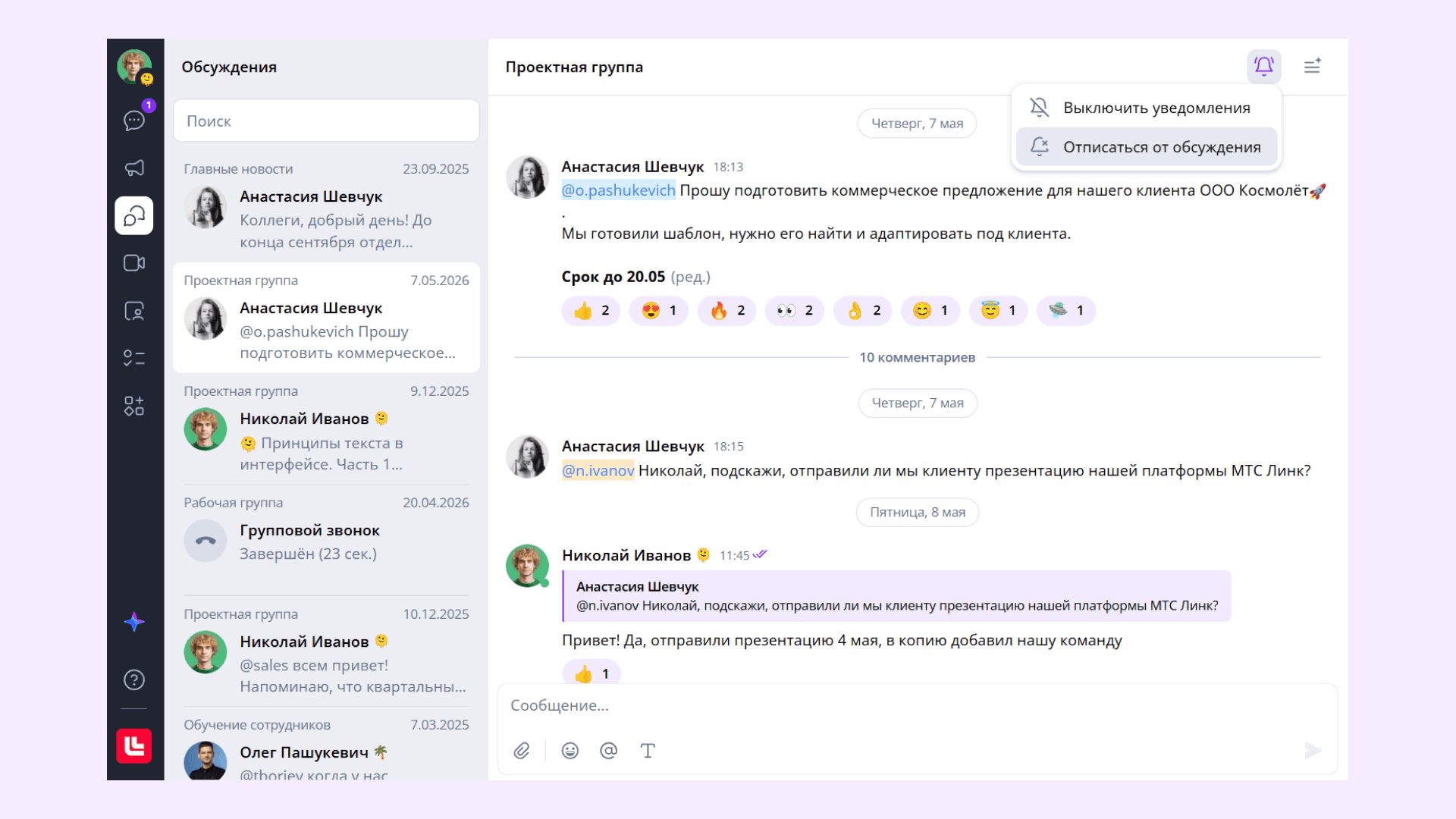
Ещё вы можете отписаться от обсуждений под сообщением о завершении звонка
Как экономить время и силы с помощью функций МТС Линк
Корпоративный мессенджер создан для рабочего общения, поэтому ряд функций направлен на снижение информационного шума и рутины. Вот какие действия вам в этом помогут.
Временно отключайте все входящие пуш-уведомления одной кнопкой
Как: откройте личный профиль, выберите «Выключить уведомления» и поставьте таймер.
Одна кнопка отключает все пуш-уведомления в МТС Линк на период, дату или до того момента, пока вы сами не вернёте их обратно. Пригодится, чтобы не отслеживать входящие сообщения после рабочего дня, в отпуске или на выходных. А ещё можно использовать эту функцию, чтобы не отключать вручную уведомления в рабочих чатах, а лишь временно приостанавливать. Например, рано утром, когда хотите поработать в тишине.
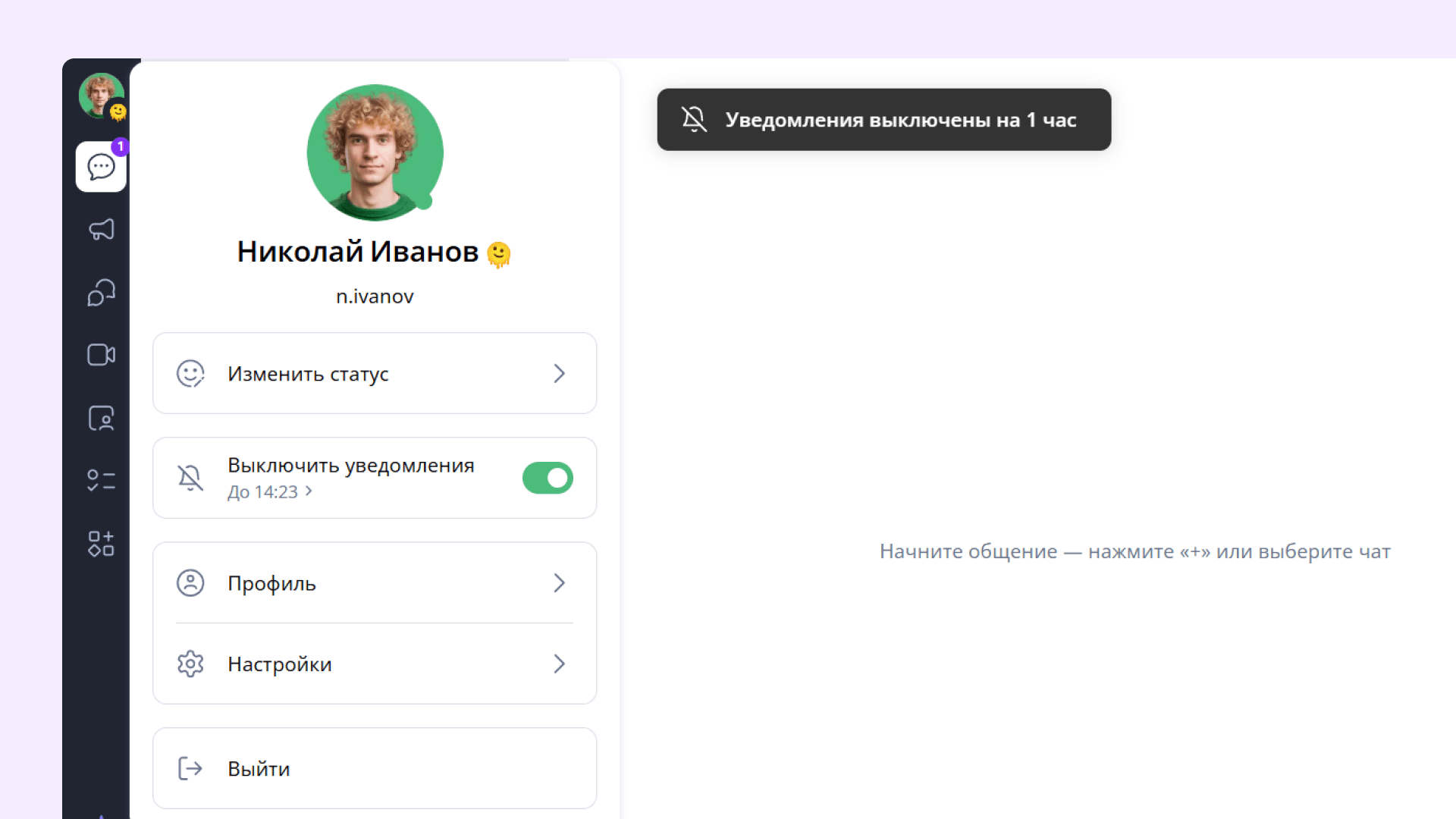
Отключённые уведомления на компьютере также перестанут приходить и на телефоне
Меняйте статусы по ситуации
Как: откройте профиль и выберите «Добавить статус».
«В отпуске», «Занят», «Еду в метро» — все эти статусы подскажут коллегам, что вы сейчас недоступны или не можете быстро ответить. Используйте для статусов явные эмодзи — красные кружки, пальмы и другие, которые будут понятны и без подписи. А ещё в МТС Линк автоматически появляется статус «На звонке», когда пользователь находится на онлайн-мероприятии — это помогает избежать недопониманий, если коллега долго не отвечает на сообщения в рабочем мессенджере.
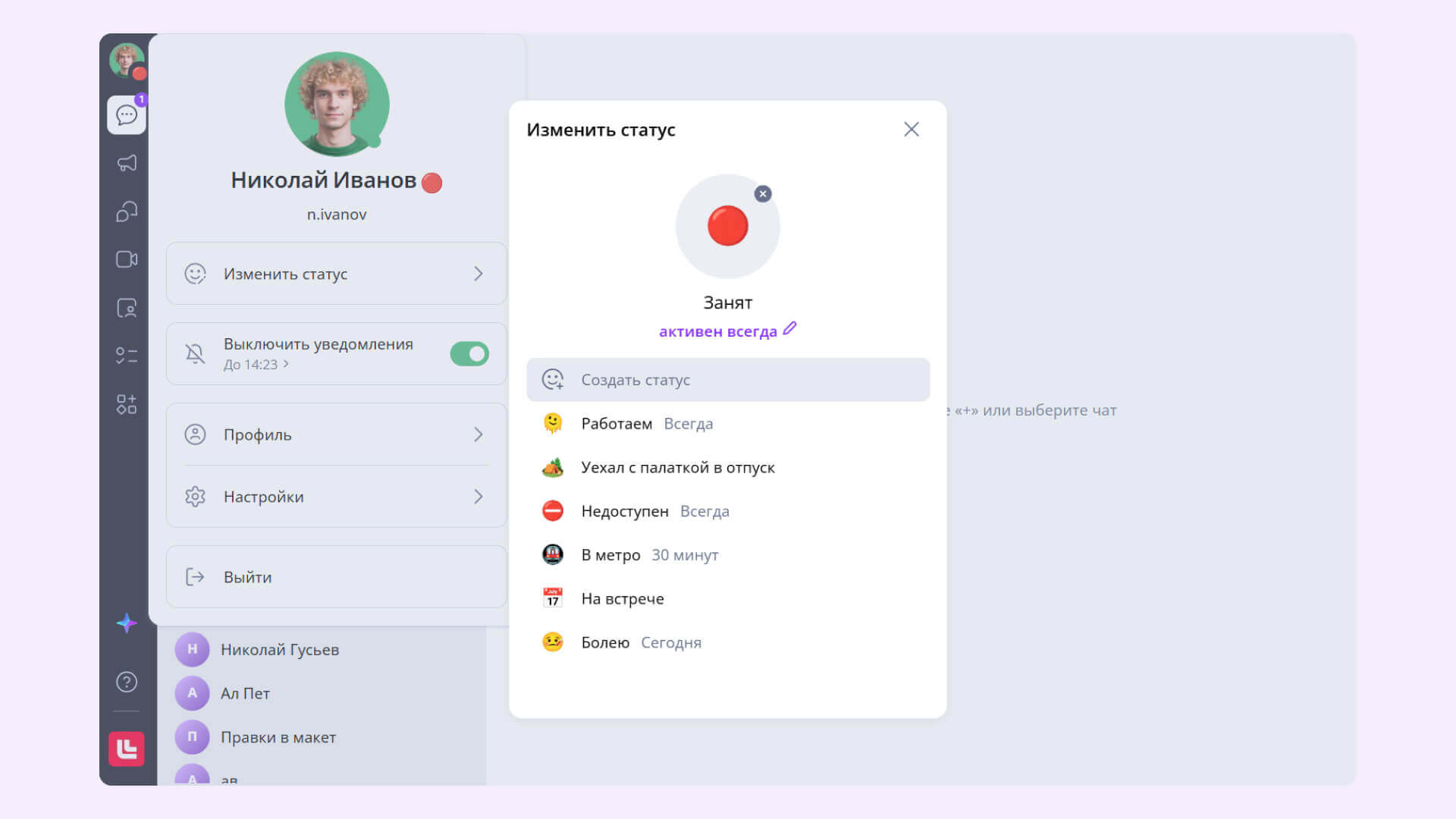
Количество статусов не ограничено, а вариантов эмодзи более тысячи
Создавайте задачи из сообщений, чтобы не держать дела в голове
Как: выберите сообщение и нажмите «Создать задачу».
Фиксация информации за пределами чатов поможет не потерять важное и проще отслеживать ход выполнения. Также можно создавать задачи без привязки к сообщениям — это позволяет использовать многофункциональный мессенджер ещё шире. Функция подключается по запросу через менеджера или техподдержку.
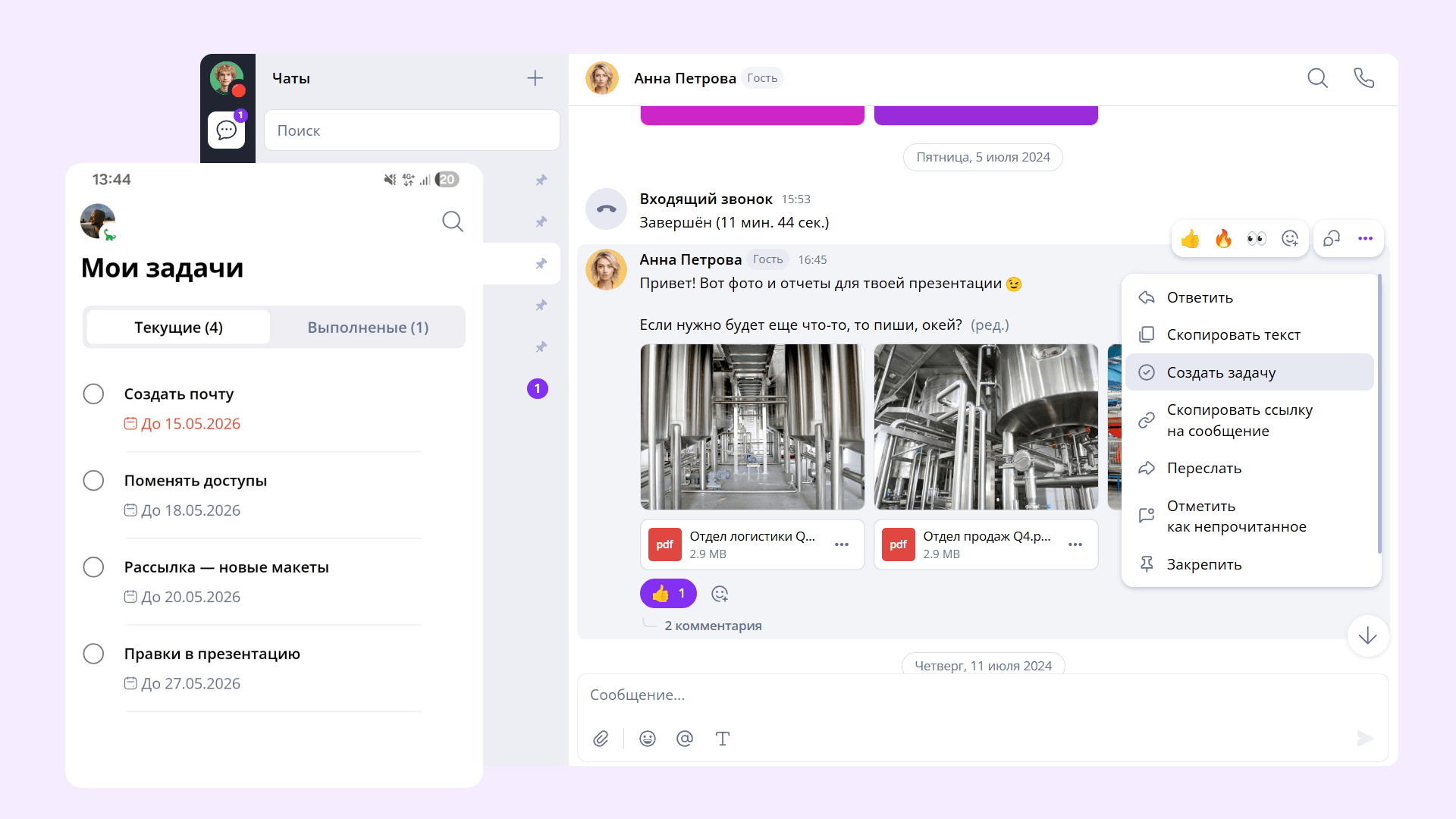
Задачи работают в мобильной версии МТС Линк — это позволяет составлять списки на ходу, когда нет доступа к компьютеру
Отмечайте сообщения непрочитанными, чтобы вернуться к ним позже
Как: выберите сообщение, нажмите на три точки и выберите «Отметить как непрочитанное».
Будет полезно в ситуациях, когда вы прочитали сообщение, но хотите вернуться к нему позже. Чтобы ничего не записывать где-то в заметках или создавать задачу, просто отметьте сообщение непрочитанным — оно отобразится как новое и не потеряется. При этом статус у отправителя не меняется, так что учитывайте этот момент 🙂
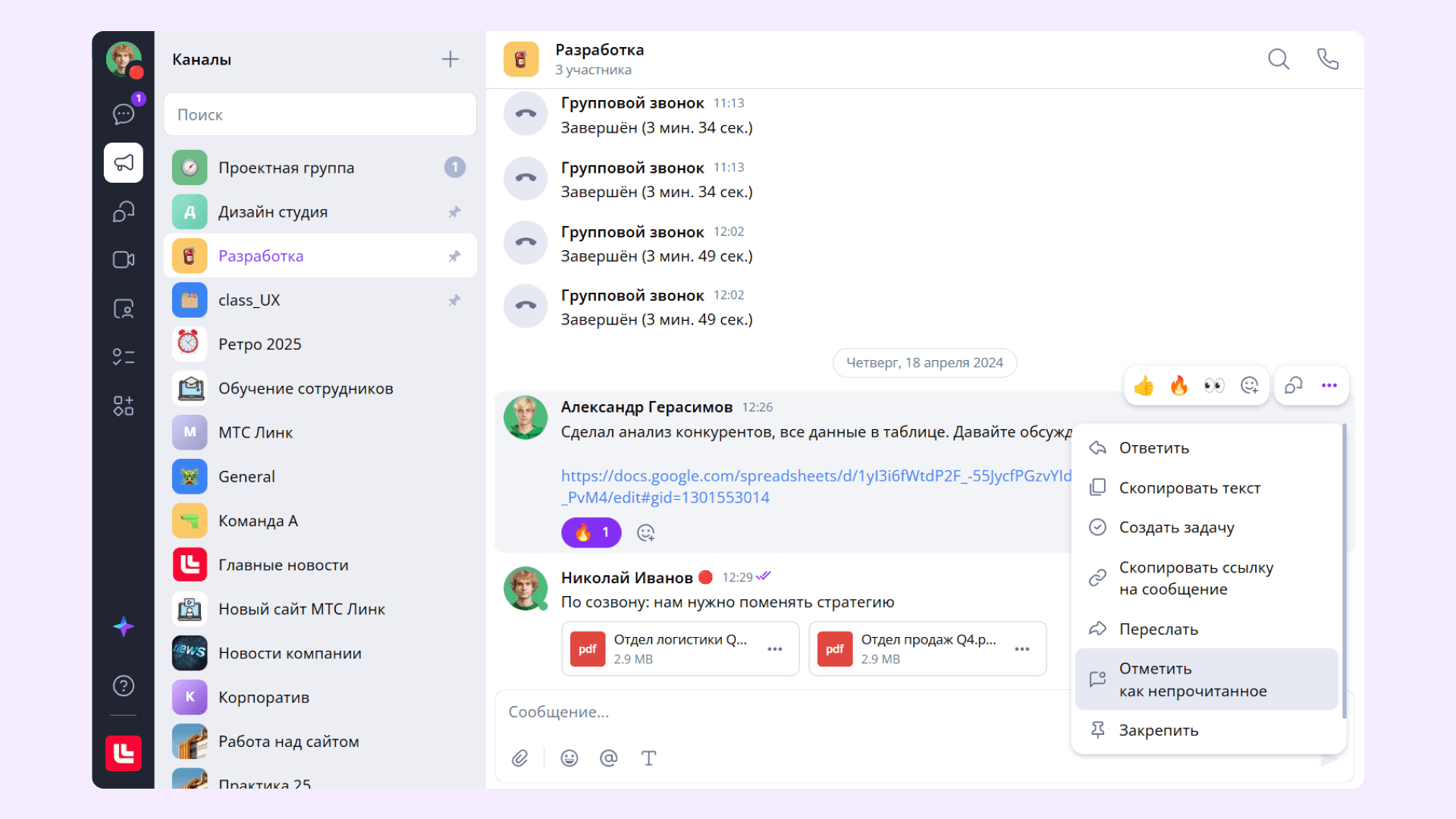
Счётчик в чате или канале обновится и будет показывать новое сообщение
Используйте встроенный ИИ, чтобы не читать всё
Как: воспользуйтесь «Вашим помощником» в меню МТС Линк или обсуждениях.
Встроенный искусственный интеллект позволит не читать всю входящую информацию. Например, в обсуждениях можно «выделить главное», чтобы получить одно сообщение со всеми ключевыми тезисами переписки.
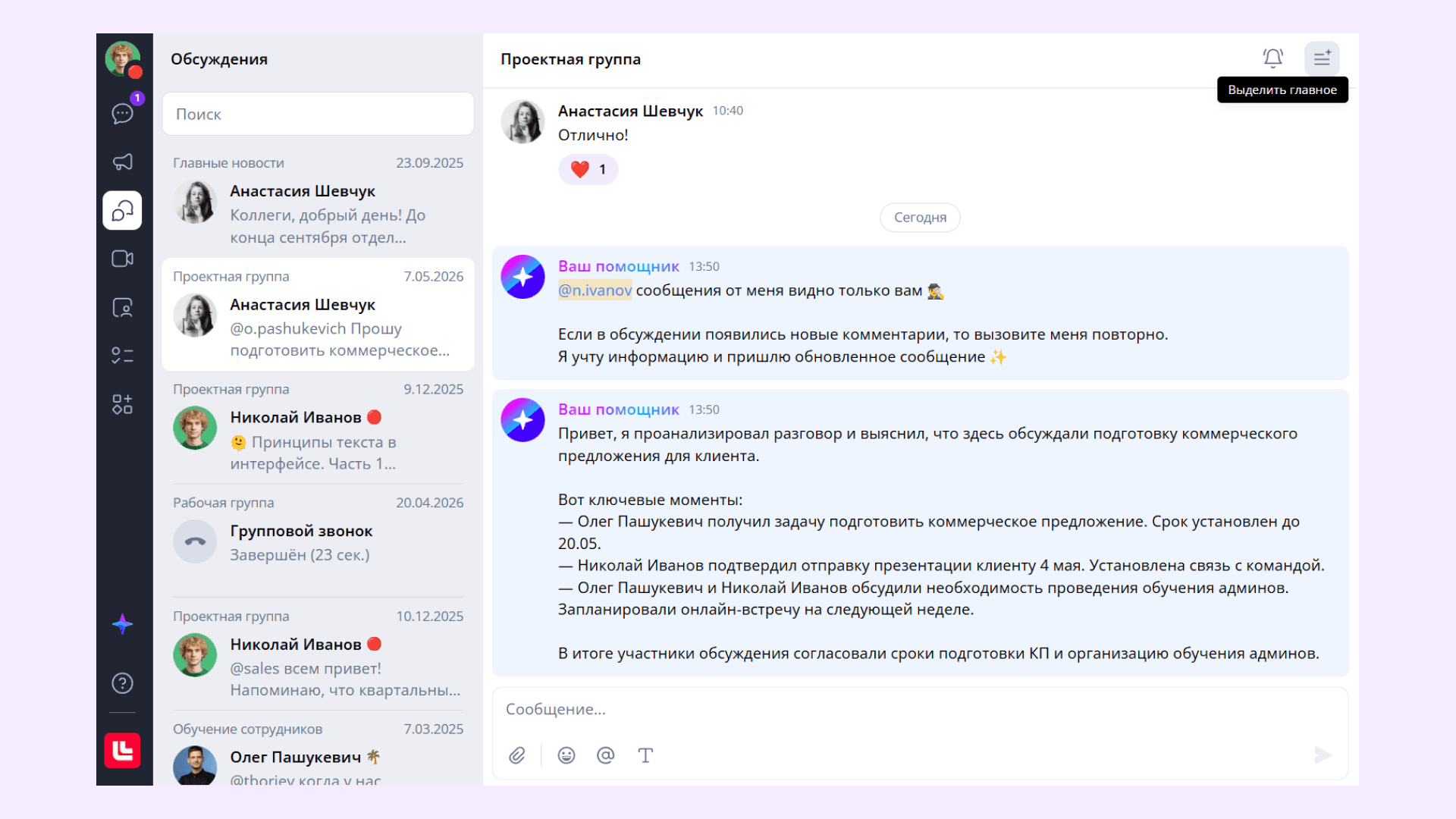
Сообщение с итогами обсуждения приходит только вам, его не увидят остальные участники
Также если вам удобнее ознакомиться с непрочитанными сообщениями в формате дайджеста, то «Ваш помощник» может и это — просто отправьте готовую команду «Сделай сводку непрочитанного». ИИ соберёт детальную информацию по новым сообщениям из закреплённых чатов и каналов, а также отдельно покажет те сообщения, где вас упоминали. Такой обзор поможет быстро вникнуть в пропущенные обсуждения.
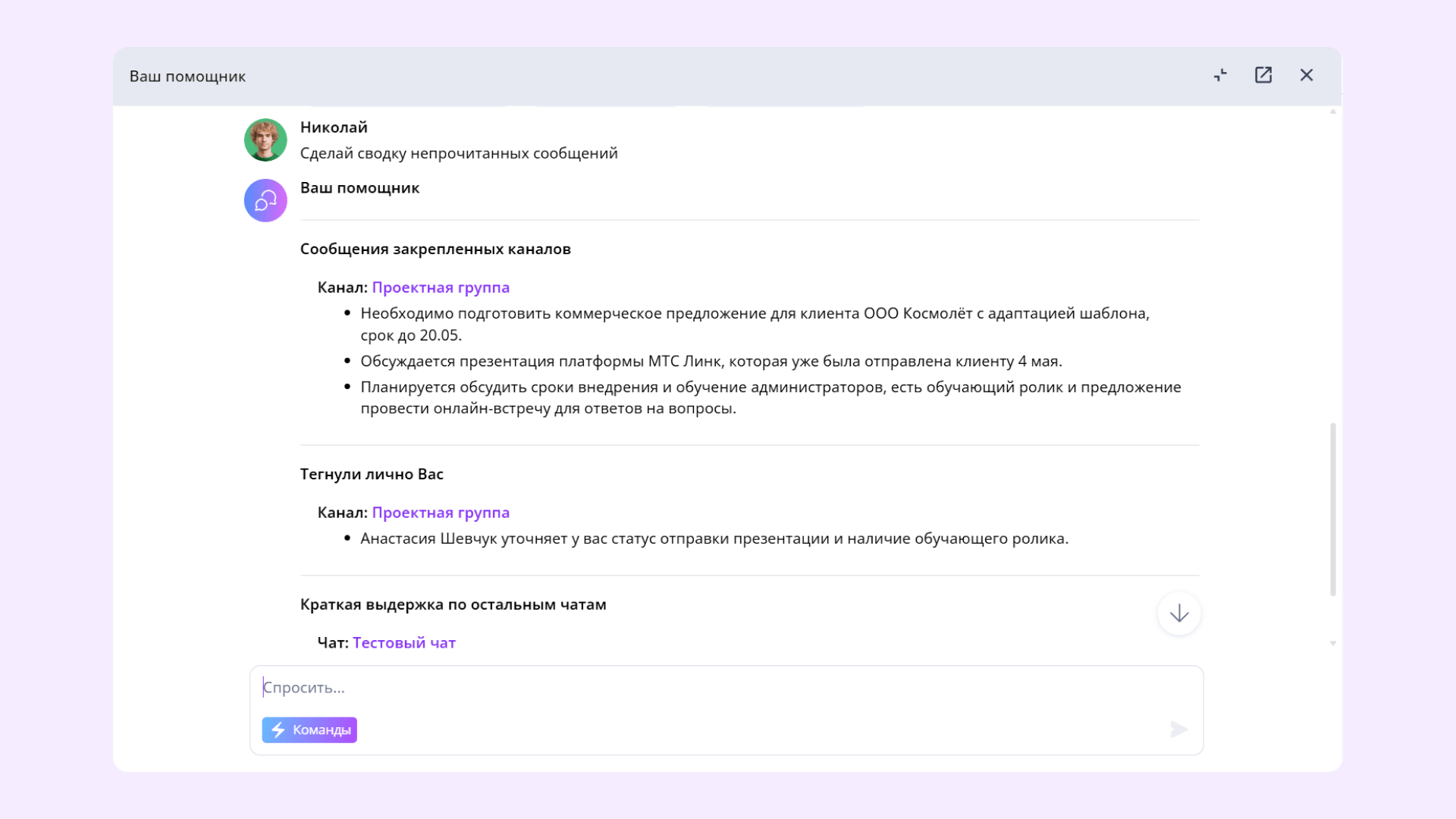
Сводка непрочитанного будет полезна после отпуска или если вы заходите в рабочий мессенджер редко
Ещё в поисковой строке платформы можно задавать вопросы по рабочим коммуникациям — ИИ проанализирует доступные переписки и расшифровки со звонков, чтобы дать ответ. Например, подскажет, какие сроки у проекта или кто отвечает за выход продукта на новый рынок.

И ещё
Настройка мессенджера — это создание рабочего пространства под свои задачи. Управляйте уведомлениями, закрепляйте важное, создавайте задачи, выбирайте комфортный режим интерфейса и структурируйте общение по командам и обсуждениям. Всё это помогает формировать лучший фокус на задачах, а ИИ-функции избавят вас от рутины. А ещё возвращайтесь в настройки, когда меняется роль, проект или ритм работы — интерфейс может подстраиваться под ваши задачи.



Подпишитесь на рассылку МТС Линк Медиа
Каждую пятницу присылаем самые интересные статьи об эффективной работе и коммуникациях в онлайне на почту