
Основные функции —бесплатно и навсегда
Онлайн-доска
для совместной работы
- 3 бесконечных доски
- Полный импорт из Miro
- Схемы, диаграммы и стикеры
- В реестре российского ПО
- Техподдержка 24/7
- Полный импорт из Miro
Ничего не найдено. Попробуйте еще
От мозгового штурма до ретроспективы: как и для чего пользоваться МТС Линк Досками
-
 ЭкспертКсения МакароваПродуктовый маркетолог бизнес-юнита «Доски» МТС Линк

- В реестре российского ПО
- Техподдержка 24/7
- Полный импорт из Miro
МТС Линк Доски — это сервис с виртуальной рабочей областью, где вместе с коллегами в режиме реального времени можно рисовать диаграммы, фиксировать информацию, делиться идеями, вести таблицы. Кому и для чего пригодятся онлайн-доски, как создать свой первый проект и какие функции есть на платформе, читайте в этом обзоре.
Что такое МТС Линк Доски
МТС Линк Доски — это онлайн-доска для совместной работы и творчества. На бесконечном виртуальном пространстве команды могут рисовать, систематизировать информацию, обмениваться кейсами, пользоваться готовыми шаблонами и составлять интеллектуальные карты. Всё это можно делать синхронно. Например, если один участник команды вносит мысль в шаблон «Мозговой штурм», то остальные участники доски тоже увидят его предложение, смогут развить идею или оценить её стикером.
«Доски — это часть унифицированных коммуникаций, которая позволяет командам вместе работать в режиме реального времени независимо от того, кто где находится. Это бесконечное рабочее пространство, где можно создавать, редактировать и обсуждать идеи, проекты и задачи», — рассказала продуктовый маркетолог МТС Линк.
Виртуальные доски можно использовать в проектах любого масштаба с командой любого размера и в разных сферах.
Кто пользуется платформой: сферы и кейсы
Доски пригодятся в образовании, маркетинге, управлении, дизайне, разработке и многих других направлениях. Вот для чего пользуются Досками разные специалисты:
- Agile-коучи и Scrum-мастера — для отслеживания ретроспектив, группового обсуждения и планирования
- маркетологи — для создания контент-плана, запуска маркетинговых кампаний, разработки стратегии, отслеживания пути клиента
- дизайнеры — для визуализации решений
- менеджеры по продукту — для обмена информацией, ускорения процессов и уменьшения количества встреч
- ИТ-специалисты — для проектирования архитектуры, сбора интерактивной базы знаний
- менеджеры по персоналу — для адаптации новых сотрудников, оценки опытных коллег и планирования обучения команды
- руководители — для стратегического планирования.
Пользоваться досками могут и смешанные команды. Например, в небольшой компании планируется ребрендинг. Команде нужно действовать слаженно, идеи по дизайну важно показывать и анализировать, поэтому в работе будут участвовать иллюстраторы, маркетологи, менеджеры по продукту, руководители. В досках можно собрать весь план задач в связи с ребрендингом, выделить ответственных, синхронизироваться по статусам работ, а также проводить мозговые штурмы по полученным макетам (например, обновлённого сайта). Все этапы, собственные идеи и решения конкурентов будут перед глазами команды.
Кейс № 1: образование
Виртуальные доски подойдут для обучения в гибридном или онлайн-формате. Преподаватели могут проводить интерактивные лекции, показывать связи между темами, вовлекать студентов для выполнения заданий, приглашать к обмену идеями.
Например, преподаватели Петровского колледжа выстраивают интерактивные образовательные сессии: используют онлайн-доски для наглядного объяснения материала, проводят опросы для проверки знаний и организуют работу в группах.
Преподаватели Московского государственного психолого-педагогический университета тоже обращаются к онлайн-доскам. С помощью стикеров и схем преподаватели делают теоретические лекции интереснее и понятнее. С пометками и другими визуальными элементами им проще объяснить сложную тему и организовать практические занятия в группах.
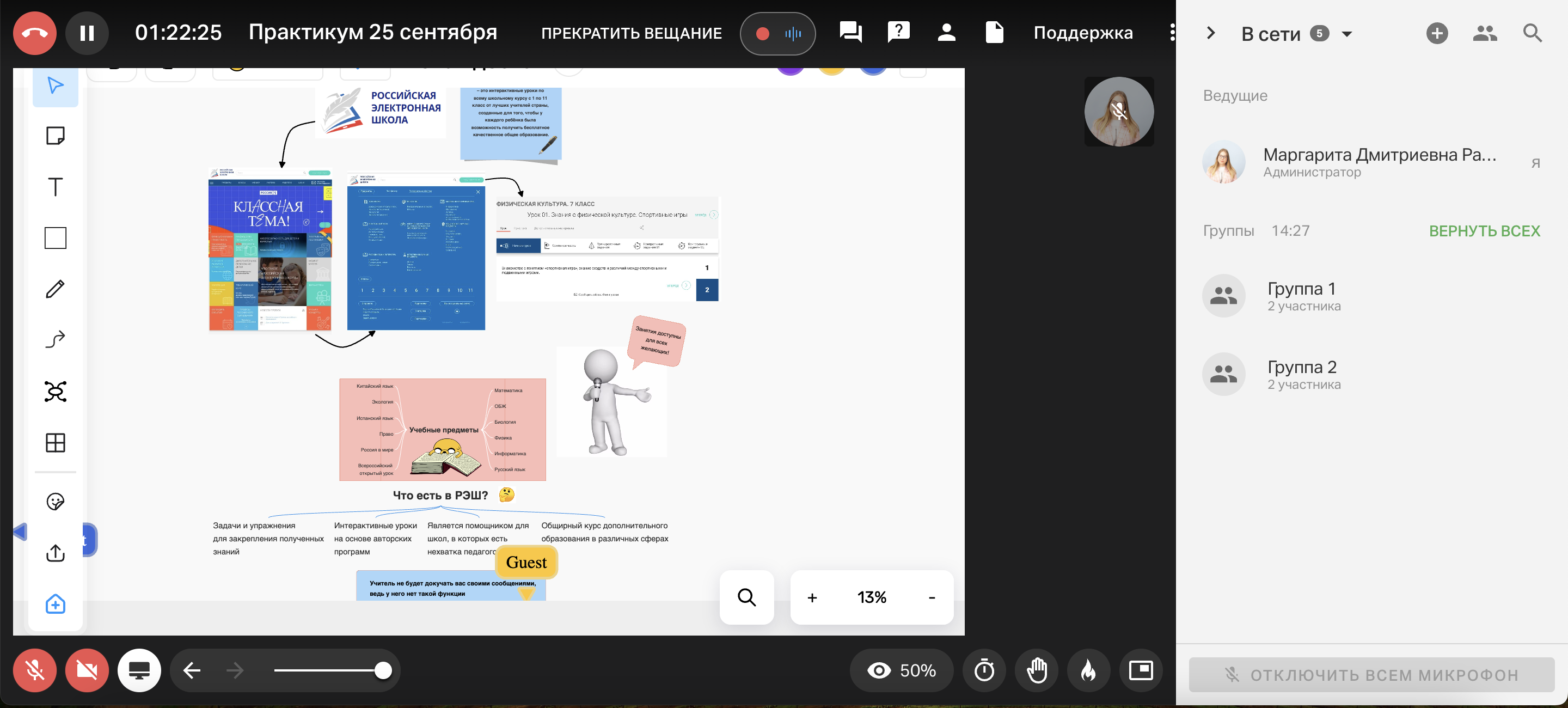
Практикум с онлайн-доской
Методисты с помощью ретроспектив могут отслеживать успеваемость обучающихся и следить за эффективностью работы преподавателей. Для создания дружеской атмосферы, которая необходима в интеллектуально нагруженной академической среде, в МТС Линк Досках предусмотрено несколько шуточных шаблонов. Например, разминка «Как ты себя чувствуешь» или ретроспектива в формате комикса.

Кейс № 2: корпоративное обучение
МТС Линк Досками пользуются в Корпоративном университете Правительства Новосибирской области. Доски стали инструментом для проигрывания реальных рабочих ситуаций, когда государственные и муниципальные служащие меняются ролями, видят процессы в новой перспективе и наглядно выстраивают взаимодействие между отделами с помощью стикеров и связей.
Кейс № 3: продажи
МТС Линк Доски как визуальное и интерактивное решение могут повысить вовлечённость. Так произошло в «1С: Дистрибьюция Северо-Запад». Компания дважды проводила продуктовый вебинар с вендором. В первый раз — в формате традиционного анкетирования, но тогда после мероприятия участники задали всего два вопроса. Это говорило о низкой вовлечённости.
Во второй раз в компании решили пойти другим путём и провели встречу с помощью МТС Линк Досок. В результате участники оказались гораздо вовлечённее, дискуссия — продолжительнее, а заявок на тестовую версию продукта стало больше. И это при том, что презентация и специальные условия вендора остались прежними.
Любое анкетирование участники воспринимают как необязательную часть мероприятия и проходят, если есть свободное время, или вовсе про него забывают. Интерактивные доски помогают реализовать механики офлайна, когда реакция на вопрос должна быть мгновенной. Одновременно участники могут высказать мнение и выразить эмоции — это делает онлайн-мероприятие более живым.

Какие функции и возможности есть у сервиса
Интерфейс МТС Линк Досок интуитивно понятный и интерактивный. Визуальные виджеты (стикеры, фигуры, интеллектуальные карты и другие) и синхронная работа создают эффект коммуникации в офлайне: участники могут обмениваться идеями, редактировать контент с помощью ИИ, следить за логическими связями.
Ниже — подробнее о функциях и возможностях, которые доступны пользователям МТС Линк Досок.
Готовые шаблоны
Шаблоны помогают организаторам подстроиться под повестку встречи, выбрать подходящий макет и быстро начать работу над проектом. Например, если команде нужно проанализировать путь клиента, то организатор может использовать шаблон CJM, в котором уже есть таблица, разбитая на этапы взаимодействия, цели, барьеры, инсайты, ценности от покупки.
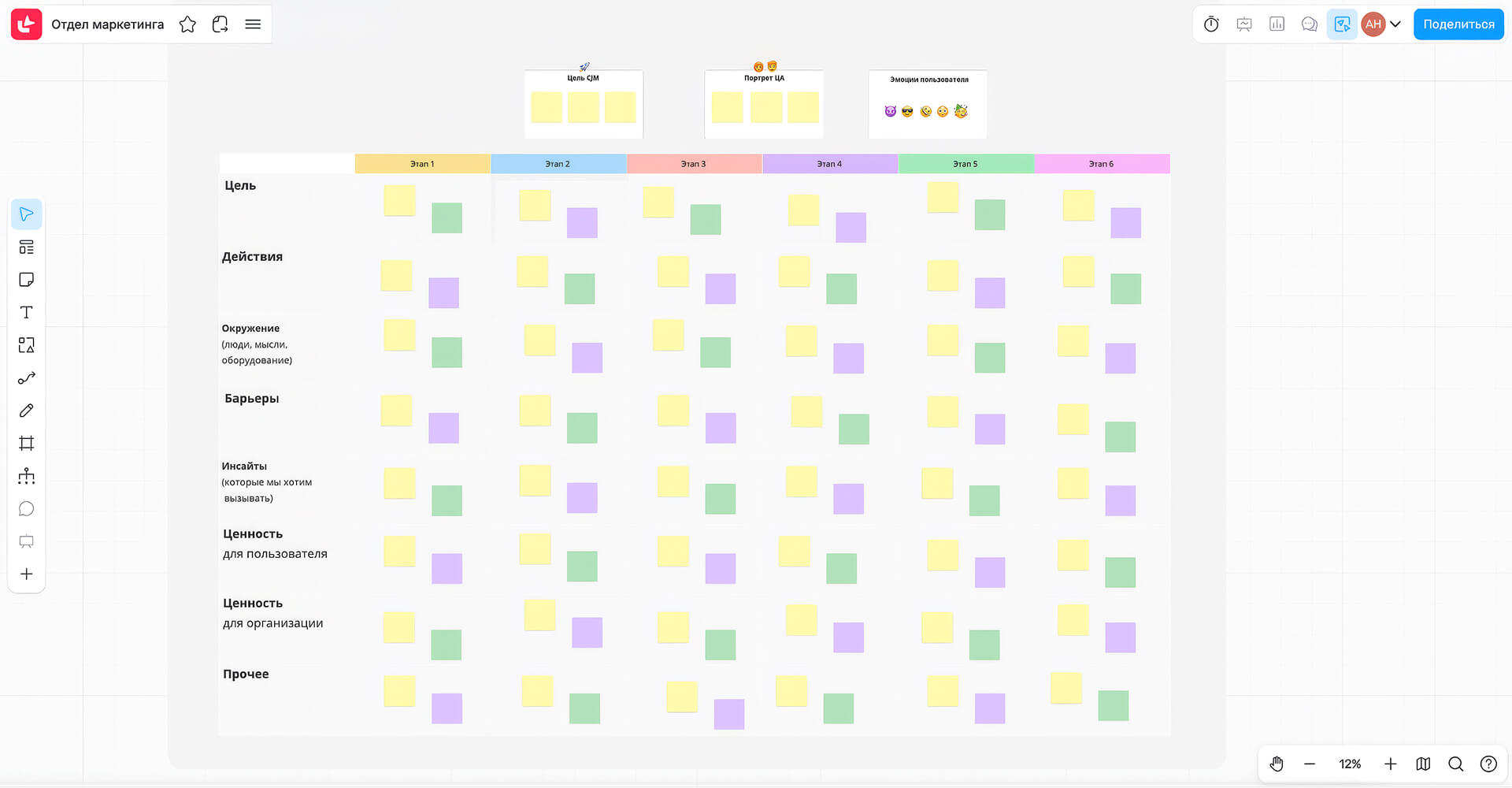
Готовый шаблон для карты пути клиента
Аккуратно оформленный шаблон CJM поможет тщательнее проанализировать портрет целевой аудитории, отследить боли, отработать возражения, а следовательно, — удержать старого или привлечь нового клиента.
В сервисе виртуальных досок — десятки готовых шаблонов. Они пригодятся для проведения встреч, генерации идей и планирования работы. Выбрать нужный можно на главной странице (тогда шаблон откроется в новой доске) или добавить шаблон в уже созданную доску. Нужная кнопка находится слева, на панели виджетов.
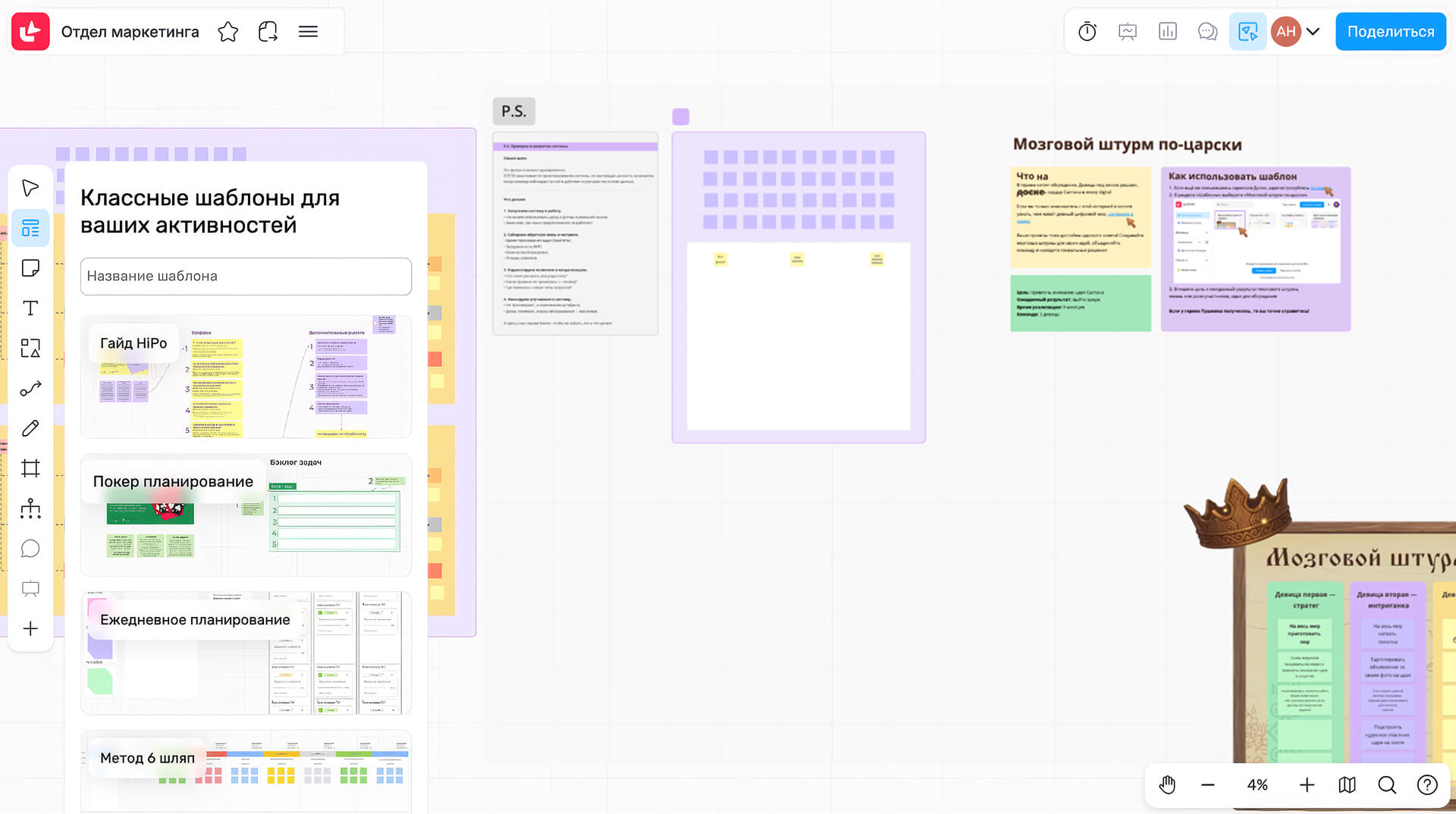
На доску можно добавить один или несколько шаблонов
Виджеты
Кроме шаблонов, в МТС Линк Досках есть возможность создавать индивидуальные рабочие области со стикерами, текстом, фигурами, соединительными линиями, фреймами и интеллектуальными картами. Виджеты находятся слева — на панели инструментов. Ниже — подробнее о каждом виджете.
Стикеры (горячая клавиша N)
Это стикеры, на которых можно писать заметки и мысли, выделять что-то важное или оставлять напоминание. На доске может быть бесконечное количество стикеров разных цветов (всего 10 оттенков). Стикеры можно масштабировать, поворачивать, складывать в стопки, связывать между собой и свободно перемещать по интерактивному пространству.
Текст (горячая клавиша T)
Текстовые блоки пригодятся для того, чтобы зафиксировать информацию, написать вывод встречи, пояснить визуальный элемент. У текстового блока можно менять размер, цвет и стиль шрифта. Это пригодится, чтобы выделить основные мысли.
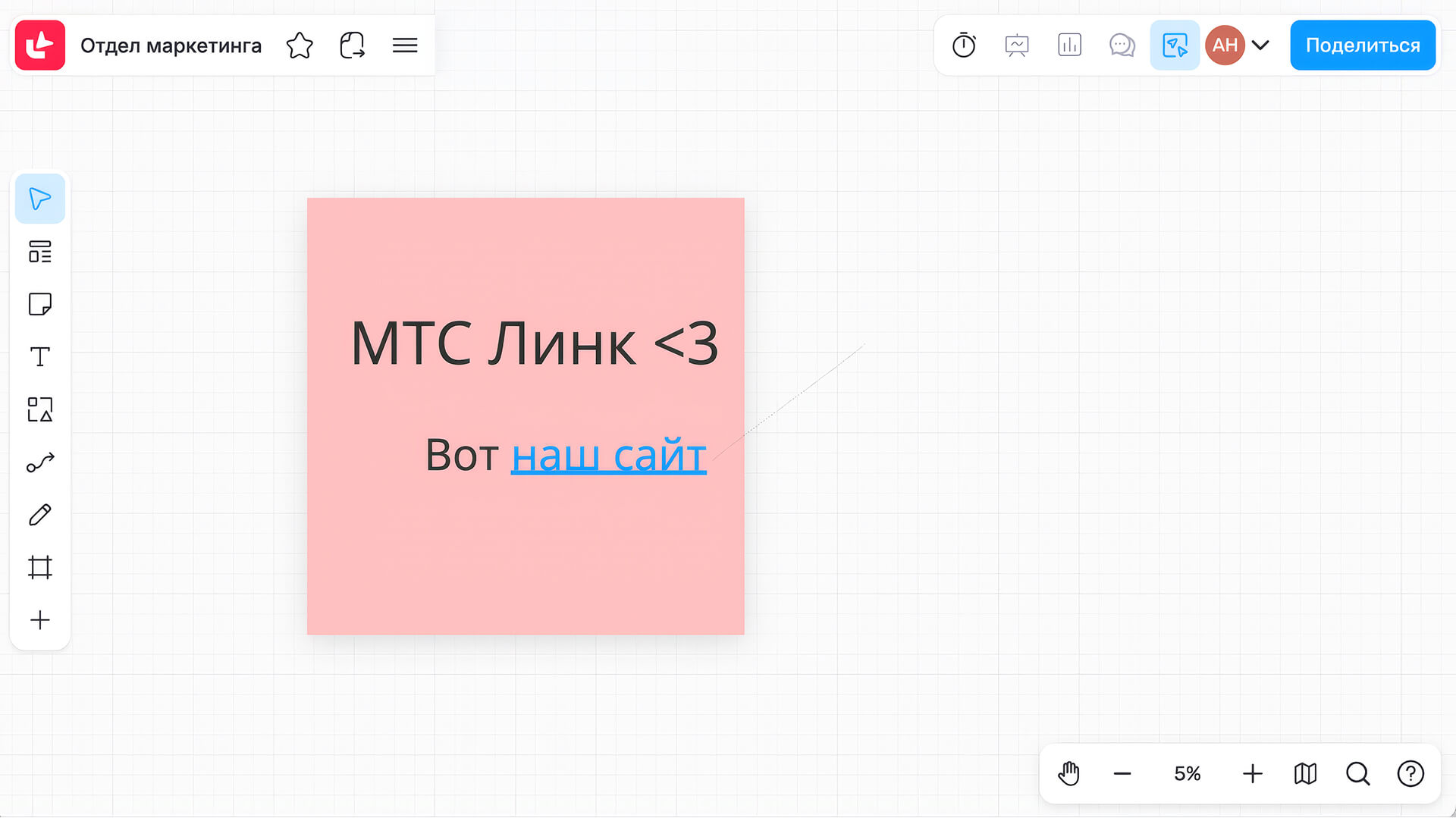
В текст можно вшивать ссылки — не нужно переходить в мессенджер, чтобы открыть сайт или документ
Фигуры (горячая клавиша S)
Это «кирпичики», которые можно использовать для построения диаграмм и сложных проектов. Например, разработчики используют элементы, чтобы расписать архитектуру устройства или алгоритм действий. Фигуры, как и стикеры, можно соединять друг с другом, форматировать границы, выравнивать, менять цвет, собирать группы. Если одну фигуру, соединённую с другой, сдвинуть, то соединительная линия подстроится — вытянется или укоротится.
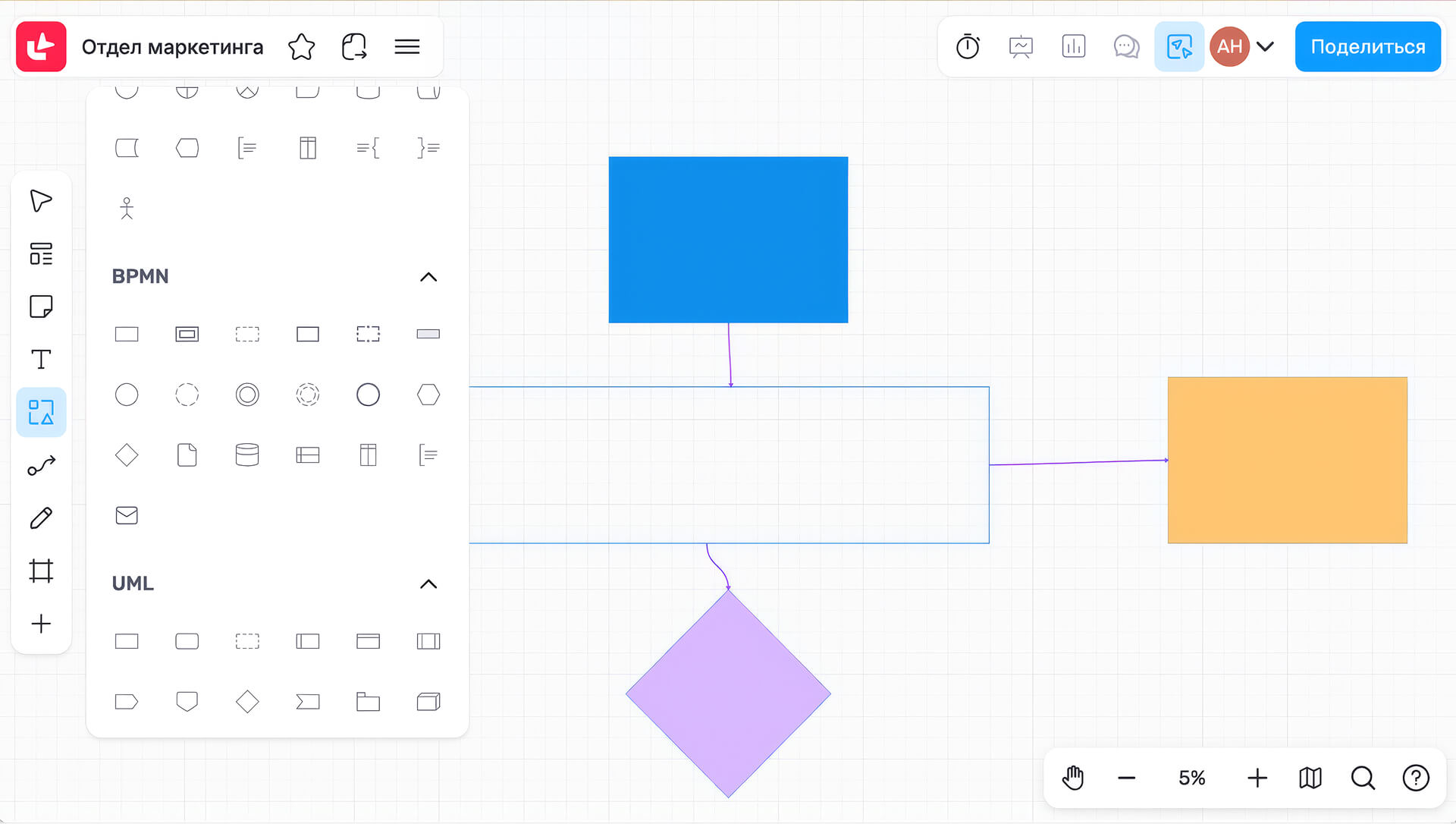
В Досках можно визуализировать бизнес-процессы (BPMN), проектировать системы и их взаимодействие (UML)
Соединительные линии (горячая клавиша L)
Стрелки и линии пригодятся, чтобы соединять блоки, показывать направление мысли, связывать графики в логическую цепочку. Прикрепить линии можно к любой фигуре или тексту, связать ими графики, а также оставить возле них пояснение (например, условие «Да» или «Нет»). Стрелки можно настроить: перекрасить, сделать их прямыми, кривыми, прерывистыми.
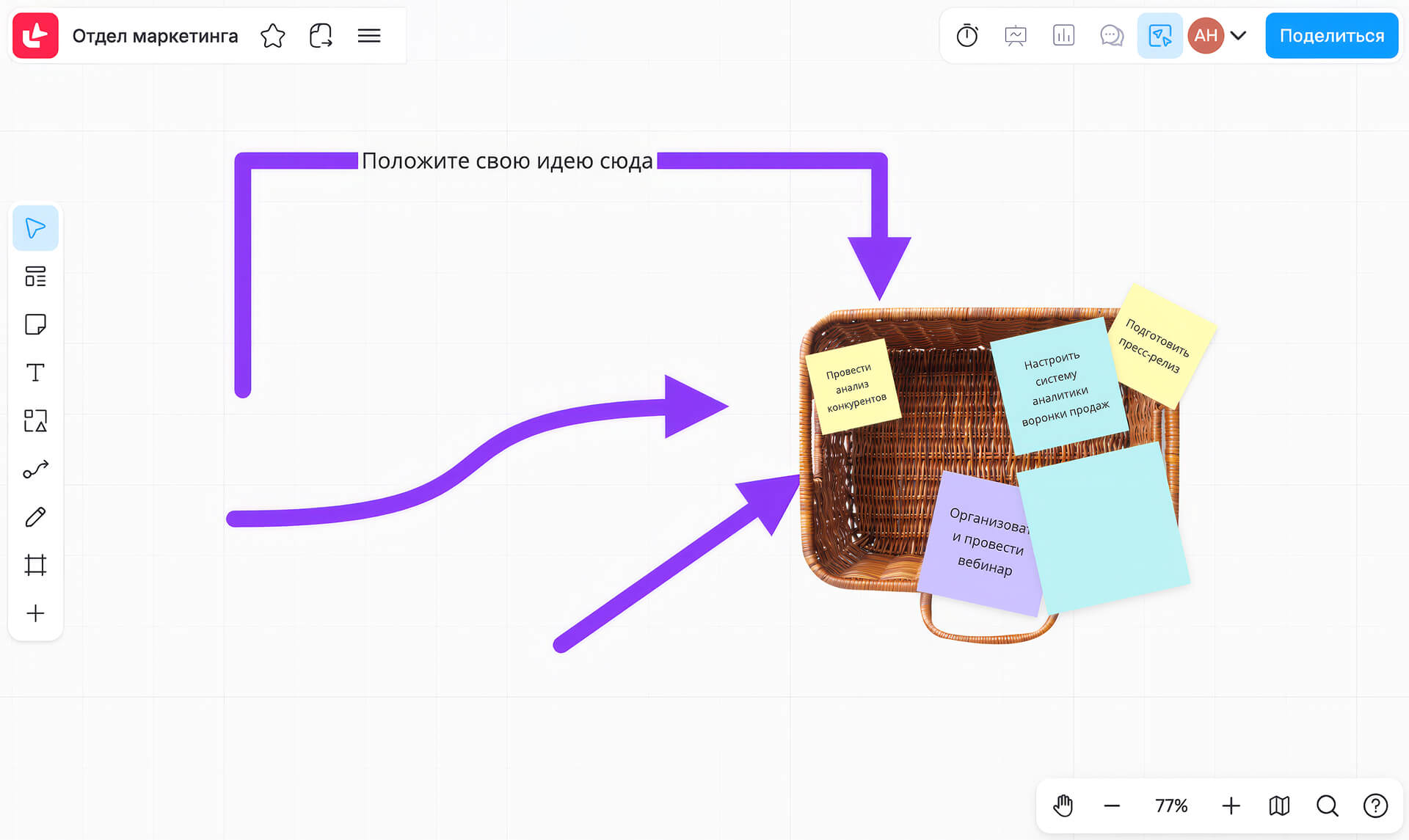
Все автоматически созданные стрелки можно настроить
Рисование (горячая клавиша P)
Маркерами или карандашами разных цветов можно дополнить схемы или таблицы. Рисунок от руки закрепляется на доске как отдельный элемент — его можно двигать, масштабировать, поворачивать, раскрашивать, стирать с помощью ластика. Рисовать удобно как на ноутбуке, так и на сенсорном экране с помощью стилуса.
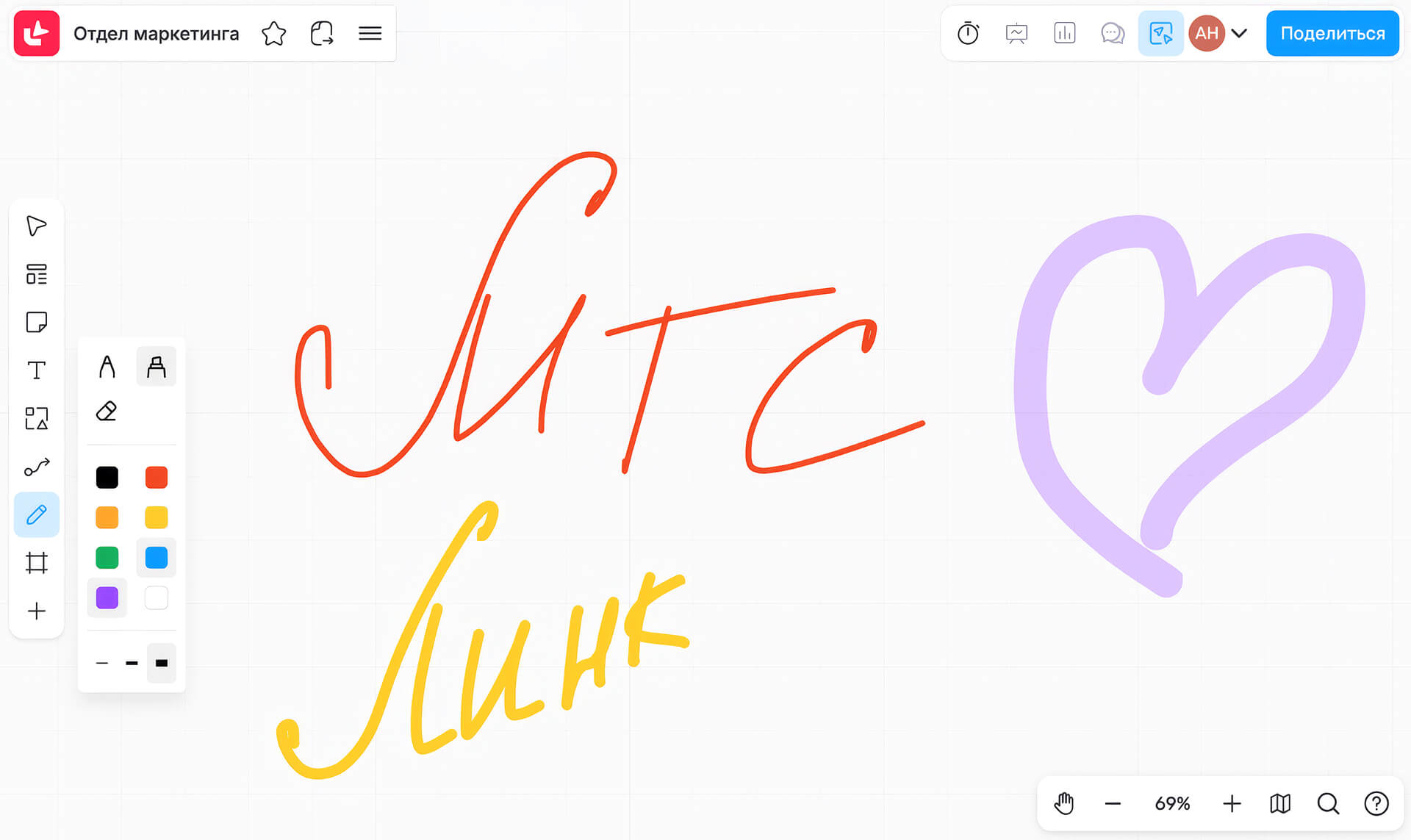
Ластик находится в том же наборе инструментов
Фрейм
В рамке располагается контент, объединённый одной тематикой. Фреймы можно временно скрывать — это пригодится для поэтапной работы и организации сразу нескольких рабочих пространств на одной доске.
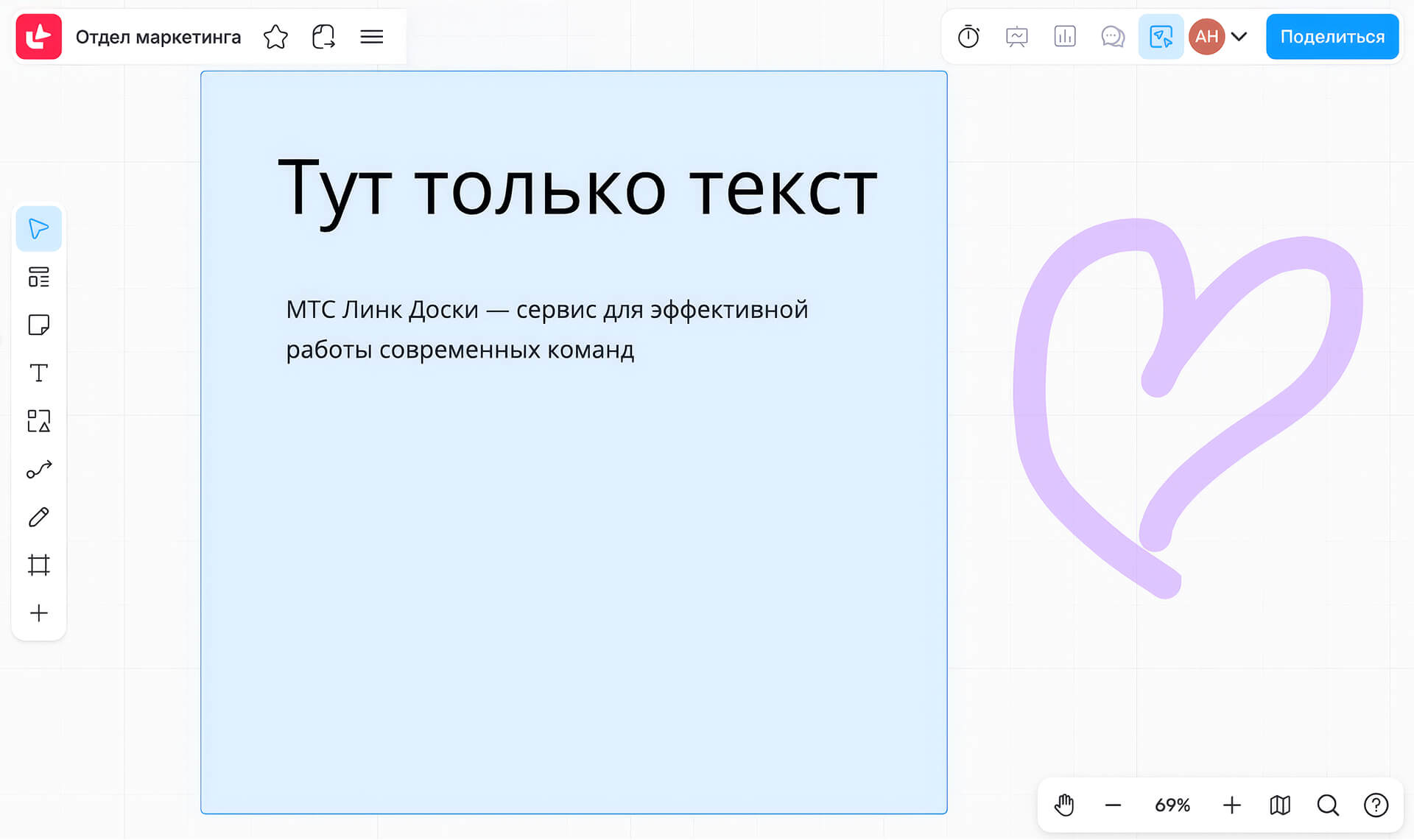
Если скопировать фрейм, его содержимое перенесётся вместе с ним
Интеллект-карты
Интеллектуальные карты позволяют разработать стратегию, проследить за логическими связями. В Досках четыре вида интеллект-карт. Каждый тип редактируется — можно менять расположение с вертикального на горизонтальное, и наоборот, выделять цветом тематические ветки, задавать индивидуальный размер шрифта для узлов карты.
Комментарии
На онлайн-доске можно оставлять комментарии к любому виджету и открыто вести обсуждения с коллегами. Чтобы прокомментировать элемент на доске, кликните на значок комментария в меню слева или в наборе инструментов в правом верхнем углу доски.
Презентация
В МТС Линк Досках можно создавать и проводить презентации в полноэкранном режиме. Функция находится в панели виджетов и в правом верхнем углу доски. Презентации, как и комментарии, доступны только в платной версии.
Загрузка изображений
Любая идея становится понятнее, если к ней прикрепить мем или картинку. В Досках открываются JPG-, SVG- или PNG-изображения размером до 30 мегабайт. Добавить картинку можно с помощью кнопки «Загрузить картинку» или более нативным способом — перетаскиванием с рабочего стола компьютера или из папки.
Встраиваемый контент
С помощью этой функции в проекты можно встроить сервисы МТС Линк, Google, «Р7-Офис» или видео на Rutube. Чтобы работать в документах, таблицах или презентациях, не нужно переключаться между приложениями или вкладками — всё находится в едином пространстве.
Таблица
Чтобы упорядочить информацию, можно добавлять таблицы с бесконечным количеством столбцов и строк. Высоту, ширину, шрифт и другие параметры каждой ячейки можно менять.Чтобы упорядочить информацию, можно добавлять таблицы с бесконечным количеством столбцов и строк. Высоту, ширину, шрифт и другие параметры каждой ячейки можно менять.
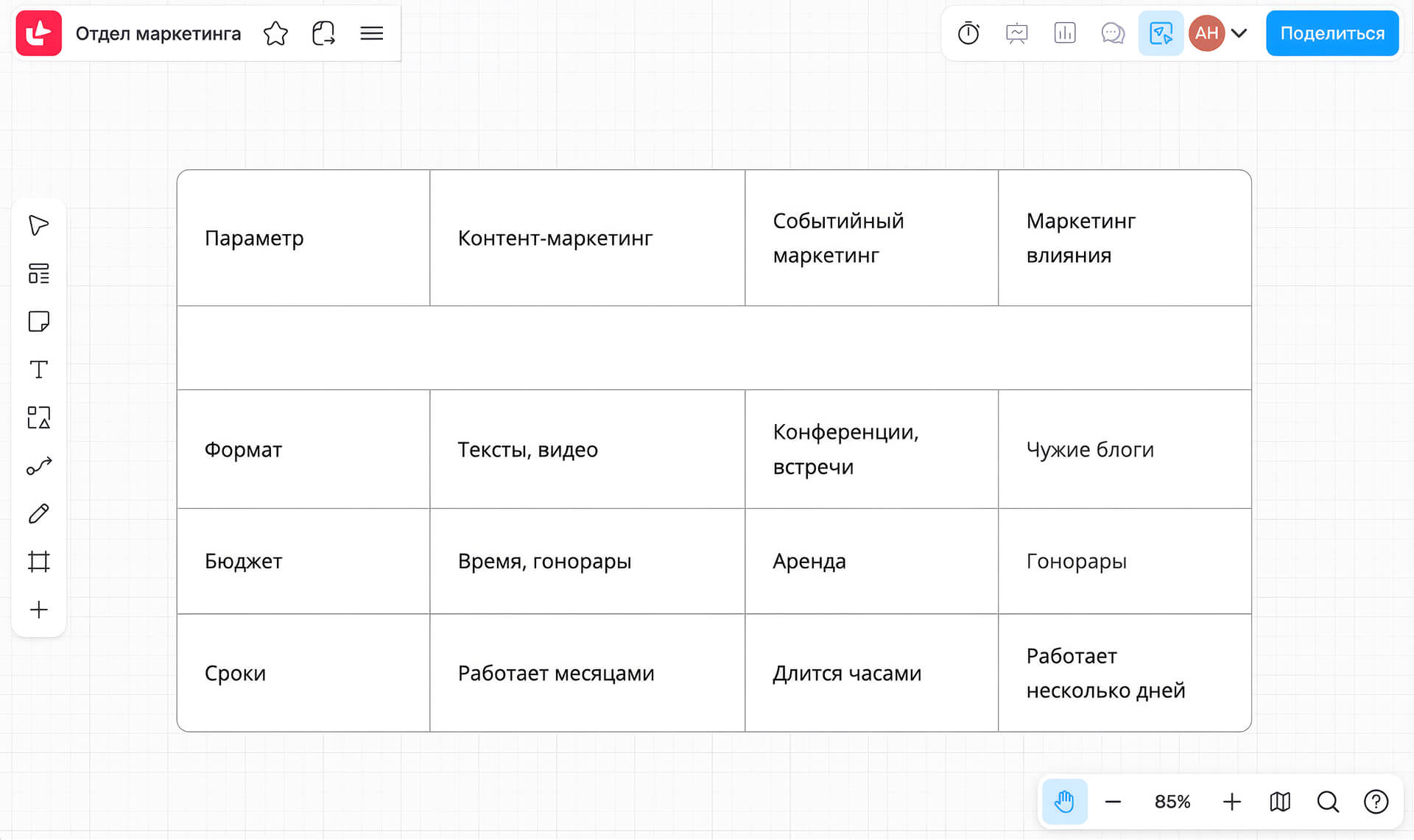
Настраивайте таблицы под свои задачи
Карточка
Этот виджет нужен, чтобы управлять задачами, отслеживать их статусы и назначать ответственных сотрудников.
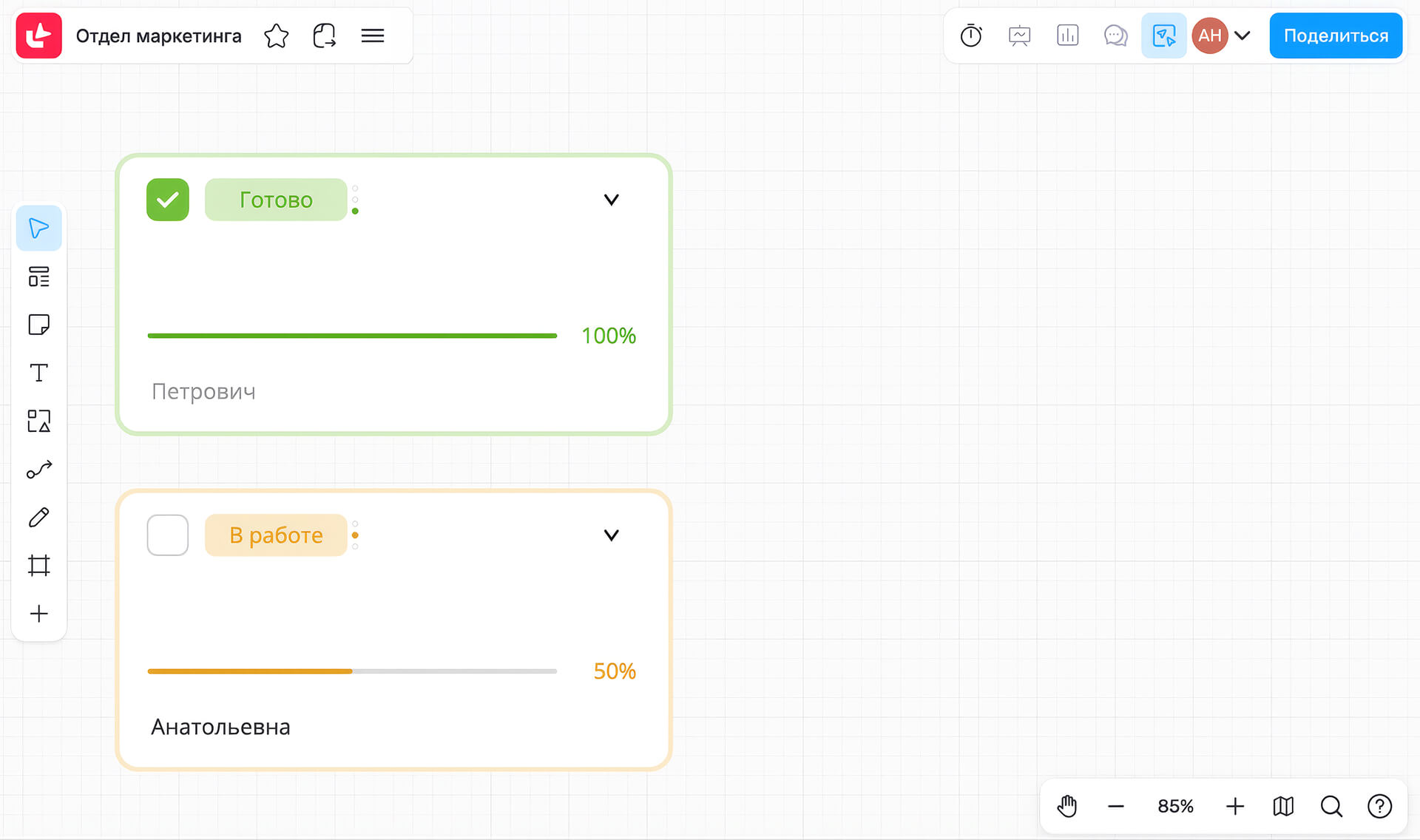
Меняйте статусы задач на онлайн-доске
Реакции
Этот виджет работает в моменте. Например, реакцией можно кого-то похвалить — поставить огонёк напротив стикера с необычной идеей коллеги.
Эмодзи и стикеры
Всего в коллекции сотни эмодзи и десятки стикеров. Они помогут поставить реакцию или визуально выразить свою мысль.
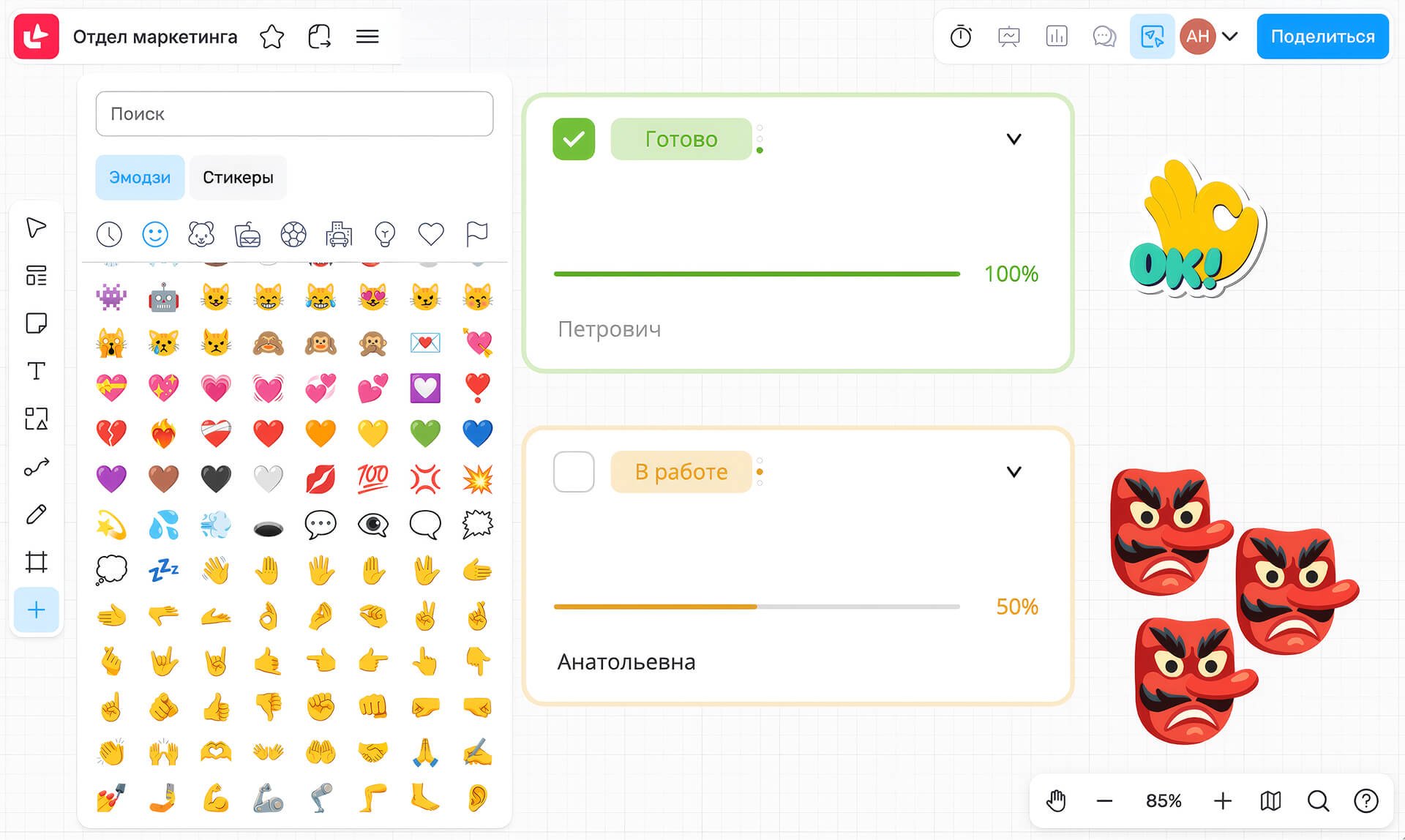
Выбирайте стикеры и разбавьте атмосферу в команде
Поддержка GIF-формата
Кроме изображений, в МТС Линк Досках можно делиться анимациями. Двигающиеся картинки лучше доносят мысль, сложную информацию и создают дружелюбный настрой на затянувшейся встрече.
Поиск по словам на доске
На платформе есть функция поиска досок по ключевым словам. Такая возможность спасёт, если у команды накопилось много проектов. Чтобы найти нужную доску, стоит просто вписать ключевое слово в поисковую строку на главной странице платформы.
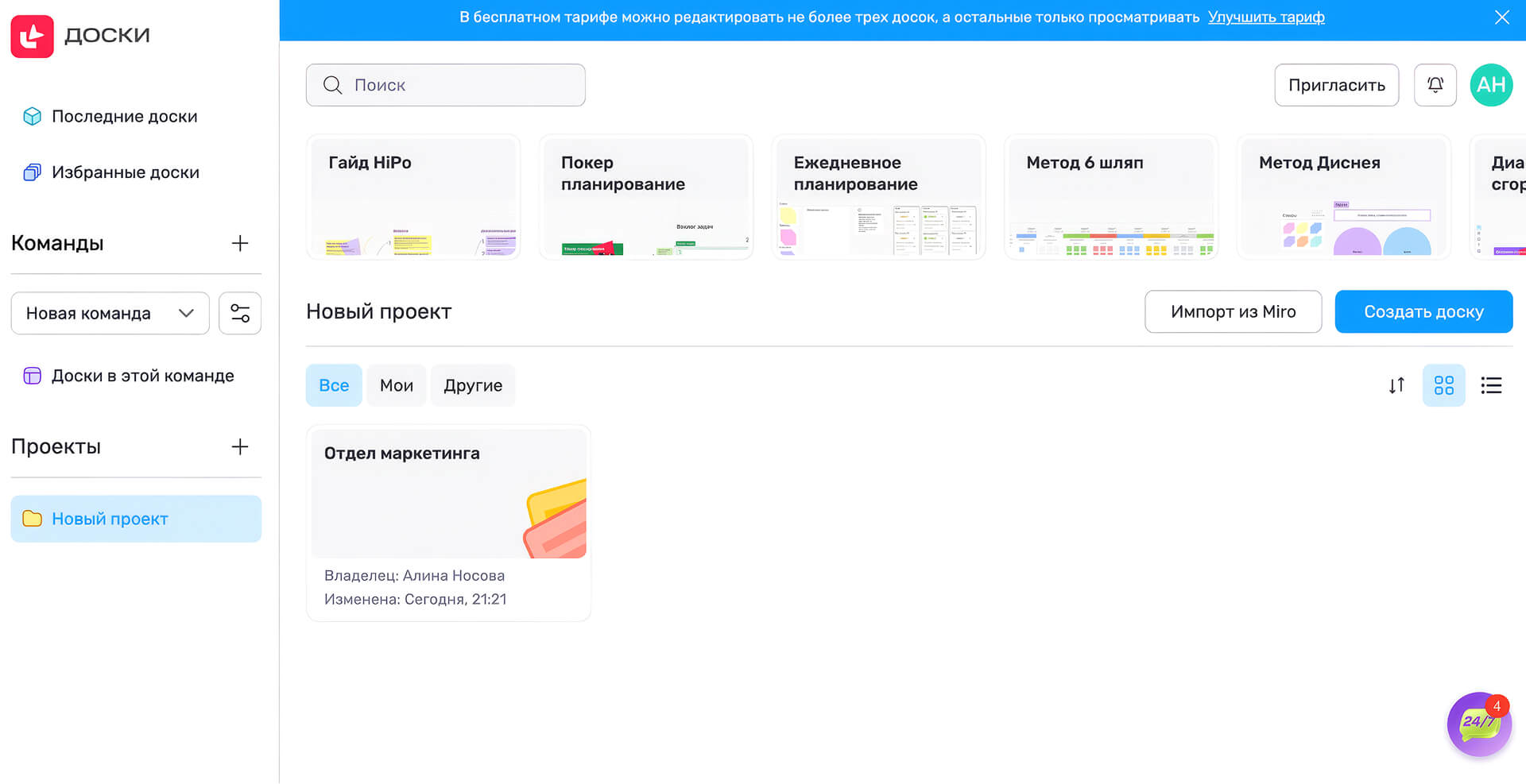
Вписывайте ключевое слово в поиск на главной странице и выбирайте нужную доску
Дублирование доски
Скопировать доску можно через контекстное меню. Для этого нужно нажать на три точки на иконке доски и выбрать пункт «Дублировать». Так в личном кабинете появится ещё одна точно такая же доска — все элементы и текст внутри них будут идентичными. Новые изменения в одной доске не затронут другую: после дублирования доски работают отдельно друг от друга.
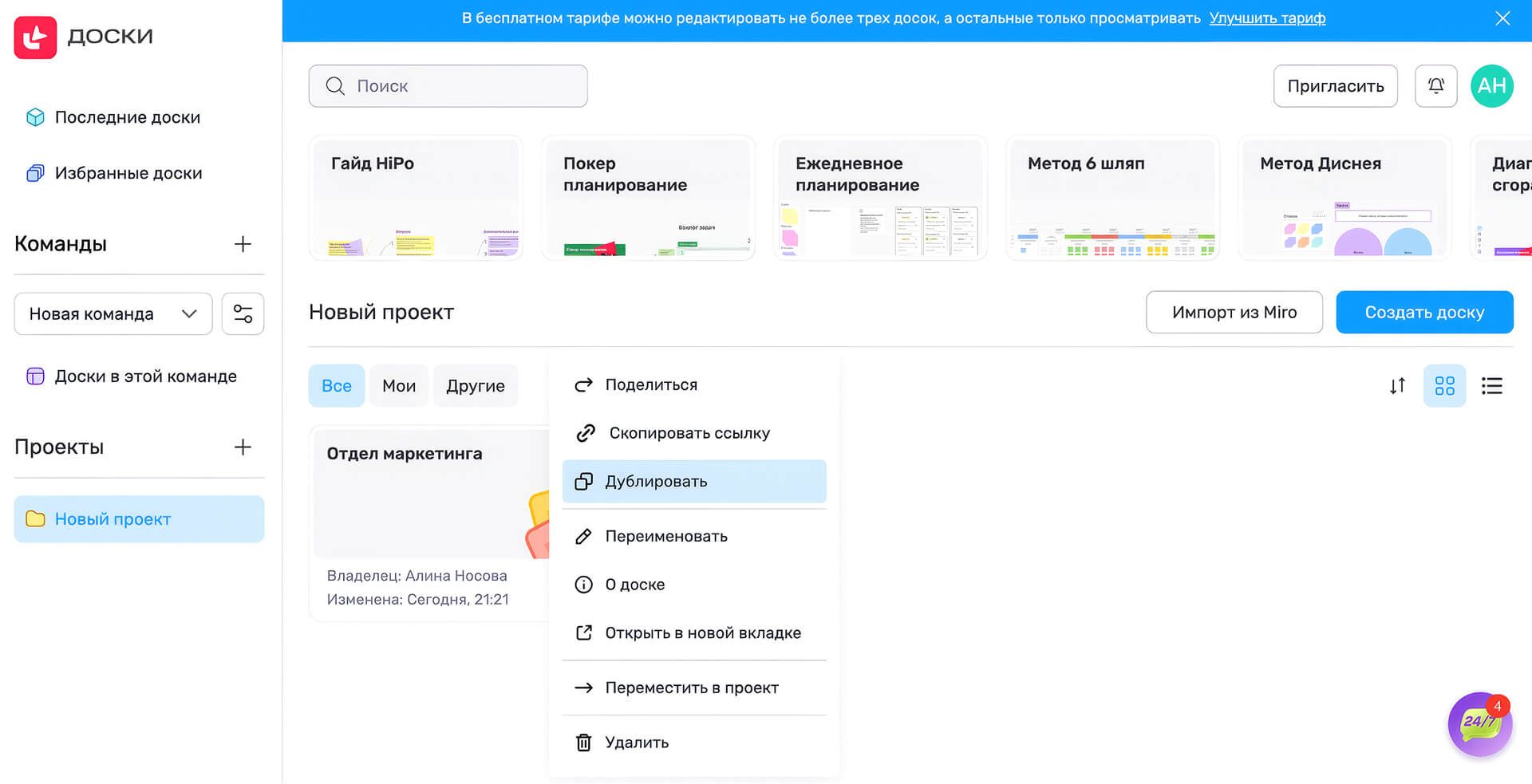
Дублируйте нужную доску и вносите изменения
Отключаемые курсоры
Если участников на доске много и курсоры мешают воспринимать информацию, то их можно отключить. Для этого есть функция включения и выключения курсоров участников — кнопка находится в правом верхнем углу.
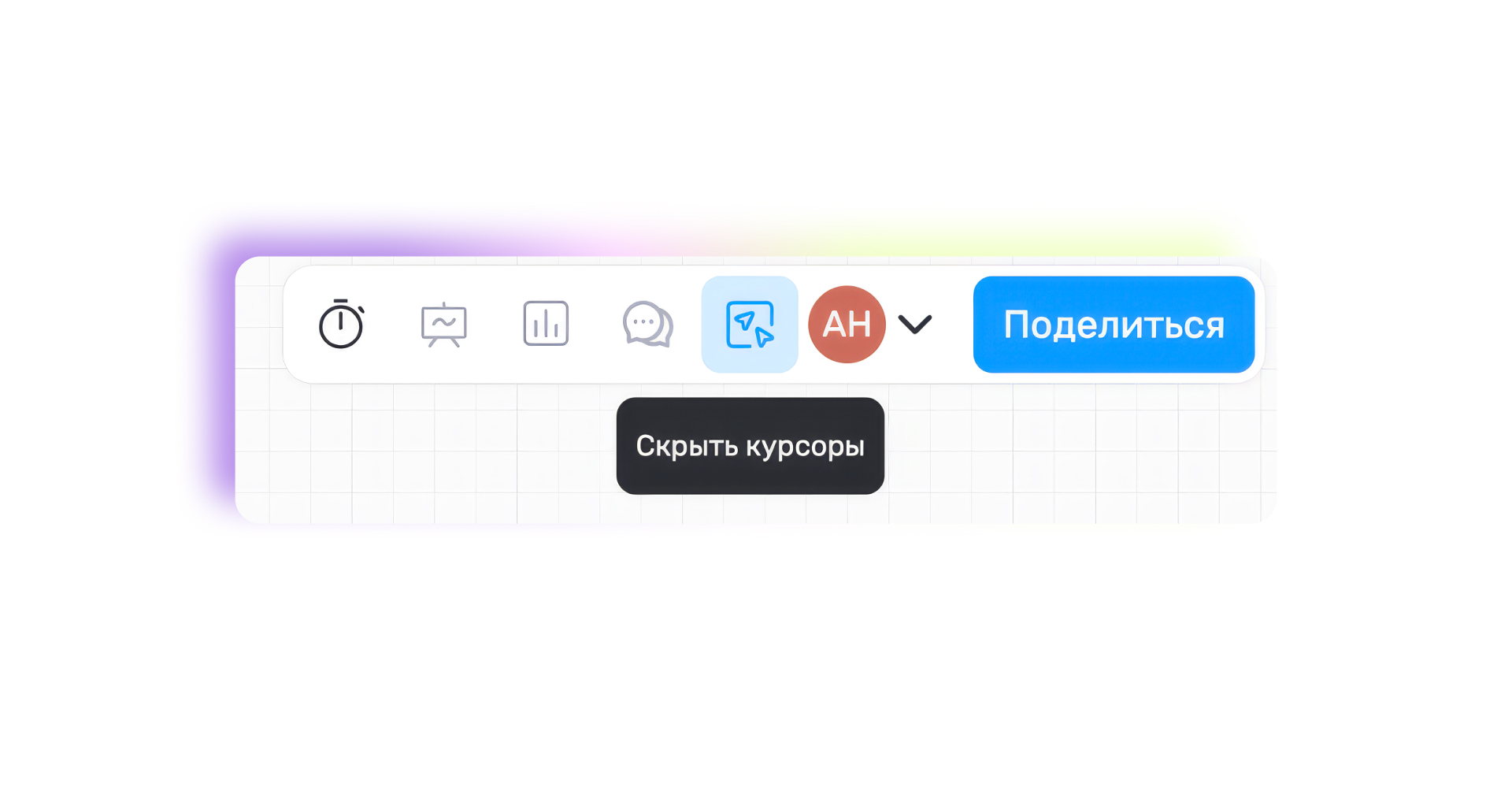
Таймер
В той же панели инструментов находится «Таймер». Он нужен, чтобы запускать счётчик времени. Это пригодится, если необходимо ограничить встречу или дать всем участникам возможность высказаться, но при этом не затянуть созвон.
Голосование
В любом месте рабочей области можно устроить голосование — например, выбрать лучшую идею на мозговом штурме или собрать отзывы на ретро.
Чтобы запустить голосование, нужно:
- нажать «Голосование»
- выбрать область на доске
- настроить параметры — количество голосов для одного участника, длительность голосования и возможность отдавать только один голос за объект.
После завершения результаты автоматически отображаются в правой части доски. Все голосования сохраняются во вкладке «Прошедшие».
ИИ-функции
В МТС Линк Досках работает ИИ-помощник на базе большой языковой модели от MWS AI. Ассистент анализирует текст на всех элементах доски (стикерах, фигурах, карточках) и берёт на себя рутинные задачи:
- подводит итоги ретро и мозговых штурмов
- фиксирует договорённости
- формирует саммари из заметок.
Кроме того, ИИ-помощник может редактировать текст. Функция «Сократить» сжимает длинные сообщения до коротких заметок или пунктов списка. Инструмент «Упростить» превращает профессиональные и научные термины в понятные объяснения. Кнопка «Исправить ошибки» правит орфографические и пунктуационные ошибки, не искажая смысл. Все ИИ-функции доступны в тарифе Pro.
Функция «Позвать к себе»
Если спикеру понадобится собрать всех участников в одном месте и, например, показать определённую ячейку в большой таблице, пригодится функция «Позвать к себе». Кнопка для вызова находится в правом верхнем углу экрана доски (справа от иконок с пользователями, которые сейчас на доске).
После того как участник нажмёт кнопку, все участники увидят всплывающее сообщение с предложением отслеживать действия демонстрирующего участника. Если они согласятся, то смогут наблюдать за перемещениями виджетов, изменениями масштаба доски, добавлением картинок. От демонстрации можно отказаться, если нажать на иконку с именем того, кто демонстрирует свои действия. Она находится в правом верхнем углу.
Возможность поиска по словам на доске
Функция облегчает поиск информации. Достаточно ввести ключевое слово или фразу в строке поиска — и система найдёт нужные тексты и подсветит слова на доске.
Вход по SSO
Компании могут настроить вход в МТС Линк Доски по SSO (от англ. Single Sign-On — технология единого входа). Это технология аутентификации, которая позволяет входить сразу в несколько связанных сервисов с одним логином и паролем. Безопасность на этом не заканчивается — в МТС Линк Досках можно настраивать разные уровни доступа: редактор, читатель или читатель с возможностью копирования.

Возможности администрирования
Компании могут контролировать внедрение МТС Линк Досок в командах, управлять лицензиями и рабочим пространством при масштабировании, оптимизировать расходы на использование сервиса. Администраторы собирают статистику по работе в Досках: количество используемых и свободных лицензий, активность участников в командах.
По каждому сотруднику доступна информация с датой регистрации и последним входом в сервис. Администратор видит, сколько у пользователя досок, проектов и команд. Список участников можно фильтровать по этим параметрам и выгружать в виде таблицы в формате CSV.
Интерфейс на английском языке
Интерфейс можно переключить с русского на английский — это удобно для работы в международных командах. Каждый настраивает язык для себя: на одной доске вы можете работать на русском, а коллега — на английском. Функция доступна на любом тарифе.
Техническая поддержка
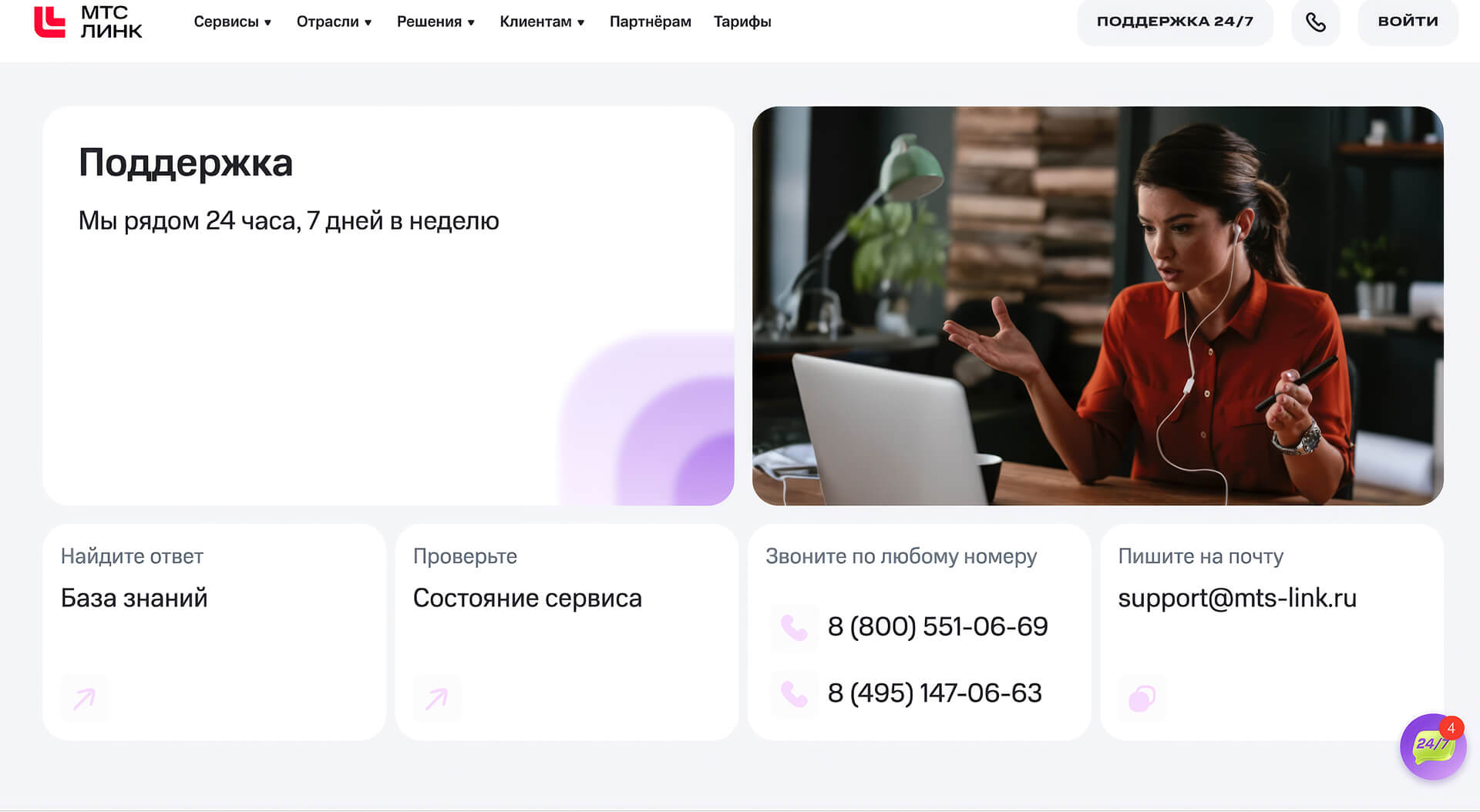
Пользователям всех тарифов МТС Линк доступна круглосуточная техническая поддержка. Чтобы обратиться в техническую поддержку, нужно нажать на кнопку с вызовом поддержки, написать на почту support@mts-link.ru, позвонить по номеру 8 800 551-04-69 или 8 495 147-06-63.
Особенности платформы
Плюс № 1: безопасность
МТС Линк Доски — это отечественный сервис. Как и все продукты МТС Линк, Доски входят в Реестр отечественного ПО. Все данные пользователей обрабатываются и хранятся на серверах на территории РФ в соответствии с 152-ФЗ.
Плюс № 2: удобство
На платформе можно создавать такие же доски, как в Miro, а самое удобное — на Импорт позволяет компаниям всего в пару кликов и без дополнительных расширений перейти на российское ПО. Все данные и виджеты перенесутся на новую доску в полном объёме.
Плюс № 3: доступность
Бесплатно на платформе доступно три доски. Работать в них можно в облачной, мобильной и десктоп-версиях в браузерах Google Chrome, Microsoft Edge, «Яндекс Браузер» и Apple Safari.
У сервиса быстрая и удобная регистрация. Аккаунт пользователя создаётся внутри МТС Линк, поэтому есть вход в систему через SSO. Пользоваться Досками можно как в составе других сервисов, например Встреч или Вебинаров, так и отдельно. В команду можно пригласить неограниченное число зарегистрированных пользователей, а неавторизованным участникам — прислать ссылку на доску.
С какими продуктами МТС Линк синхронизируется
МТС Линк Доски синхронизируются с МТС Линк Встречами, Вебинарами, Курсами и Формами. Это позволяет запускать Доски прямо во время вебинара, бесшовно встраивать их в обучение, управление командой и работу в целом.
Для тех, кто перешёл в МТС Линк Доски после ухода Miro, разработчики настроили быстрый импорт. Таблицы, тексты, рисунки, инфографику, интеллектуальные карты и все другие данные, созданные в Miro, можно без потерь перенести в МТС Линк Доски.
Как пользоваться МТС Линк Досками
Чтобы пользоваться Досками, вначале нужно зарегистрироваться на платформе. После регистрации пользователю откроется личный кабинет, в котором можно создавать проекты и доски. Рассмотрим каждый этап подробнее.
Как зарегистрироваться
Новым пользователям, которые ещё не пользовались МТС Линк, для регистрации нужно:
- Нажать на кнопку «Попробовать бесплатно» на странице продукта.
- Ввести имя, адрес почты и номер телефона, придумать надёжный пароль и выбрать цель использования платформы.
- Нажать на кнопку «Попробовать бесплатно».
После того как личный кабинет будет создан, можно пользоваться Досками.
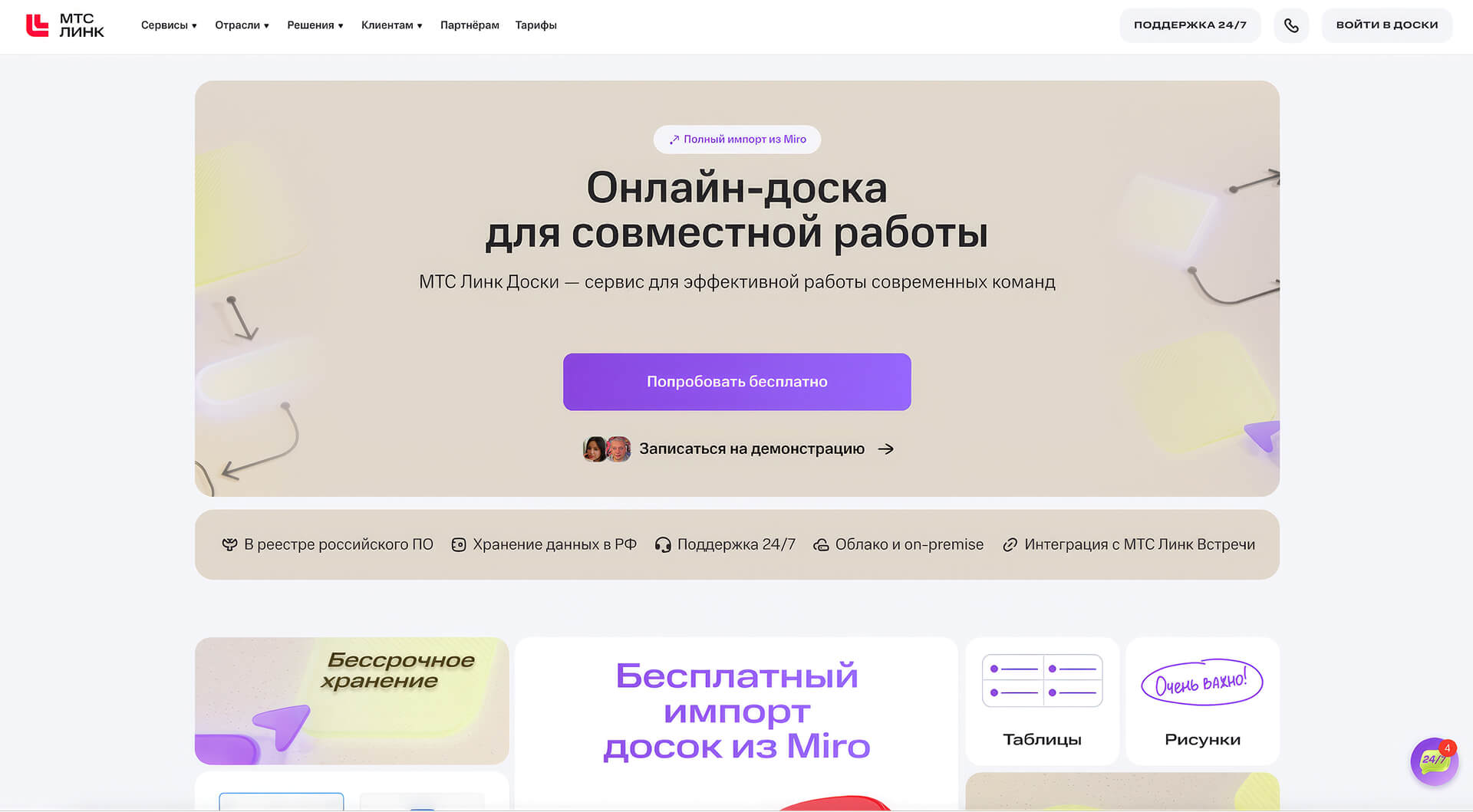
Посадочная страница МТС Линк Досок
После регистрации открывается страница создания первой доски — можно задать название, выбрать шаблон и пригласить коллег. Если пользователь уже состоит в организации, он автоматически попадёт в нужную команду.
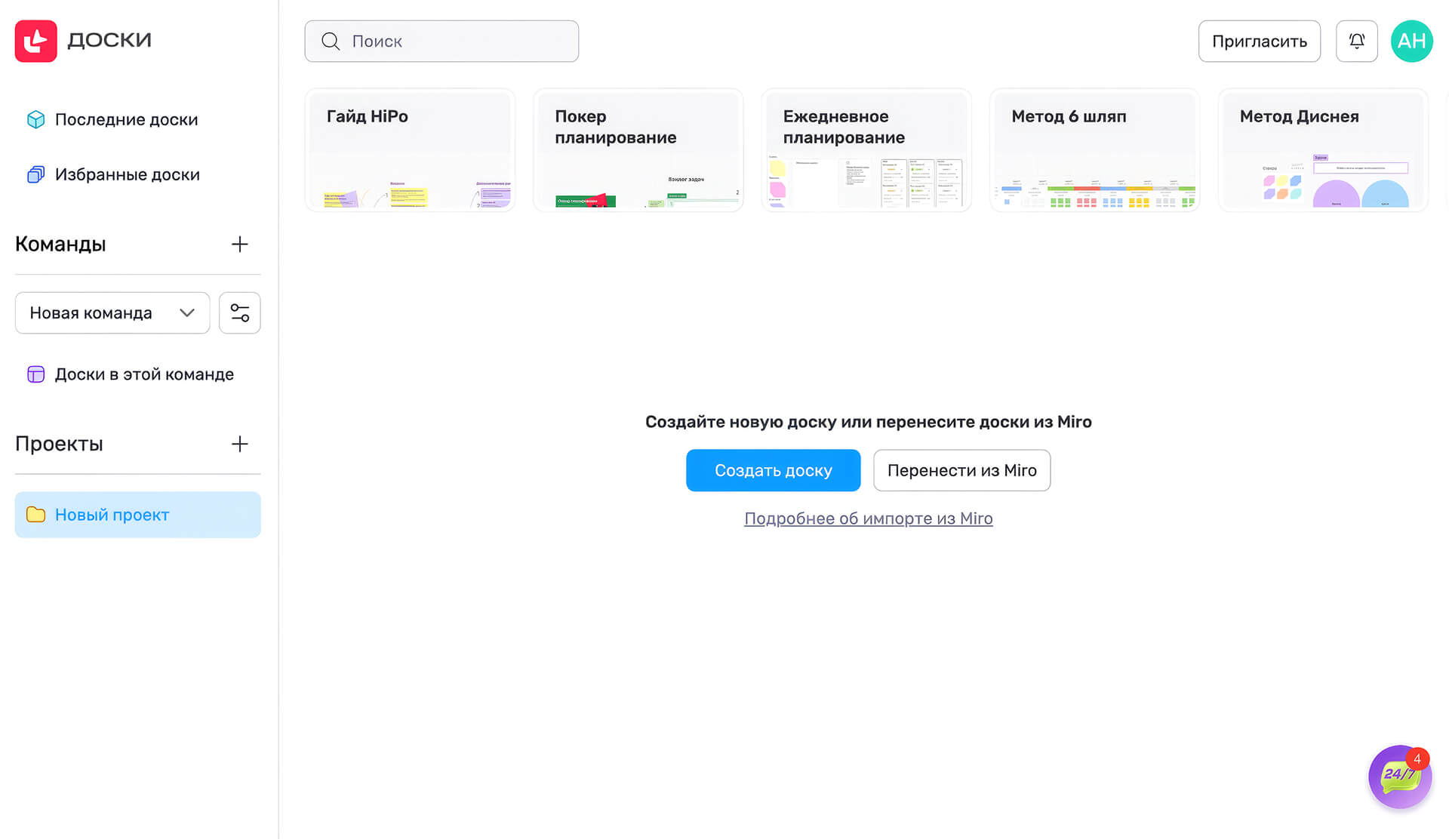
Создавайте свою доску или импортируйте из Miro
Пользователям, у которых уже есть личный кабинет в МТС Линк, дополнительно регистрироваться в сервисе Доски не нужно. Достаточно перейти по ссылке и ввести логин и пароль. После авторизации откроется личный кабинет.
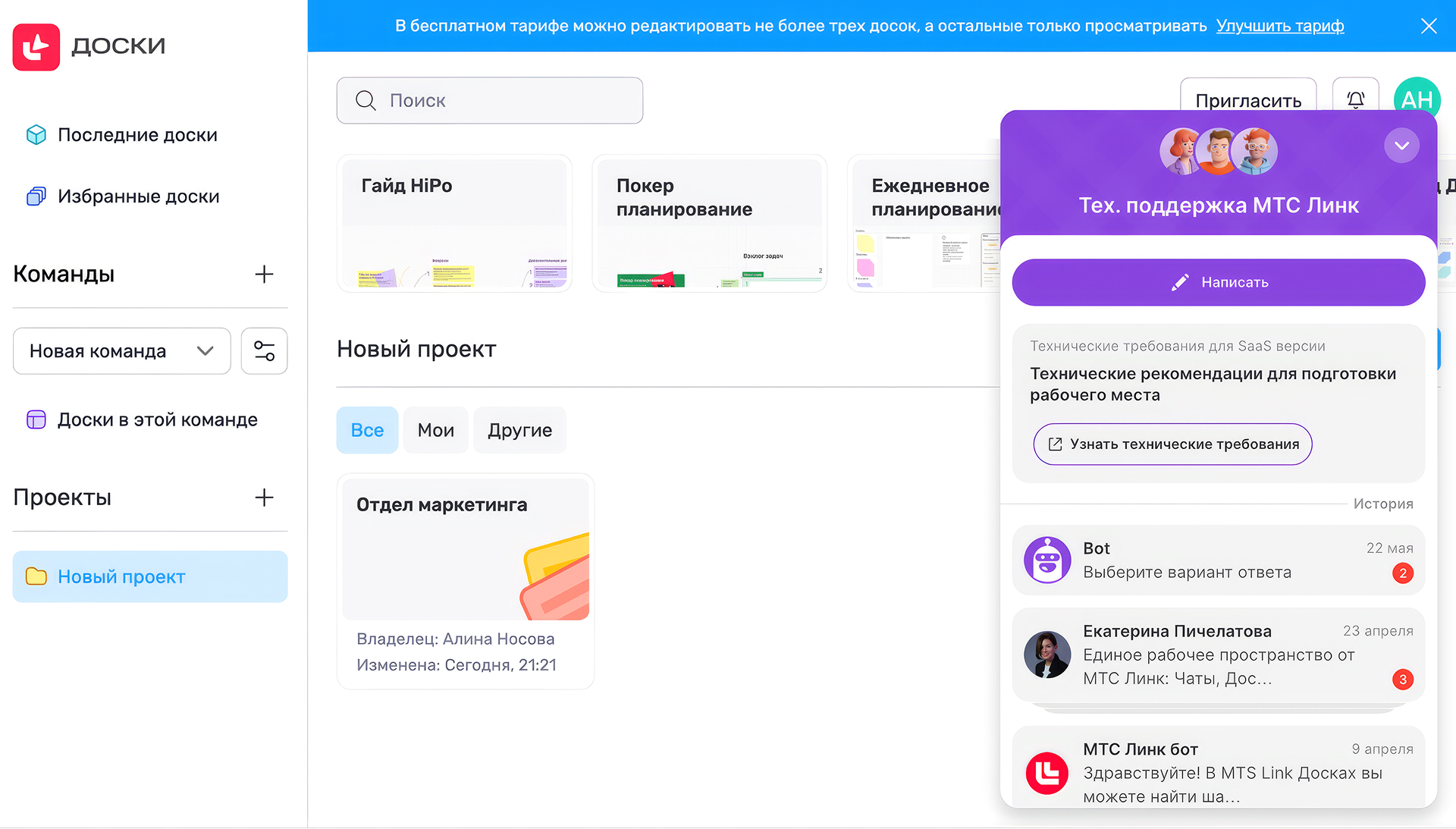
Личный кабинет МТС Линк Досок
Как работать в личном кабинете
В личном кабинете видно, кто ещё есть в команде, какие доски можно создать, какие доски были в работе последними, над какими проектами работает команда.
В кабинете можно:
Создать свою команду
Команды могут быть бесплатными (по умолчанию доступно создание одной команды) и платными (их может быть неограниченное количество). В платных командах можно пользоваться одним на всех участников пространством для хранения досок и делиться пространствами с коллегами.
Добавить новую доску
По умолчанию доступ к созданным доскам есть только у самого пользователя, но выдать его можно любому коллеге. Участника за пределами команды тоже можно пригласить работать в Досках — для этого нужно прислать ему ссылку на проект.
Создать проект
Проекты — это папки с набором досок. Они помогают структурировать доски по функциям, командам или другим признакам. Например, все доски отдела маркетинга можно поместить в отдельный проект (папку) и дать ему понятное название. Например, «Маркетинг МТС Линк» или «Новый проект».
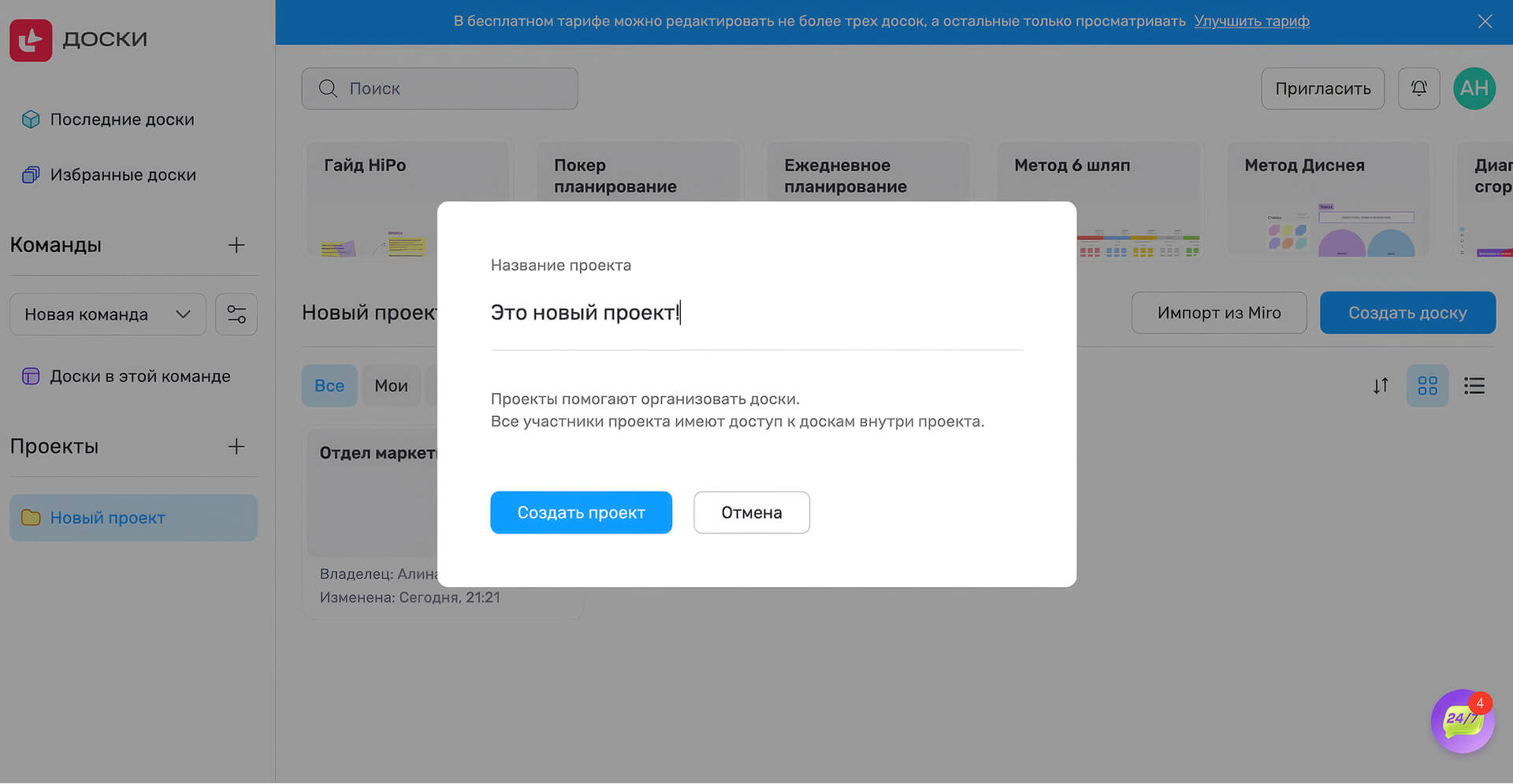
Создавайте папки с набором досок по нужной тематике
Как создать доску
В личном кабинете нужно нажать «Создать доску» или выбрать шаблон из тех, что есть в быстром доступе — в ленте популярных шаблонов наверху страницы.
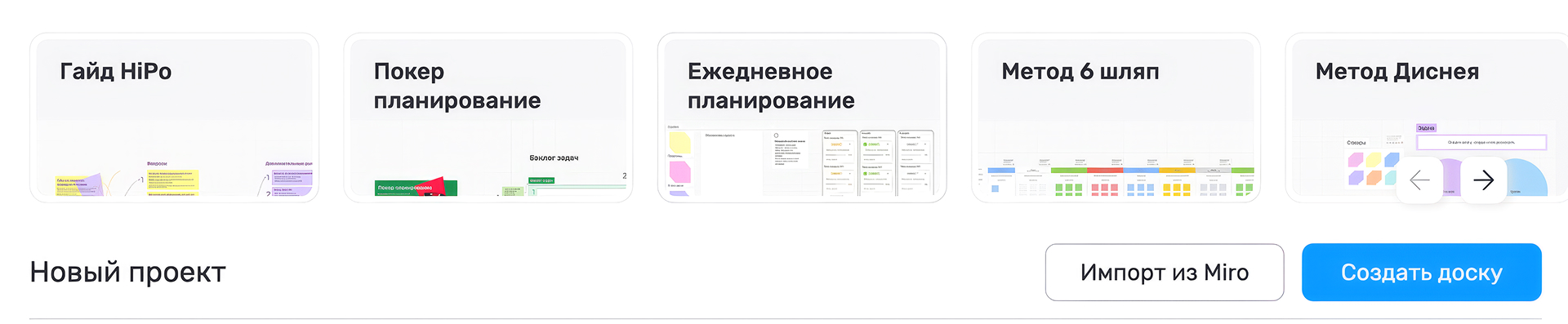
Затем следует назвать доску. Разработчики рекомендуют давать такое название, которое будет отражать суть доски — так в будущем будет легче найти нужный проект.
Работать можно как в выбранном шаблоне, так и создать своё пространство. Для этого в МТС Линк Досках есть виджеты — они находятся на панели инструментов слева. Когда доска будет готова, можно приглашать коллег. Для этого нужно открыть им доступ.
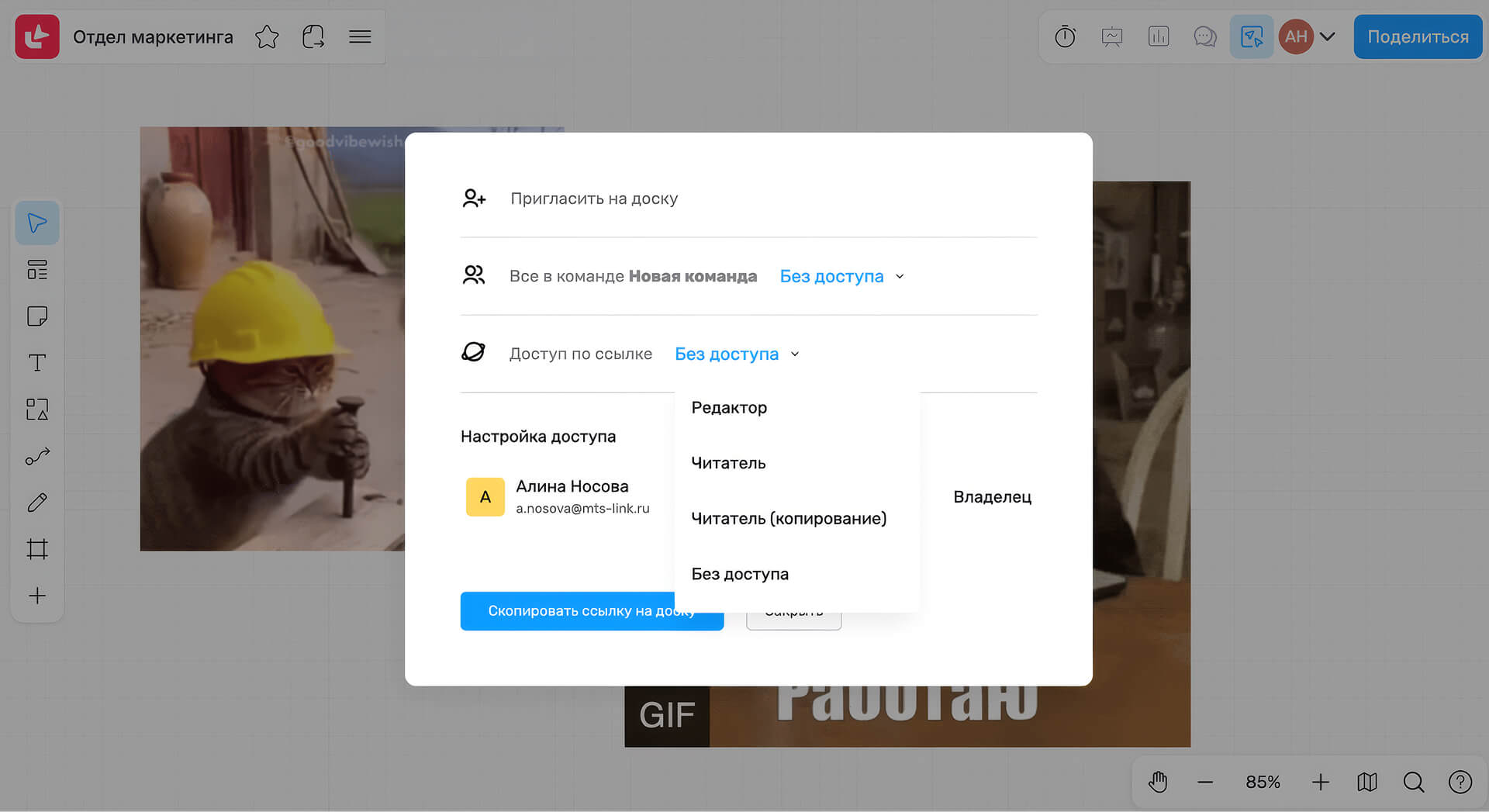
Регулируйте доступ или ограничивайте его
Рабочие области можно дополнять и редактировать — изменения сохранятся и будут видны всей команде, у которой есть доступ к доскам. Если удалить доску, её можно найти и восстановить.
Какие тарифы есть у МТС Линк Досок
Интерактивные онлайн-доски МТС Линк доступны каждому, так как разработчики предусмотрели несколько тарифов, в том числе бесплатный. Вот какие возможности есть у пользователей разных тарифов:
Free
Три бесплатные доски, таймер, шаблоны популярных сценариев, настройка доступов и все виджеты, кроме комментариев и презентаций. Этот тариф подходит для самостоятельной работы или знакомства с платформой.
Pro
Неограниченное количество досок для каждого участника команды, ИИ-помощник, функция «Организации», единый личный кабинет для команды, приоритетная поддержка и экспорт доски в высоком качестве. Возможностей этого тарифа хватит небольшим командам и малому бизнесу.
Корпоративный
Вход по SSO, персональный менеджер, помощь с внедрением платформы в работу команды. Этот тариф подходит для ведения задач и проектов в среднем и крупном бизнесе. Цена на него рассчитывается индивидуально.
Каждый из тарифов можно оплатить российской картой онлайн, прямо в личном кабинете МТС Линк.
Планы по развитию платформы
В 2026 году платформа продолжает развиваться. В этом году в МТС Линк Досках появятся:
- новые ИИ-функции
- управление версиями доски
- пользовательские шаблоны
- просмотр файлов docx и pptx на доске
- просмотр резервных копий.
FAQ
Сервис существует с 2023 года и активно развивается. В 2026 году он продолжает получать новые функции, включая расширенные возможности ИИ и управление версиями досок.
МТС Линк Доски — это облачный сервис, поэтому пользователям достаточно браузера (Google Chrome, Microsoft Edge, «Яндекс Браузер» или Apple Safari) и стабильного интернета. Также доступны мобильная и десктопная версии.
Да, инструмент подходит для гибридного и онлайн-обучения. Преподаватели используют стикеры и схемы для интерактивных лекций, а методисты отслеживают успеваемость с помощью ретроспектив.
Да, в сервисе есть готовые шаблоны. Дополнительно пользователи могут создавать свои сценарии — в этом помогут виджеты и другие инструменты для маркетинга.
Да, разработчики настроили быстрый импорт. Вы можете в несколько кликов перенести старые проекты из Miro без потерь: все таблицы, тексты, рисунки и интеллектуальные карты сохранятся.
Достаточно зарегистрироваться на платформе, нажать «Создать доску» или выбрать готовый шаблон, а затем пригласить коллег по ссылке. Если у вас уже есть аккаунт в МТС Линк, отдельная регистрация не нужна.

Подпишитесь на рассылку МТС Линк Медиа
Каждую пятницу присылаем самые интересные статьи об эффективной работе и коммуникациях в онлайне на почту