
Ничего не найдено. Попробуйте еще
«Финал», «финал_2», «точно_финал»: как привести в порядок общий диск и упорядочить структуру папок
-
 АвторАлина НосковаНе хранит чувствительные данные на общем диске
 -
 ЭкспертМария АнтоноваБизнес-тренер, эксперт по тайм-менеджменту и планированию
- История изменений
- Уникальные ссылки
- Контроль доступа
От того, где и как хранятся корпоративные документы, зависит скорость и эффективность работы команды. Если хранение организовано плохо, важные файлы могут теряться, а сотрудники будут тратить значительную часть рабочего времени на их поиск.
Как организовать хранение файлов, чтобы сотрудники быстро находили документы, и какие принципы в этом помогают, рассказала бизнес-тренер, эксперт по тайм-менеджменту и планированию Мария Антонова.
Как продуманная структура папок и документов ускоряет работу компании
Независимо от того, с какими документами работают сотрудники (в облачном сервисе или в собственной базе знаний), компании нужна понятная структура папок и файлов. По данным исследований McKinsey и IDC, сотрудники в среднем тратят примерно 2 часа в день (около 30% рабочего времени) на поиск и сбор информации в корпоративном хранилище. При этом поиск нужных файлов осложняют большие объёмы неактуальных или дублирующихся документов. По словам бизнес-тренера Марии Антоновой, правильно выстроенная структура хранения помогает решить сразу несколько задач:
- сократить время поиска файлов — сотруднику не приходится вспоминать, в какой из пяти похожих папок лежит нужный документ, и задавать вопросы коллегам
- снизить риск ошибок и обеспечить «единый источник правды» — одно конкретное место хранения для всех документов позволяет сотрудникам работать с актуальными версиями, а не искать их среди десятков устаревших файлов
- упростить совместную работу — если в команде есть единый стандарт хранения файлов, все знают, где и что лежит, а новому сотруднику не приходится часами изучать систему документов
- защитить информацию — при организации хранения файлов можно разграничить доступ на уровне пользователей, групп, папок и отдельных файлов: конфиденциальные документы можно отделить от материалов, используемых всей командой
- упростить управление данными — становится понятно, какие документы к какому проекту относятся, какие из них — актуальные, какие — архивные, администраторам удобно проводить ревизию.

4 правила для организации удобной структуры папок на диске
В удобной структуре папок сотрудники быстро находят документы, а новые файлы всегда попадают на свои места. Чтобы добиться этого, при организации можно придерживаться четырёх правил: заранее продумать архитектуру, установить единые правила нейминга, разграничить права доступа и регулярно контролировать.
1. Продумать архитектуру папок и файлов
Продумайте, что и где будет хранить команда. Для начала можно спроектировать структуру диска: здесь важно не пытаться предусмотреть абсолютно все варианты на годы вперёд. Можно использовать классический принцип организации от крупного и значимого до менее важных деталей и дорабатывать файловую структуру по мере использования. Первый уровень папок отражает ключевые направления работы, следующие уровни постепенно уточняют контекст. Например, варианты верхнего уровня можно выделить так:
- по отделам: маркетинг, продажи, HR, бухгалтерия, ИТ
- по названиям проектов (для проектных компаний)
- по рабочим процессам: клиенты (взаимодействие с контрагентами), проекты (активная работа по направлениям), администрирование (HR, финансы, юристы), база знаний (регламенты, инструкции)
- по территориальному признаку (страна, город, филиал, объект) — актуально для сетевых, международных или междугородних компаний
- по методике PARA, которая включает 4 категории (по первым буквам аббревиатуры): P (projects/проекты) — текущие задачи с конкретными дедлайнами; A (areas/области) — постоянные процессы и отделы; R (resources/ресурсы) — база знаний, шаблоны, регламенты; A (archives/архив) — неактуальные материалы из первых 3 категорий.
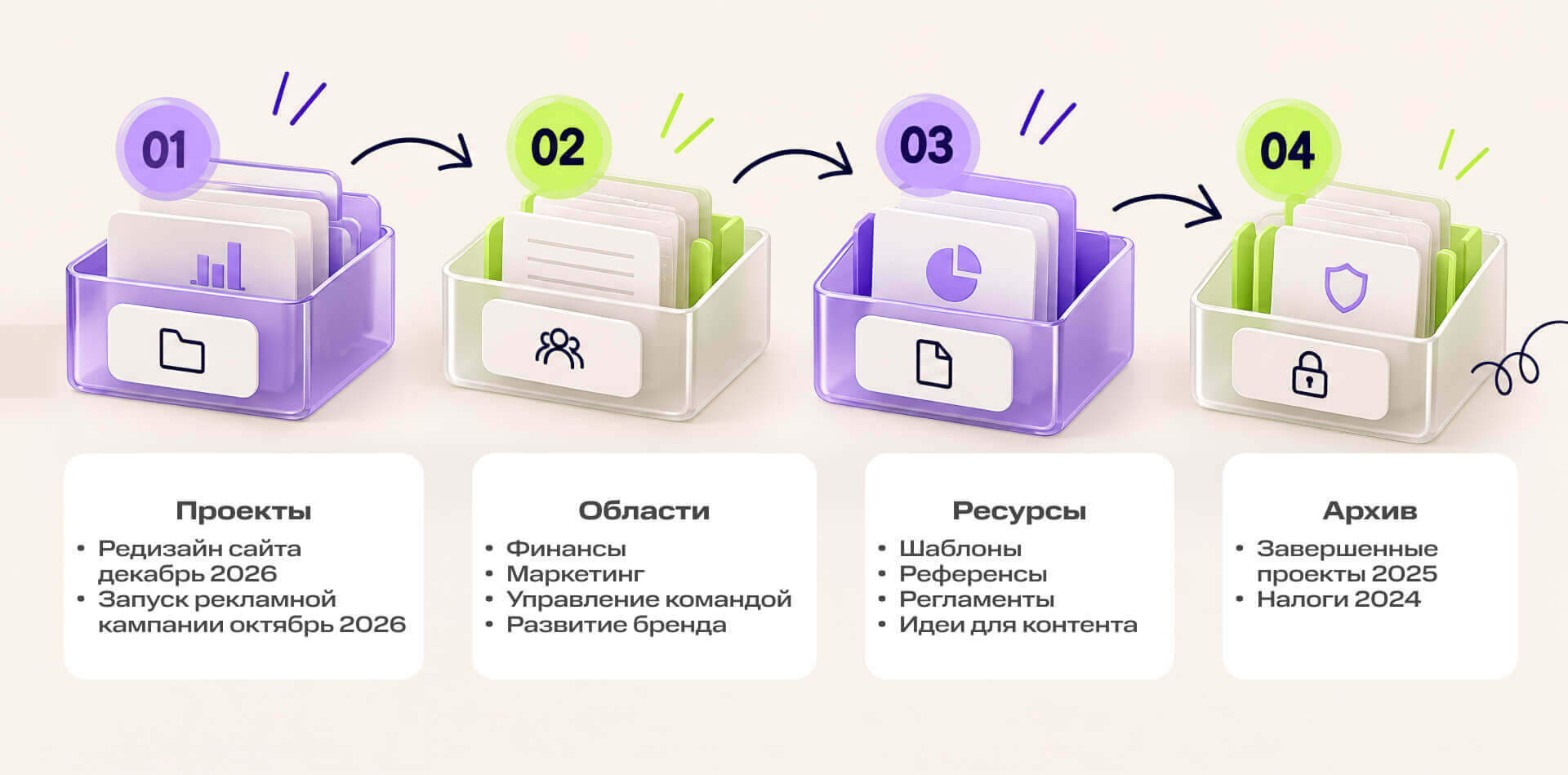
PARA — система организации цифровой информации, созданная экспертом по продуктивности Тьяго Форте
Не стоит делать слишком много уровней, чтобы избежать бесконечного дерева из папок, вложенных друг в друга. Например, такую структуру стоит упростить:
Маркетинг → Контент → Проекты → 2026 → Клиенты → Клиент А → Презентации → Новые → На согласовании → Финальная версия
Чем глубже «дерево» папок и файлов, тем сложнее будет им пользоваться: сотрудники начинают путаться и дублировать файлы. Лучше оставить не более 4 логичных уровней с простыми названиями. В упомянутом примере правильная структура может выглядеть так:
Маркетинг → Клиенты → Клиент А → Презентации
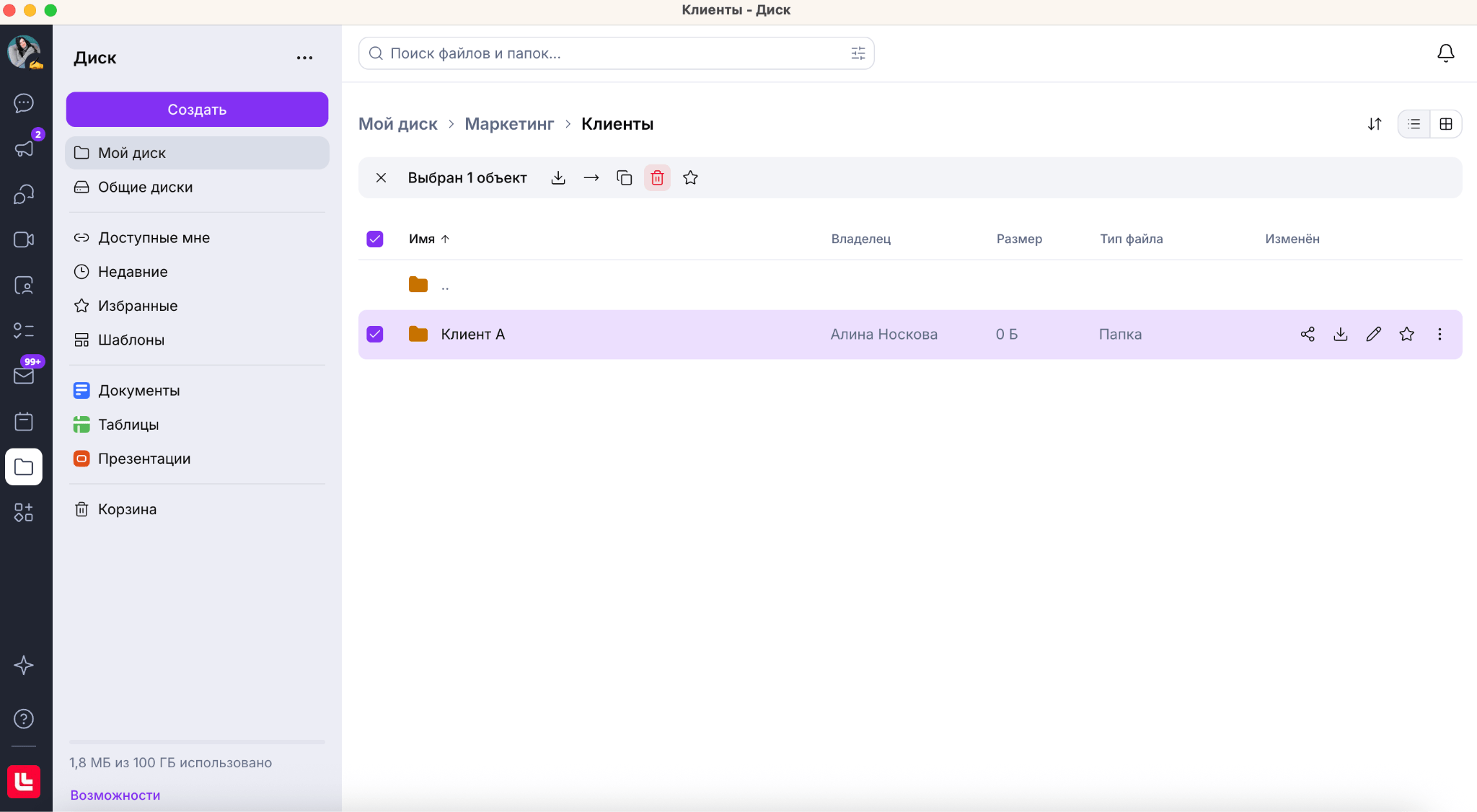
«Дерево» папок в сервисе Документы и Диск от МТС Линк
Рекомендуется соблюдать два жёстких ограничения: правило 3 кликов и «закон Миллера».
Согласно правилу 3 кликов, до любого актуального рабочего файла сотрудник должен доходить за 3 клика от корня диска. Всё, что глубже, резко повышает время поиска и провоцирует сохранять файлы на «Рабочий стол». «Закон Миллера» основывается на идее о том, что мозг человека не способен быстро сканировать список, если в нём больше 9 элементов — начинается хаотичное считывание, на которое уходят лишние секунды. Поэтому на каждом из уровней создавайте от 5 до 9 подпапок.

Практический лайфхак — для повторяющихся проектов используйте шаблоны: начиная со второго или третьего уровня, где структура процессов повторяется, не создавайте папки каждый раз вручную. Сделайте папку-шаблон, например, Шаблон_Проекта или Шаблон_Клиента, с готовым набором стандартных подпапок: 01_Бриф_и_ТЗ, 02_Договоры_и_Счета, 03_Материалы.
При появлении нового клиента менеджер просто копирует этот шаблон. Это вырабатывает у команды привычку: все точно знают, в какой подпапке искать документы.
Важно, чтобы сотрудники легко ориентировались в хранилище. Например, могли быстро найти документ, с которым недавно работали, или за несколько секунд отыскать его по тегам. В сервисе Документы и Диск от МТС Линк есть несколько удобных разделов: в «Недавних» находятся файлы, с которыми сотрудник недавно работал, в «Личном» — созданные им, а в «Доступно мне» — документы, к которым у пользователя есть доступ. Также есть раздел «Пространство» — место для общего хранения файлов компании.
2. Установить единые правила нейминга
Без чётких правил нейминга на диске быстро накопятся документы без понятной системы хранения. Создайте единый регламент для названий папок и файлов. Например:
- используйте цифровые префиксы для папок верхнего уровня, чтобы они не перемешивались по алфавиту при добавлении новых — например, 01_Маркетинг, 02_Продажи
- укажите дату в формате ГГГГ-ММ-ДД в начале или конце файла, в зависимости от того, что важно: если ключевым фактором является хронология и актуальность (например, протоколы встреч, финансовые отчёты, акты) — дата в начале (2026_09_02_Протокол_совещания_v1.pdf), если важнее тип документа или контрагент — дата в конце (например, Договор_Поставки_ООО_Вектор_2026_09_02.pdf)
- откажитесь от спецсимволов (!, @, #, $, /, \) и пробелов в названиях — вместо них используйте нижнее подчёркивание
- используйте понятные сокращения и аббревиатуры, например, ПР — презентация, ТЗ — техническое задание
- договоритесь с коллегами о статусах («черновик», «на согласовании», «утверждено» и подобные).
Название файла должно отражать содержание документа, чтобы сотрудники понимали, что находится в файле, не открывая его. Также стоит быть аккуратнее со статусами: лучше не злоупотреблять словами «финал», «финал2», «последняя версия» и подобными. Если сервис поддерживает историю изменений, логичнее использовать её, а в названии оставлять только действительно значимую информацию. Так риск путаницы в документах снижается. Удобный вариант названия может выглядеть так:
[Проект] [Тип документа] [Дата/период]_[Статус или версия]
3. Разграничить права
Следующий шаг — определить, кто и что может делать с файлами. Здесь работает простой принцип: сотрудник должен получать столько доступа, сколько необходимо ему для работы. Например, распределение прав доступа к документам и папкам в облачном корпоративном хранилище может выглядеть так:
Конкретный набор ролей и действий зависит от используемого корпоративного хранилища файлов. В сервисе Диск и Документы от МТС Линк права можно гибко распределять на уровне всей организации, конкретных команд, папок или отдельных документов. Администраторы могут:
- давать разрешение на общий доступ
- настраивать доступ для отдельных файлов или пространств-папок, запрещать загрузку, печать и копирование файлов
- передавать права владельца
- создавать внешние ссылки и защищать их паролем
- отслеживать файлы с открытым доступом
- получать уведомления об изменениях
- использовать антивирусную проверку файлов.
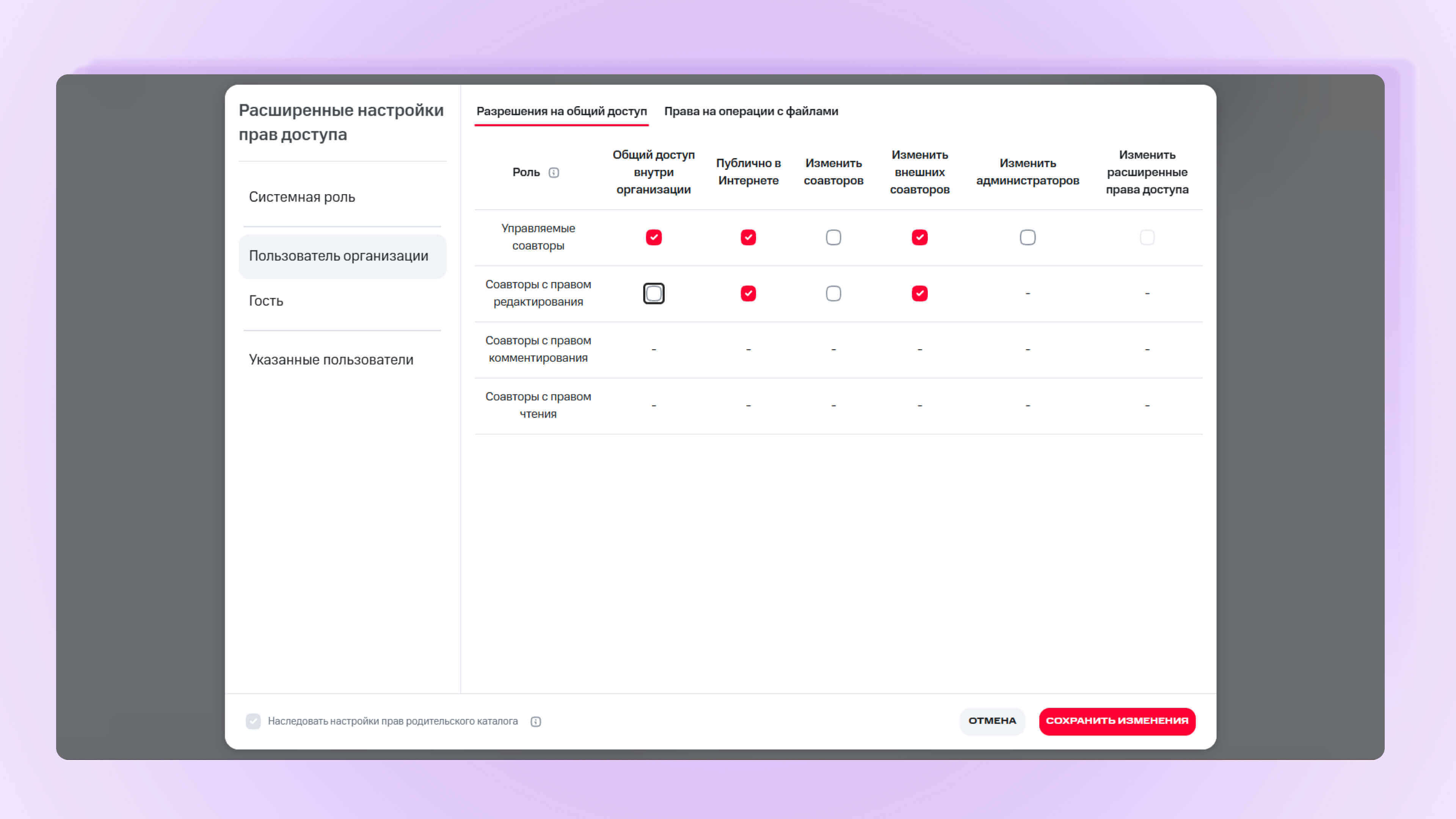
Панель с настройками прав доступа в сервисе Документы и Диск от МТС Линк
Также в сервисе ведётся подробный журнал действий пользователей, который позволяет отследить, кто, когда и какие изменения вносил в документы или настройки прав.
Не всегда права отдельным сотрудникам выдаются вручную: для крупных команд удобнее работать с группами и отделами, например, маркетинг, продажи, руководители проектов. Тогда при изменении состава команды не приходится искать десятки папок и обновлять доступы по одной. Использование групп также упрощает управление общими дисками.
Уровни доступа зависят от структуры. Например, если на общем облачном диске отдела маркетинга находятся несколько папок, не обязательно давать всем сотрудникам одинаковый доступ. Можно распределить права так:
- общие материалы — доступны для всей компании
- файлы рекламных кампаний — редактирование для маркетологов
- финансовые документы — доступ только ответственным за это сотрудникам
- HR-материалы — ограниченный доступ по направлениям.
Разрешите создавать папки верхнего уровня только администраторам: обычные сотрудники не должны иметь возможности организовывать новые папки в корне диска. Только внутри своих рабочих зон. При необходимости вводите запрет на «наследование вниз». На верхних уровнях обычно права наследуются, то есть, например, если у сотрудника есть доступ к папке 01_Клиенты, то ему будут доступны и папки с файлами внутри. Для папок верхнего уровня, в которых хранятся особо важные или конфиденциальные данные, наследование лучше заранее отключать.
При этом, по словам Марии Антоновой, разграничение прав на общем диске не защитит компанию, если игнорируются два базовых правила информационной безопасности.
1. Запрет на стандартные дефолтные пароли
Запрет на такие пароли, как 123456, admin, password в учётных записях и сетевых хранилищах. В идеале каждая учётная запись должна защищаться двухфакторной аутентификацией.
2. Изоляция особо важных материалов
Документы финансовой отчётности, базы клиентов, коммерческая тайна и персональные данные — такие файлы запрещено хранить на локальных дисках рабочих компьютеров или открытых сетевых ресурсах, к которым имеют доступ сторонние специалисты или подрядчики. Они должны находиться в защищённых контурах с шифрованием или на внешних изолированных носителях с ограниченным физическим доступом.
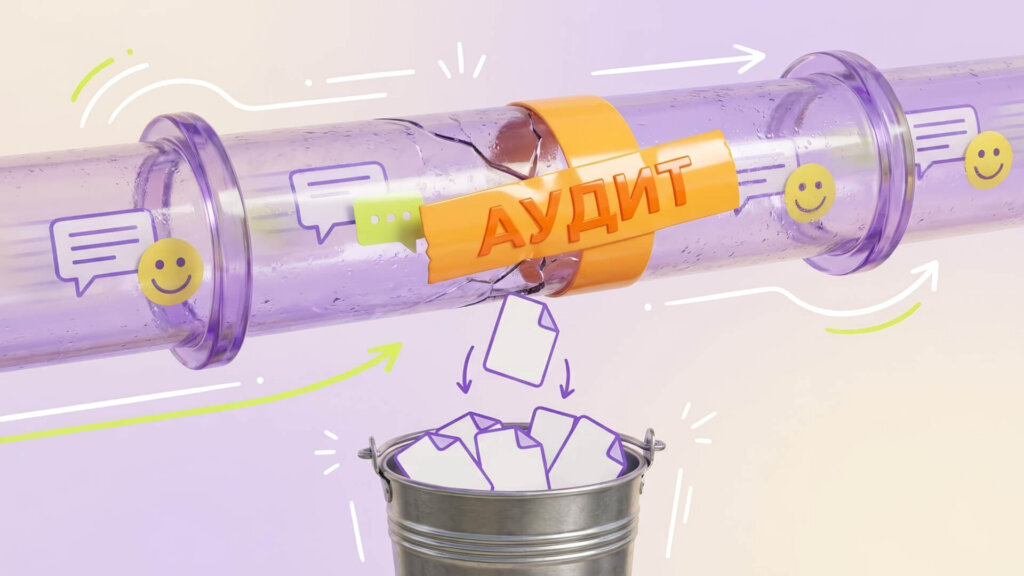
4. Проводить регулярный аудит папок
Даже идеально организованный диск со временем начнёт заполняться лишними файлами. Чтобы этого не произошло, необходимо выстроить систему регулярного контроля и избавить сотрудников от необходимости постоянно разбирать накопившиеся файлы.
Можно создать временный буфер — 00_Входящие. В момент спешки у сотрудников не всегда есть время искать нужную папку третьего уровня. Чтобы файлы не бросали в корень диска, создайте специальную папку 00_Входящие. Это официальное место для быстрой загрузки, которое зачищается по чёткому графику — например, каждую пятницу в 17:00 ответственный разносит файлы по назначению.
Раз в квартал проводите аудит структуры диска, проверяйте:
- появились ли папки-дубликаты и неструктурированные материалы
- есть ли файлы с непонятными названиями без указания дат или версий
- актуальны ли права доступа и списки сотрудников в ролевых группах
- есть ли сотрудники, которым доступ уже не нужен
- какие проекты завершены и могут быть перенесены в архив или отправлены в папку «Карантин» перед окончательным удалением.
За каждое направление можно заранее назначить ответственных, которые будут отвечать за порядок в корневой папке своего отдела. Этот порядок могут поддерживать не только администраторы. Например, специалист по рекламе может отвечать за папки отдела маркетинга, рекрутеры — за кадровые документы, руководитель — за папку своего проекта. Ответственные лица должны регулярно проверять структуру, актуальность файлов и доступов, архивировать завершённые проекты в своих папках. При этом архивная папка нужна не для того, чтобы складывать туда всё подряд. Её задача — отделять материалы, которые больше не используются в ежедневной работе, но должны сохраняться.
Эксперт Мария Антонова подчёркивает, что у сотрудников часто возникает психологический барьер: они боятся удалять старые файлы, опасаясь потерять что-то ценное и нужное. В итоге диск превращается в «кладбище» документов. По её словам, решить эту проблему может система двухэтапного архивирования:
- создайте папку Карантин_на_удаление (или Archive_Temp) — если файл или проект больше не нужен, его не удаляют сразу, а перемещают в эту папку
- установите срок хранения (от 2 до 6 месяцев) — если за это время файлы никому не понадобились, администратор безопасно удаляет содержимое.
Так сотрудникам проще решиться на удаление устаревших файлов.
Что ещё учитывать
Универсальной структуры, подходящей сразу для всех компаний, нет. Папки финансового отдела и файловая система продуктовой команды будут выглядеть по-разному. Поэтому начинать стоит с ответа на несколько вопросов:
- какая специфика у вашего бизнеса (производство, ИТ, ретейл и так далее)
- как сотрудники в команде работают с информацией
- какое облако или приложение вы используете
- сколько человек будут одновременно пользоваться диском.
Для компаний и команд любого размера будет полезен сервис Документы и Диск от МТС Линк. Он объединяет хранение файлов и работу с документами, помогает систематизировать информацию. В сервисе можно создавать папки с настраиваемым доступом, искать документы по названию, формату и содержанию, а также делиться файлами с помощью ссылок. Команда может завести отдельное пространство для проекта, создать в нём папки «Документы», «Презентации», «Отчёты» и «Архив», а доступ распределить между участниками в зависимости от их роли.
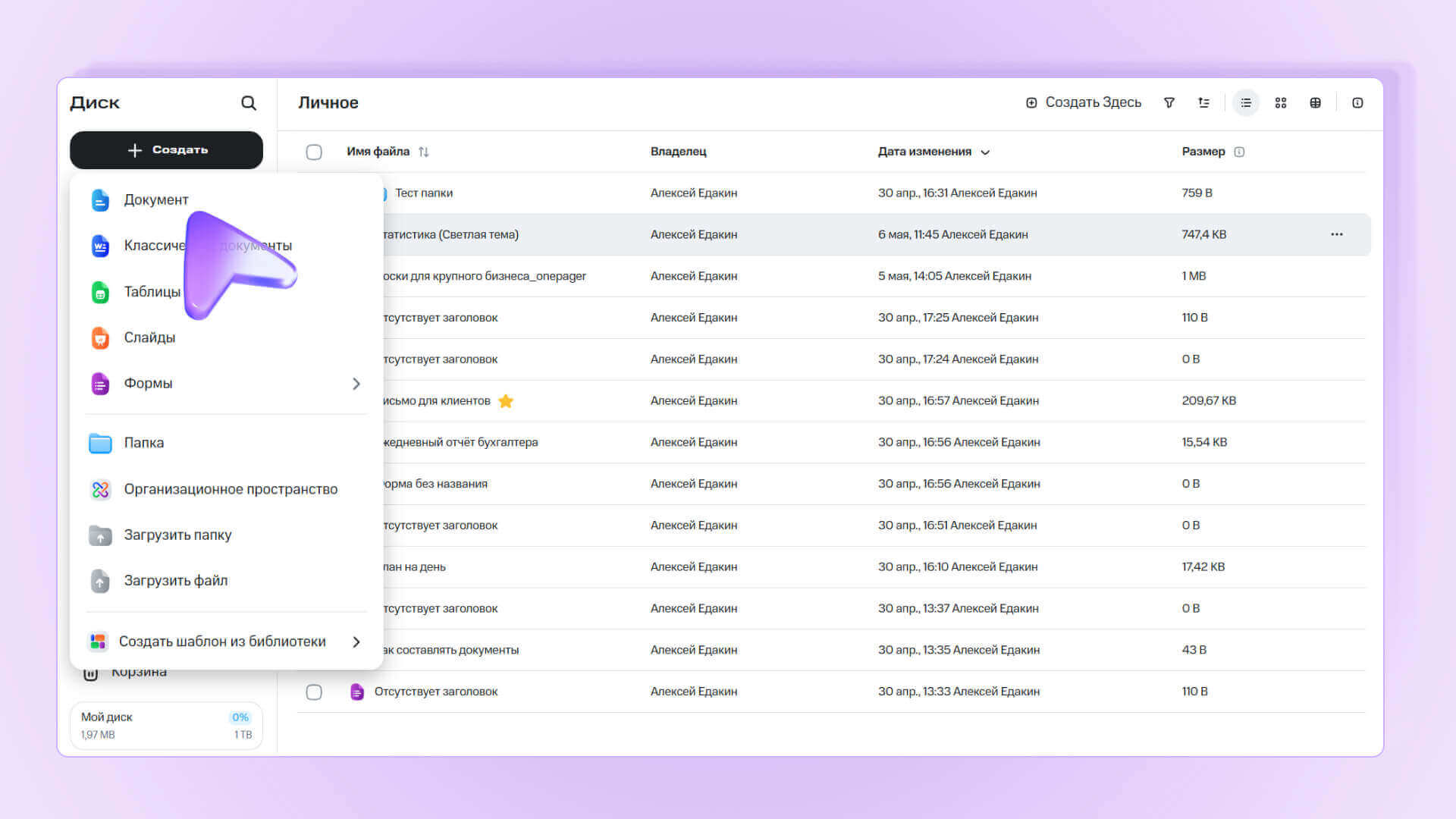
В Документах и Диске от МТС Линк можно работать с документами, таблицами, презентациями и делиться файлами с коллегами
Ещё один полезный сценарий — совместное редактирование. В сервисе можно одновременно работать над документами, презентациями и таблицами, он поддерживает режим комментирования, внесения правок и работу с прежними версиями.
Разделяйте рабочие и справочные материалы
Не стоит смешивать документы, которые сотрудники постоянно редактируют, и материалы, которые нужны только для ознакомления. Все справочные материалы, инструкции, стандарты и регламенты должны храниться в изолированном блоке (например, в категории «Ресурсы» по системе PARA). К этой папке у рядовых сотрудников должен быть доступ исключительно в режиме «Читатель», чтобы никто случайно не отредактировал регламент или не переместил шаблон. Рабочие файлы (черновики, сметы, текущие презентации) размещаются в оперативных папках отделов с доступом на редактирование.
Не дублируйте документы
Если один файл нужен пяти отделам, лучше дать им доступ к одному документу, чем создавать пять его копий.
Дублирование файлов — главный источник ошибок в аналитике и отчётах. Соблюдайте принцип SSOT (с англ. Single Source of Truth — единый источник истины): у документа должен быть только один первоисточник. Если файл нужен смежным отделам, им передаётся ссылка на исходный файл или выдаются права доступа к папке-источнику, но ни в коем случае не создаётся физическая копия.
Будьте осторожнее с доступом по ссылке
Общая рабочая ссылка для всех, у кого она есть, удобна, но для корпоративных документов такая мера может быть лишней. Перед публикацией стоит проверить, кому именно доступен файл и разрешено ли дальнейшее распространение. В защищённом корпоративном файловом хранилище полезно использовать настройки, позволяющие ограничивать доступ к папкам и файлам. Например, в Документах и Диске от МТС Линк можно управлять доступом пользователей к содержимому общего пространства.
Не храните критическую информацию в обычных папках
Пароли, ключи доступа не стоит складывать в произвольные документы (с названиями passwords.txt или пароли_доступы.xlsx и подобными) на общем диске. Для таких данных можно использовать корпоративные менеджеры паролей.
Помните, что к сетевым и локальным дискам рабочих станций часто имеют доступ ИТ-специалисты или подрядчики. Особо ценные документы, персональные данные и другая чувствительная информация не должны лежать на жёстких дисках обычных компьютеров — только в защищённых облачных контурах или на изолированных внешних носителях с ограниченным физическим доступом.
Создавайте простые инструкции, понятные даже новичкам
Чтобы свести к нулю путаницу в ключевых разделах, в каждой корневой папке (или папке конкретного проекта) можно размещать файл с описанием, например, 00_ПРОЧТИ_МЕНЯ.docx. Что должно быть внутри этого файла:
- ответственный — ФИО и контакты человека, который отвечает за порядок в этой папке
- краткое описание — для чего создана папка, её назначение и что в неё запрещено класть
- полезные ссылки, например, ссылка на регламент, ТЗ или таск-трекер проекта.
Сформулируйте правила понятно для команды. Вместо многостраничной инструкции подготовьте короткий документ с конкретными примерами: как назвать папку, где создать новый документ, как обозначать версии и куда размещать готовые, кому запросить доступ.
Хороший тест структуры диска: дать её человеку, который раньше с ней не работал, и попросить найти несколько документов. Если он быстро справляется — структура понятная, если нет — стоит что-то менять.
Подпишитесь на рассылку МТС Линк Медиа
Каждую пятницу присылаем самые интересные статьи об эффективной работе и коммуникациях в онлайне на почту